Problem und Ausgangssituation
Eine Kundenanfrage soll kalkuliert, bestätigt, ausgeführt und anschließend elektronisch abgerechnet werden. Ohne verbundenen Ablauf entstehen leicht doppelte Eingaben.

Dieser Praxisbericht zeigt, wie Kundendaten und Positionen vom Angebot bis zur fertigen E-Rechnung durchgängig weiterverwendet werden.
Eine Kundenanfrage soll kalkuliert, bestätigt, ausgeführt und anschließend elektronisch abgerechnet werden. Ohne verbundenen Ablauf entstehen leicht doppelte Eingaben.
Aus einem geprüften Angebot einen Auftrag und daraus eine formal kontrollierte E-Rechnung erstellen.
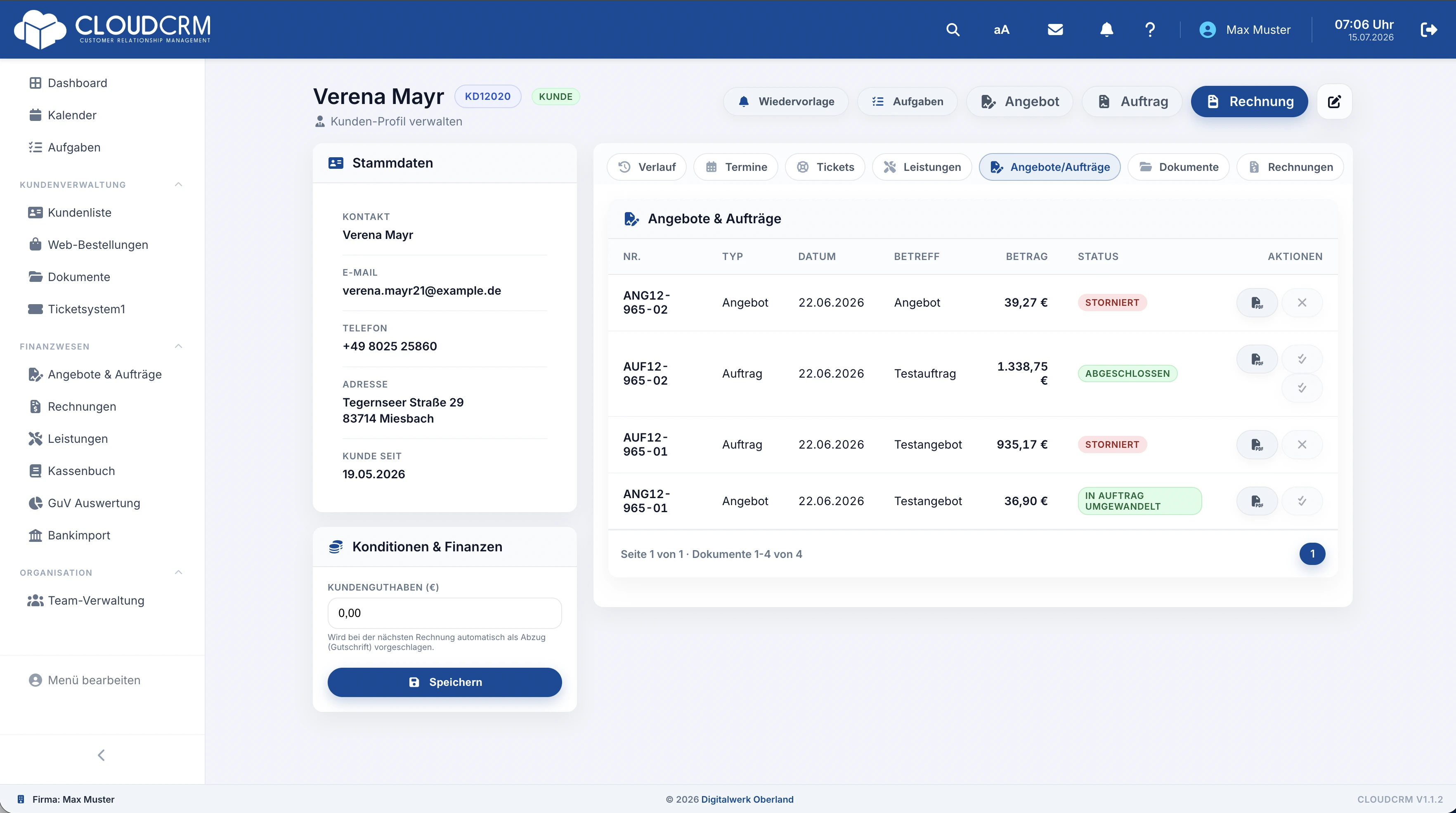
Öffnen Sie den Kunden, für den das Angebot bestimmt ist. Kontrollieren Sie im Kundendatensatz Firmenname, Ansprechpartner, Anschrift und Kontaktangaben. Diese Daten bilden die Grundlage für das Angebot und später für Auftrag und Rechnung. Ist der Empfänger eine öffentliche Stelle, klären Sie bereits jetzt, ob für die spätere XRechnung eine Leitweg-ID oder andere Käuferreferenz verlangt wird. Das E-Rechnungsformat wird jedoch erst bei der Rechnungsausgabe relevant.
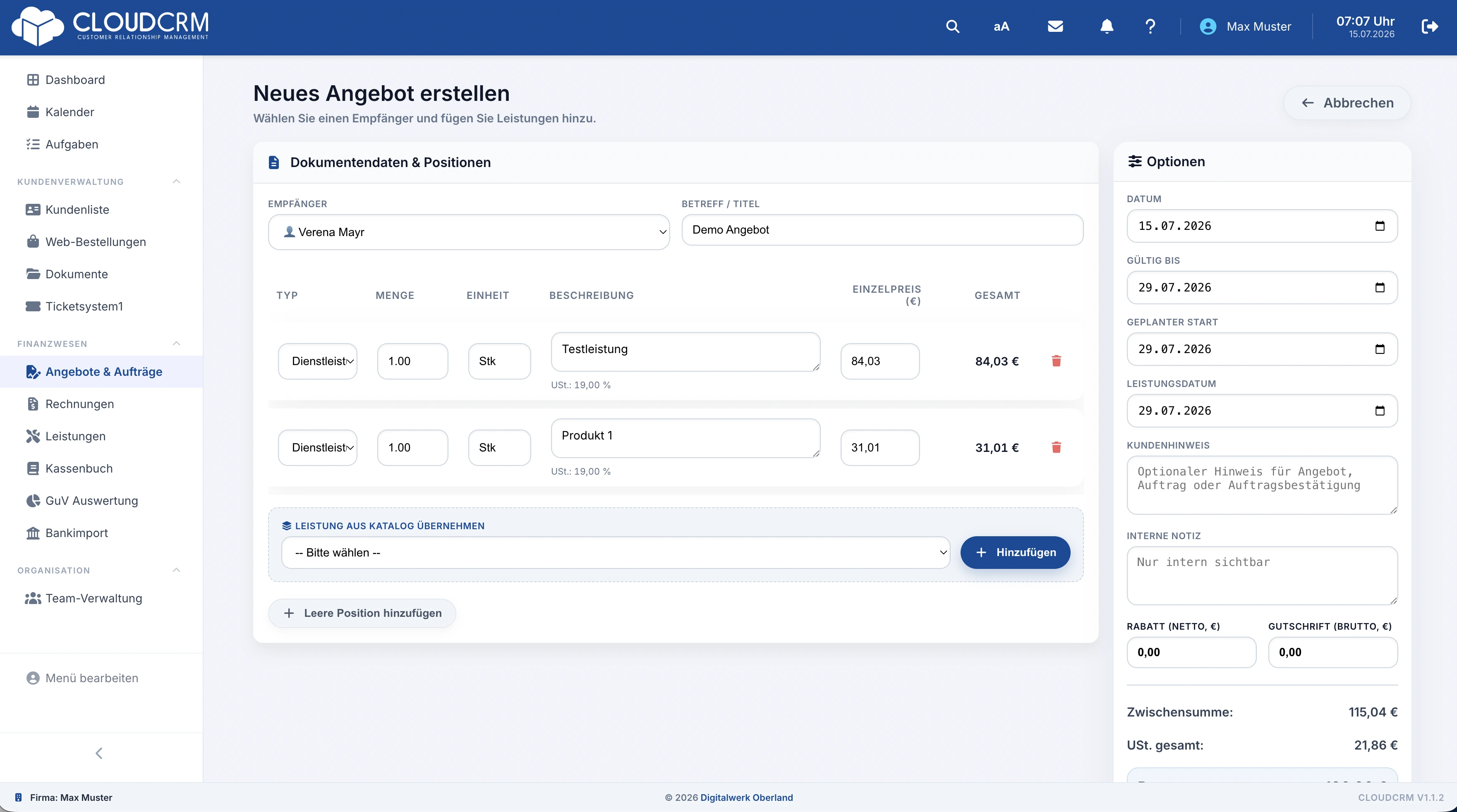
Starten Sie das neue Angebot aus dem Kundenkontext oder über die Angebotsansicht und wählen Sie den richtigen Kunden. Erfassen Sie die Angebotsangaben und übernehmen Sie vorhandene Leistungen oder Artikel. Ergänzen Sie individuelle Positionen nur dort, wo der konkrete Leistungsumfang dies erfordert. Prüfen Sie Bezeichnung, Beschreibung, Menge, Einzelpreis, Steuersatz und mögliche Rabatte jeder Position, bevor Sie das Angebot speichern.
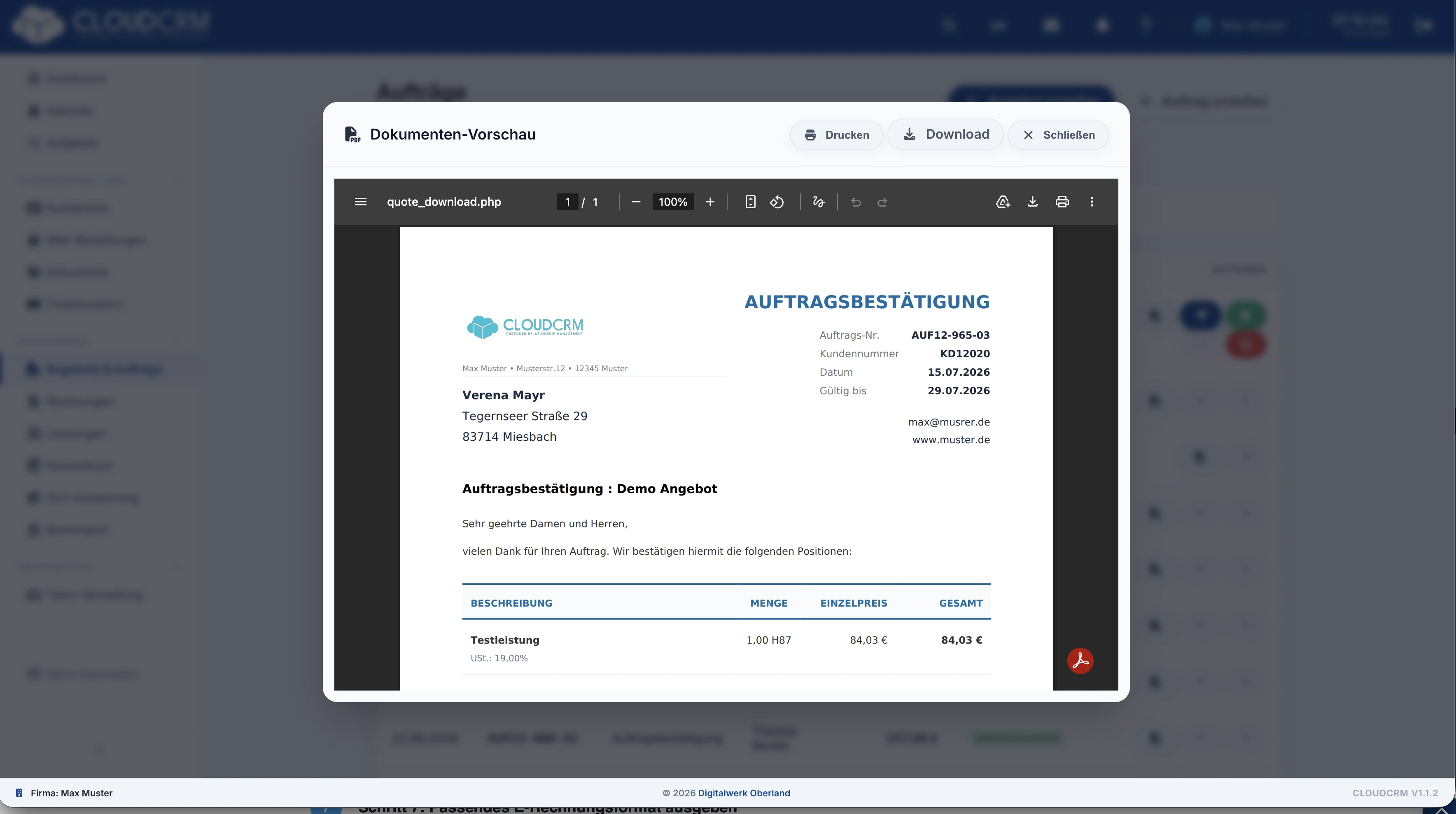
Öffnen Sie das gespeicherte Angebot und kontrollieren Sie die zusammengestellten Positionen, Zwischen- und Gesamtbeträge sowie die verwendeten Steuerangaben. Prüfen Sie außerdem Empfänger, Angebotsdatum, Gültigkeit und hinterlegte Zahlungs- oder Leistungshinweise. Nutzen Sie die Vorschau beziehungsweise das erzeugte Angebotsdokument, um die Darstellung aus Sicht des Empfängers zu kontrollieren. ZUGFeRD und XRechnung spielen bei dieser Angebotsprüfung noch keine Rolle.
Verwenden Sie am geprüften Angebot die vorhandene Versand- beziehungsweise Bereitstellungsaktion. CloudCRM kann dem Empfänger einen geschützten Online-Zugang zum Angebot bereitstellen. Dort lässt sich das Angebot anzeigen und annehmen oder ablehnen. Beobachten Sie anschließend den Angebotsstatus im Angebotsvorgang. Eine Annahme sollte erst weiterverarbeitet werden, wenn sie am richtigen Angebot und beim richtigen Kunden sichtbar ist.
Öffnen Sie das angenommene Angebot und verwenden Sie die vorgesehene Umwandlungsaktion zum Auftrag. CloudCRM übernimmt den Kundenbezug und die Angebotspositionen in den neuen Auftragsvorgang. Kontrollieren Sie in der Auftragsansicht, ob Leistungsumfang, Mengen, Preise und Texte vollständig übernommen wurden. Änderungen, die nach der Annahme vereinbart wurden, sollten fachlich geklärt und im Auftrag nachvollziehbar berücksichtigt werden.
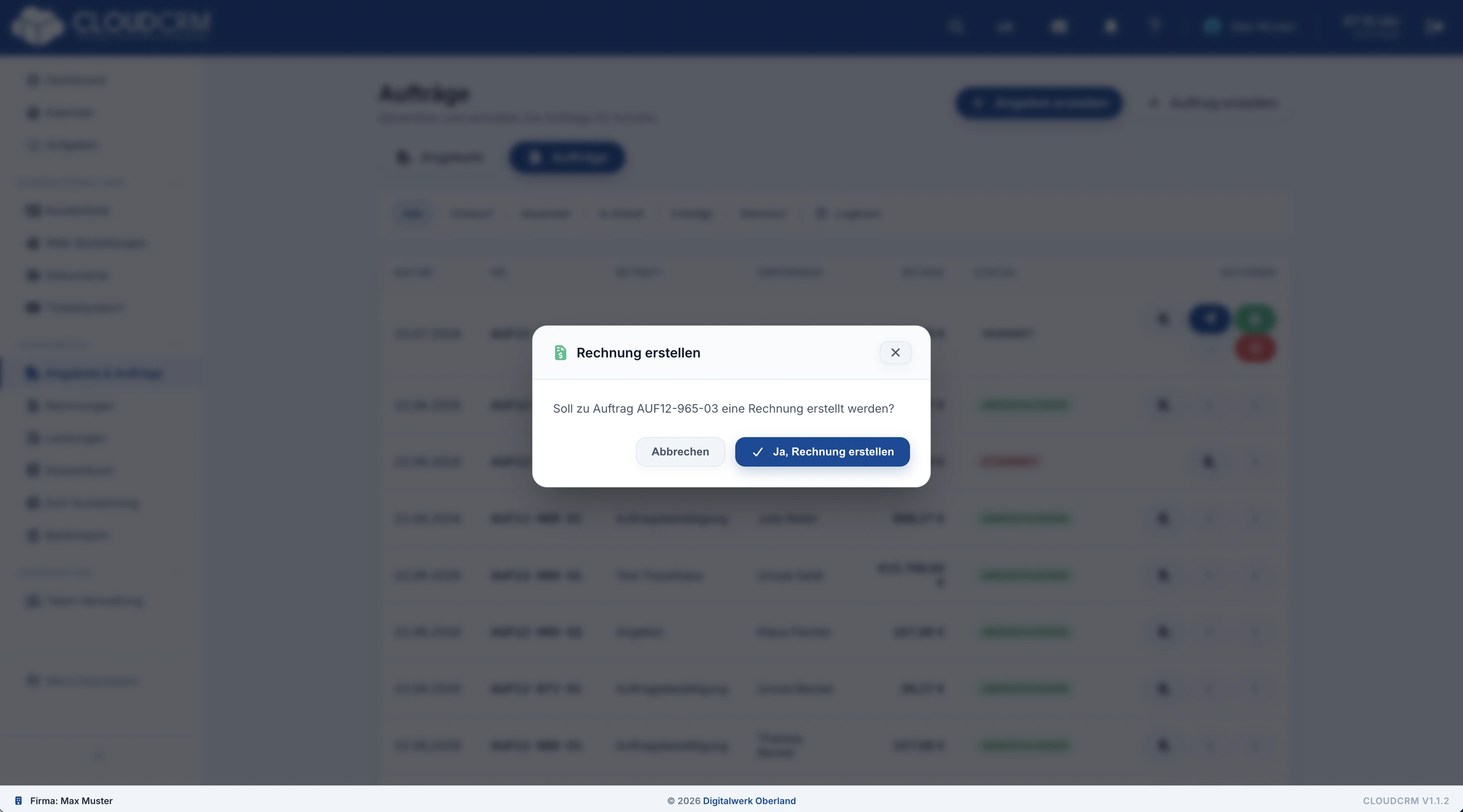
Wenn die vereinbarten Leistungen erbracht sind, öffnen Sie den Auftrag und starten die vorhandene Aktion zur Rechnungserstellung. Prüfen Sie in der neuen Rechnung erneut Empfänger, Rechnungsdatum, Positionen, Steuersätze, Zahlungsbedingungen und Gesamtbetrag. Die Auftragsdaten dienen als Grundlage, ersetzen aber nicht die abschließende Rechnungskontrolle. Erst die geprüfte Rechnung sollte fertiggestellt oder an den Empfänger ausgegeben werden.
Wählen Sie das Rechnungsformat nach den Anforderungen des Empfängers. CloudCRM unterstützt ZUGFeRD 2.5 beziehungsweise Factur-X für eine PDF-Rechnung mit eingebetteten strukturierten Daten sowie XRechnung als strukturiertes Rechnungsformat. Bei einer XRechnung muss eine verlangte Leitweg-ID oder Käuferreferenz korrekt hinterlegt sein. Kontrollieren Sie die erzeugte Ausgabe und anschließend die Zuordnung von Angebot, Auftrag und Rechnung beim Kunden.
Ein zusammenhängender Vorgang vom Angebot bis zur E-Rechnung, dessen Dokumente und Status in der Kundenakte erreichbar bleiben.
Ja. CloudCRM stellt dafür einen geschützten Online-Link bereit.
CloudCRM unterstützt ZUGFeRD 2.5/Factur-X sowie XRechnung. Das passende Format richtet sich nach dem Empfänger.
Kundenakte, Angebote, Aufträge, Rechnungen und Finanzen greifen ineinander. Auf der Produktseite sehen Sie, wie die einzelnen Schritte zusammenhängen.