Problem und Ausgangssituation
Eine Rechnung trifft als ZUGFeRD-PDF oder als XRechnung ein. Sie ließe sich abtippen wie früher. Nur wächst mit jedem Beleg die Wahrscheinlichkeit, dass sich beim Übertragen ein Fehler einschleicht.

Eine E-Rechnung kommt an und die wichtigsten Angaben stehen bereits zur Prüfung bereit. Lernen Sie Schritt für Schritt, wie DigitInvoice den Beleg einliest und Sie ihn anschließend für die weitere Bearbeitung zuordnen. Die unterstützten Formate finden Sie in den Fragen zum Ablauf.
Praxisanleitung: Dieser Beitrag zeigt einen typischen Arbeitsablauf in CloudCRM. Er ist keine Kundenreferenz.
Eine Rechnung trifft als ZUGFeRD-PDF oder als XRechnung ein. Sie ließe sich abtippen wie früher. Nur wächst mit jedem Beleg die Wahrscheinlichkeit, dass sich beim Übertragen ein Fehler einschleicht.
Die enthaltenen Rechnungsdaten auslesen, fachlich kontrollieren und den Beleg so ablegen, dass er auch in einem Jahr noch nachvollziehbar ist.
Die erste E-Rechnung im Postfach wirkt oft unspektakulär. Eine PDF wie jede andere. Übernehmen Sie die Datei über den vorgesehenen Eingang oder per Upload in DigitInvoice. Verwenden Sie dabei nur Dateien, deren Absender und geschäftlicher Zusammenhang Ihnen bekannt sind; ein unbekannter Anhang gehört nicht in den Rechnungseingang. Nach der Verarbeitung erscheint die Eingangsrechnung mit ihrem Dokument und den technisch erkannten Informationen. Dass die Übernahme geklappt hat, sagt allerdings noch nichts darüber aus, ob die Rechnung inhaltlich berechtigt ist.
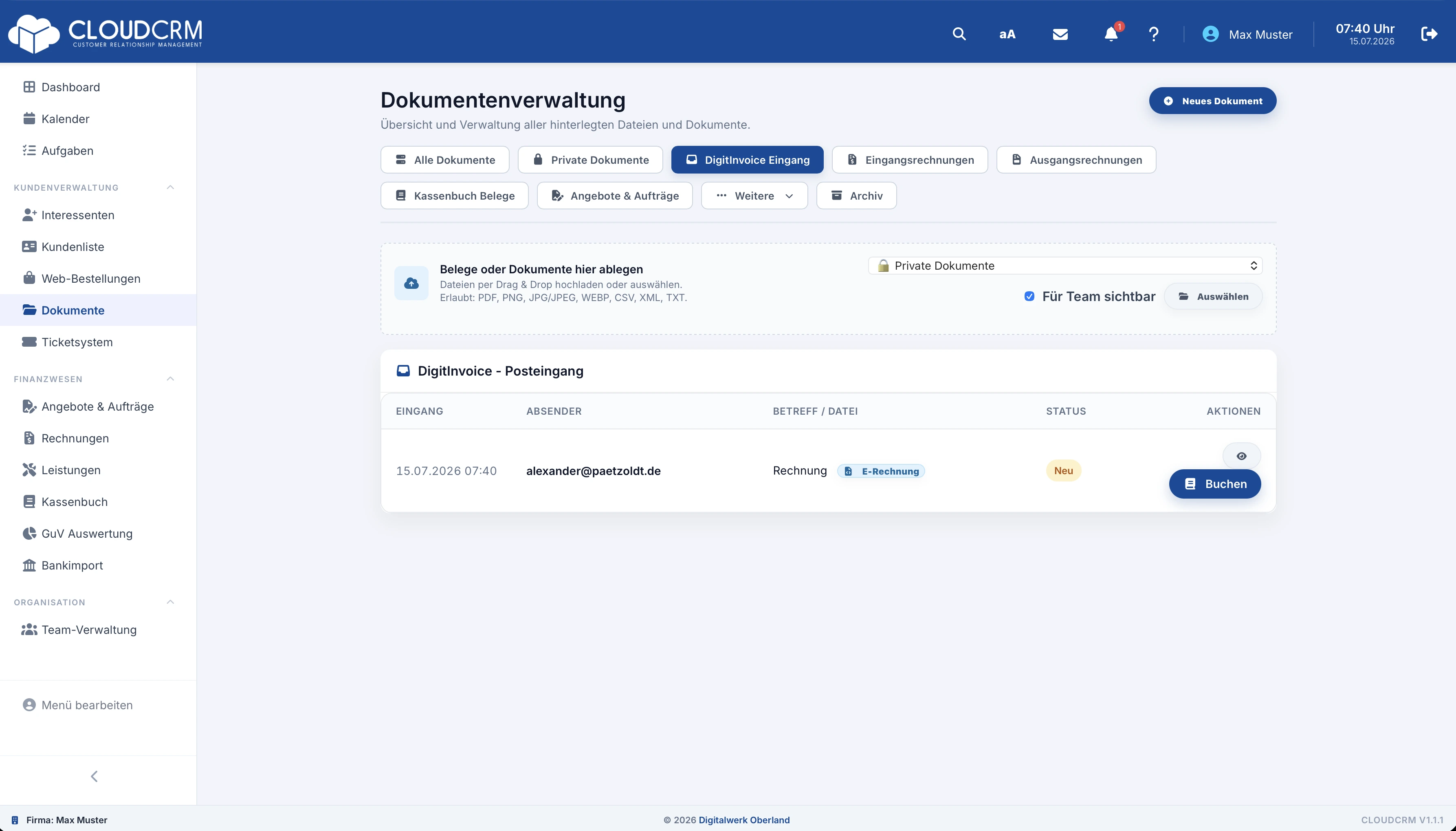
Jetzt zeigt sich, womit Sie es wirklich zu tun haben. Prüfen Sie, ob DigitInvoice die Datei als ZUGFeRD beziehungsweise Factur-X oder als XRechnung erkannt hat. Bei ZUGFeRD und Factur-X steckt das strukturierte XML unsichtbar in der PDF; eine XRechnung besteht von vornherein aus strukturierten Daten. Der häufigste Irrtum im Alltag: Eine gewöhnliche PDF-Rechnung sieht genauso aus, enthält aber keine strukturierten Daten und ist damit trotz ihres Aussehens keine E-Rechnung. Kontrollieren Sie deshalb, ob das angezeigte Format zur gelieferten Datei passt.
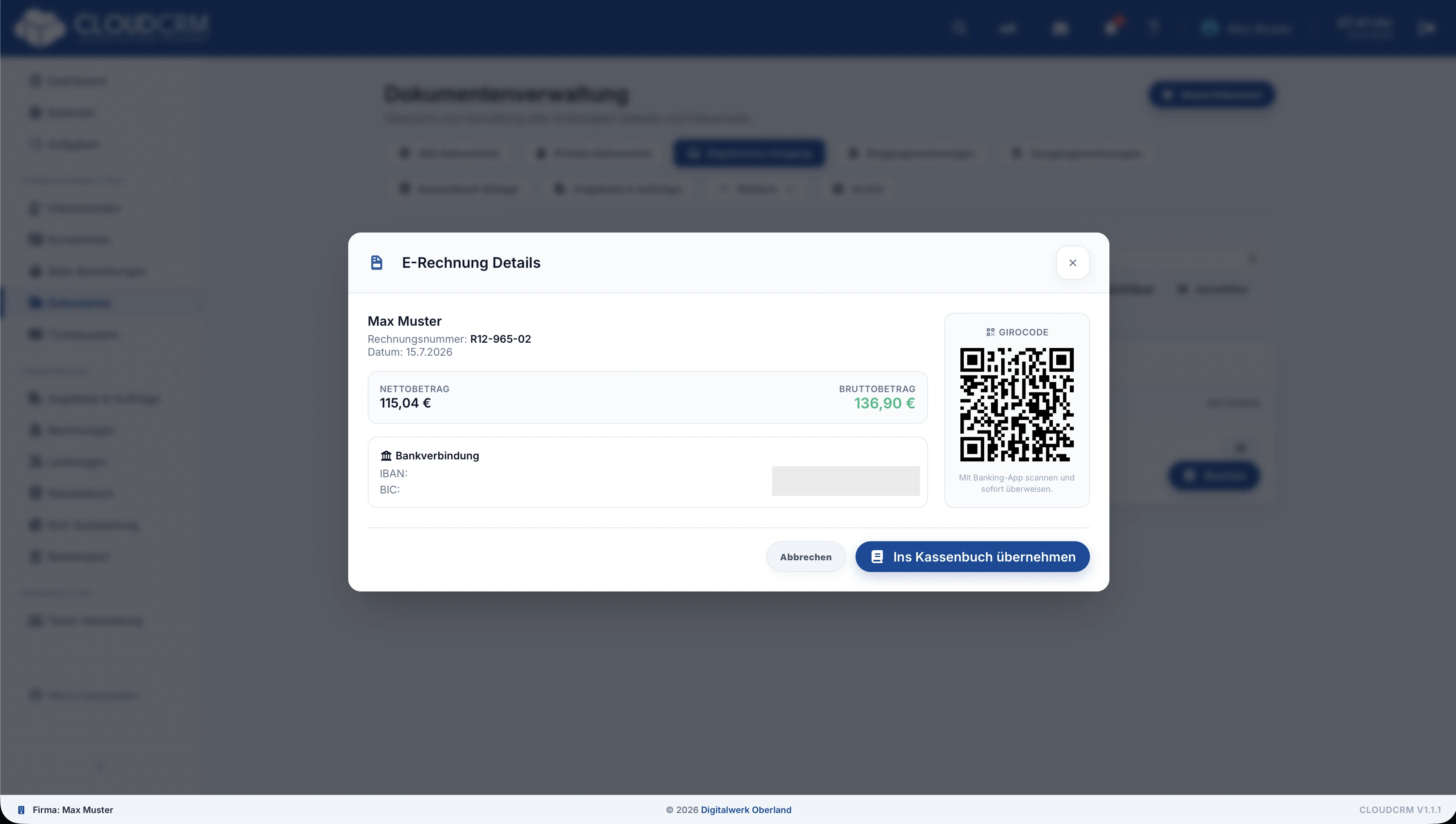
Was die Software ausliest, muss trotzdem ein Mensch prüfen. Vergleichen Sie Lieferant, Rechnungsnummer, Rechnungsdatum, Positionen, Netto- und Bruttobeträge sowie die Steuerangaben mit der sichtbaren Rechnung und dem zugehörigen Geschäftsvorgang. Die entscheidende Frage steht dabei nicht im XML: Wurde die Leistung überhaupt bestellt und tatsächlich erbracht? Ausgelesene Werte nehmen Ihnen das Abtippen ab, nicht die sachliche und rechnerische Prüfung. Klären Sie jede Abweichung, bevor der Beleg weiterläuft. Danach wird es deutlich aufwendiger.
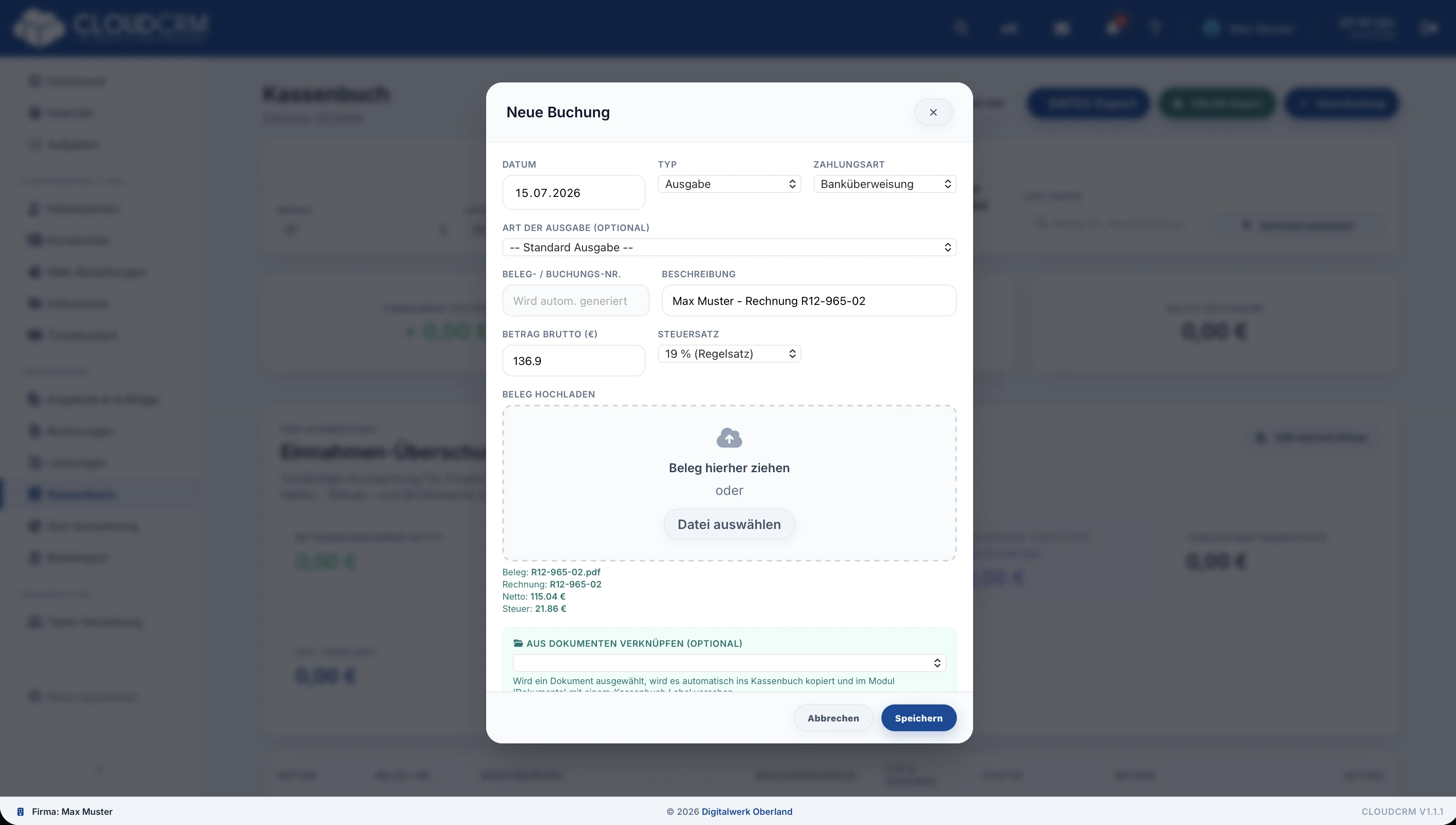
Ein geprüfter Beleg, den später niemand wiederfindet, hilft wenig. Ordnen Sie die Eingangsrechnung dem richtigen Firmen- und Dokumentkontext zu und achten Sie darauf, dass das Originaldokument unverändert erhalten bleibt. Vergeben Sie eine Bezeichnung, unter der auch die Kollegin den Beleg findet, die den Dateinamen des Lieferanten nicht kennt. Spätestens bei einer Rückfrage zum Zahlungslauf oder bei einer Prüfung zahlt sich das aus. Danach steht die Rechnung allen berechtigten Mitarbeitenden für die weitere Bearbeitung bereit.
Erst wenn Dokument und ausgelesene Daten geprüft sind, geht der Beleg in den Folgeprozess. Wo der Vorgang es vorsieht, verbinden Sie ihn mit einer Kassenbuchbuchung oder einer weiteren Dokumentenbearbeitung. Kontrollieren Sie dabei Betrag, Datum und Lieferantenbezug ein letztes Mal. Gerade beim Übertrag ins Kassenbuch fallen Zahlendreher sonst erst beim Kontoabgleich auf. DigitInvoice bereitet die Daten auf und nimmt Ihnen Tipparbeit ab. Die Entscheidung über Buchung und fachliche Behandlung bleibt aber im Unternehmen.
Eine ausgelesene und geprüfte Eingangsrechnung, die mit ihren strukturierten Daten bereitliegt. Geordnet abgelegt und bereit für Buchung oder Zahlung.
Nein. Ausgelesene Daten müssen fachlich und kaufmännisch geprüft werden.
Unterstützt sind ZUGFeRD-/Factur-X-Dateien mit geeigneten strukturierten Daten und XRechnungs-XML in CII. UBL wird nicht strukturiert ausgelesen; eine gewöhnliche PDF ohne eingebettete XML ist keine E-Rechnung.
Unterstützt sind ZUGFeRD, Factur-X und XRechnungen in CII. UBL wird derzeit nicht strukturiert ausgelesen; gewöhnliche PDFs ohne Rechnungsdaten sind keine E-Rechnungen.
Nehmen Sie einen typischen Vorgang aus Ihrem Betrieb mit in die Demo. Wir zeigen Ihnen den Weg und klären Ihre Fragen. Anschließend können Sie CloudCRM 14 Tage kostenlos mit Beispieldaten kennenlernen.
Kundenakte, Angebote, Aufträge, Rechnungen und Finanzen greifen ineinander. Auf der Produktseite sehen Sie, wie die einzelnen Schritte zusammenhängen.