Problem und Ausgangssituation
Ein Auftrag ist kalkuliert, vor Ort dauert die Arbeit länger und zusätzliches Material wird benötigt. Ohne geregelten Rücklauf stehen Zettel, Chatnachrichten und die ursprüngliche Kalkulation nebeneinander.

Der Monteur braucht vor Ort keinen vollständigen CRM-Zugang. Ein sicherer Auftragslink führt ihn durch Ankunft, Arbeitszeit, Pausen, Material und Abschlussbericht; das Büro prüft die Angaben vor der Abrechnung.
Praxisanleitung: Dieser Beitrag zeigt einen typischen Arbeitsablauf in CloudCRM. Er ist keine Kundenreferenz.
Ein Auftrag ist kalkuliert, vor Ort dauert die Arbeit länger und zusätzliches Material wird benötigt. Ohne geregelten Rücklauf stehen Zettel, Chatnachrichten und die ursprüngliche Kalkulation nebeneinander.
Den Einsatz von der Zuweisung bis zum geprüften Rechnungsentwurf nachvollziehbar abbilden.
Öffnen Sie den vorbereiteten Auftrag und vergleichen Sie den geplanten Zeitraum mit der Verfügbarkeitsanzeige der vorgesehenen Einsatzkraft. Sichtbare Überschneidungen sind ein Planungshinweis, keine globale automatische Sperre. Entscheiden Sie deshalb fachlich, wer den Einsatz übernimmt, und kontrollieren Sie anschließend Kundendaten, Leistungsbasis und Zuweisung.
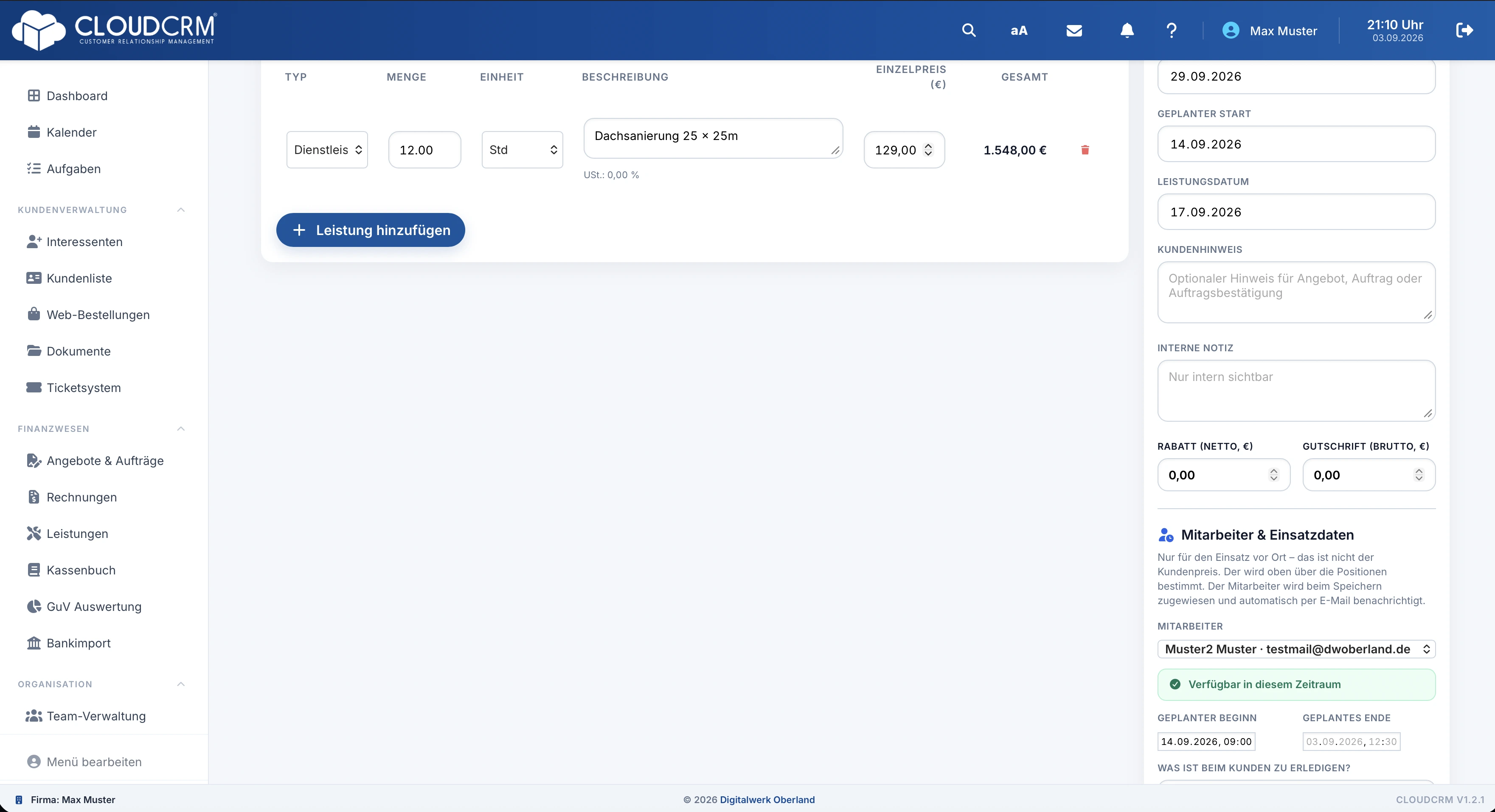
Senden Sie der zugewiesenen externen Kraft den zeitlich begrenzten Auftragslink an die hinterlegte E-Mail-Adresse. Sie benötigt kein eigenes CloudCRM-Konto, aber Zugriff auf das Postfach und ein geeignetes Smartphone, Tablet oder Notebook. Teilen Sie den Link nicht über offene Gruppen oder dauerhafte Notizen und erzeugen Sie bei einem Empfängerwechsel einen neuen vorgesehenen Zugriff.
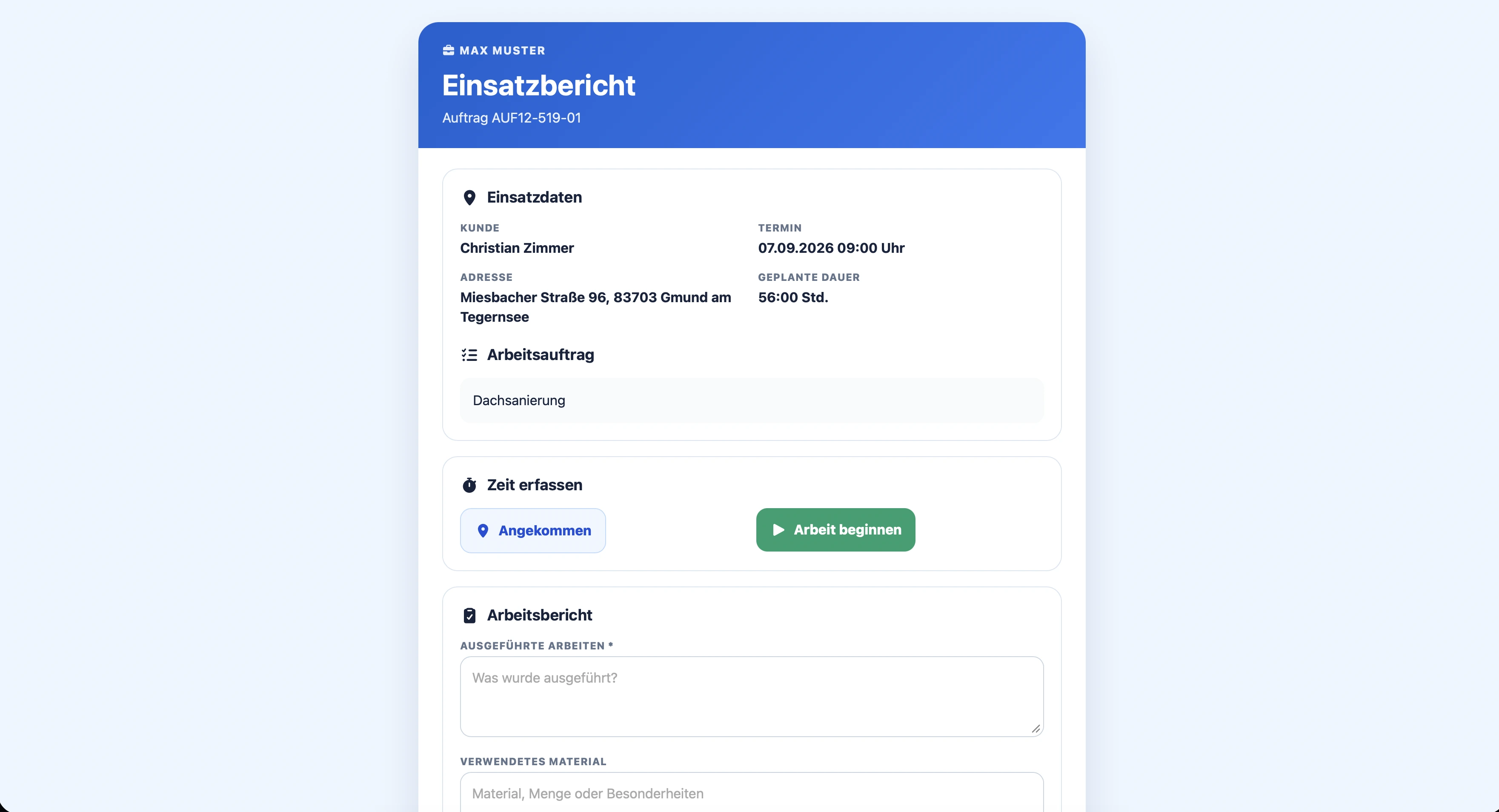
Vor Ort öffnet die Einsatzkraft den Link und dokumentiert Ankunft beziehungsweise Arbeitsbeginn, Pausen und Arbeitsende über die vorgesehenen Aktionen. Die Angaben gehören zum konkreten Auftrag. Prüfen Sie vor dem Start deshalb noch einmal Kunde und Einsatzort. Der Browser darf geschlossen werden; gespeicherte Zwischenstände bleiben für die Fortsetzung des Berichts erhalten.
Erfassen Sie verbrauchtes Material und zusätzliche Arbeiten so konkret, dass das Büro die Abweichung zur Auftragsbasis prüfen kann. Freitext wie „mehr gebraucht“ reicht dafür nicht. Menge, Einheit und verständlicher Hinweis gehören zusammen. Ergänzen Sie den Einsatzbericht um relevante Beobachtungen und speichern Sie zwischendurch, bevor Sie ihn verbindlich abschließen.
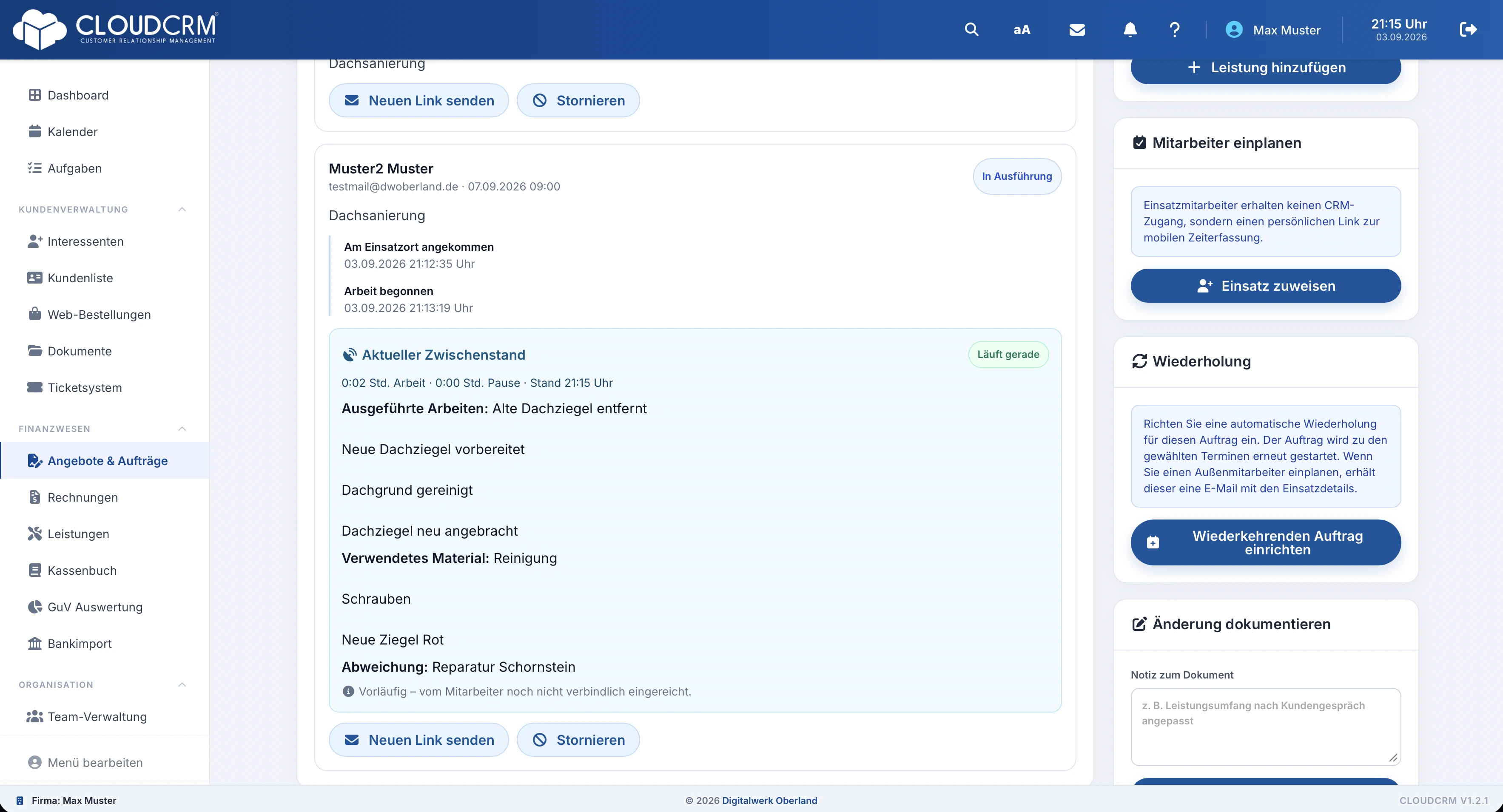
Nach dem Abschluss ist der Bericht zur Prüfung im Büro vorgesehen. Die zuständige Person vergleicht Zeiten, Pausen, Material und Hinweise mit dem Auftrag. Unklare oder unvollständige Angaben werden zur Nacharbeit zurückgegeben; erst ein fachlich nachvollziehbarer Bericht wird freigegeben. Damit bleibt die externe Erfassung von der kaufmännischen Entscheidung getrennt.
Mit der Freigabe wird der Einsatzbericht als PDF am Auftrag und in der Kundenhistorie nachvollziehbar. Für die Abrechnung wird nicht der gesamte Auftrag ein zweites Mal übernommen: Nur die bestätigte Differenz zur Auftragsbasis fließt in den bearbeitbaren Rechnungsentwurf. Prüfen Sie dort Positionen, Rabatt und gegebenenfalls freigegebenes Kundenguthaben, bevor die Rechnung finalisiert wird. Ergebnis: Ein geprüfter Einsatzbericht und ein kontrollierbarer Rechnungsentwurf liegen bereit.
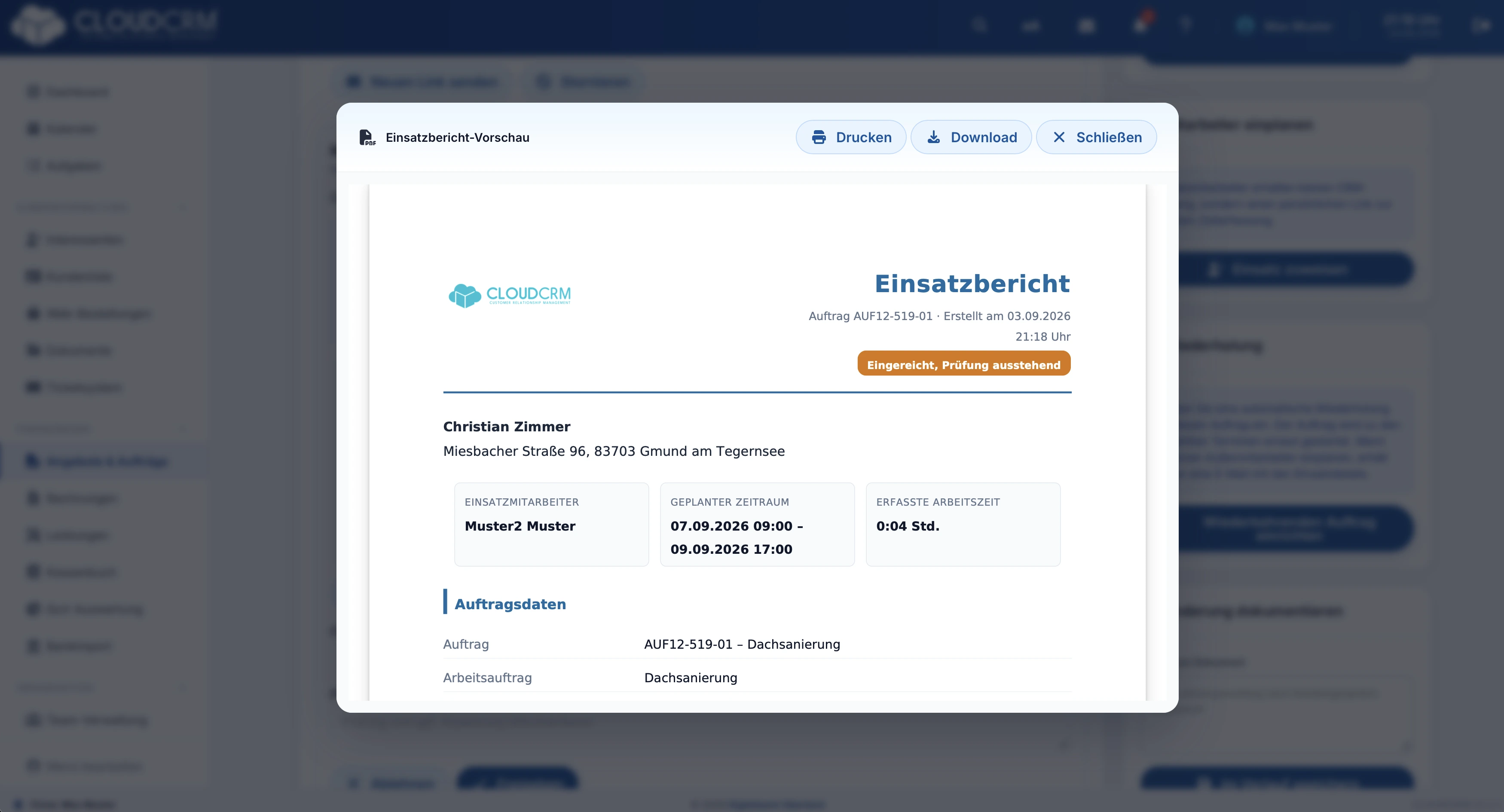
Der freigegebene Einsatzbericht liegt als PDF am Auftrag und in der Kundenhistorie. Nur die bestätigte Differenz zur Auftragsbasis wird in einen bearbeitbaren Rechnungsentwurf übernommen.
Nein. Der vorgesehene Außendienstablauf nutzt einen zeitlich begrenzten sicheren Link. Eine erreichbare E-Mail-Adresse und ein geeignetes Gerät werden benötigt.
Nein. Das Büro prüft den abgeschlossenen Einsatzbericht und kann ihn freigeben oder zur Nacharbeit zurückgeben.
Nein. Die Verfügbarkeit und sichtbare Überschneidungen unterstützen die Planung; die verantwortliche Person entscheidet über die Zuweisung.
In einer kostenlosen Demo zeigen wir Ihnen diesen Ablauf live in Ihrem eigenen CloudCRM – zugeschnitten auf Ihren Betrieb.
Kundenakte, Angebote, Aufträge, Rechnungen und Finanzen greifen ineinander. Auf der Produktseite sehen Sie, wie die einzelnen Schritte zusammenhängen.