Aus einer Anfrage wird ein Auftrag, und Ihre Angaben gehen mit. Dieses Beispiel zeigt, wie Sie einen Interessenten als Kunden übernehmen, ein Angebot senden, den Auftrag organisieren und die Rechnung bis zum Zahlungseingang im Blick behalten.
ZUGFeRD-/Factur-X-Rechnung mit Empfängerreferenz ausgeben
Praxisanleitung: Dieser Beitrag zeigt einen typischen Arbeitsablauf in CloudCRM. Er ist keine Kundenreferenz.
Problem und Ausgangssituation
Eine Anfrage kommt herein, wird kalkuliert, bestätigt, ausgeführt und schließlich abgerechnet. Läuft jeder dieser Schritte in einem anderen Werkzeug, tippt jemand dieselben Positionen bis zu dreimal ab und beim dritten Mal schleicht sich der Zahlendreher ein.
Ziel des Arbeitsablaufs
Aus einem geprüften Angebot einen Auftrag machen und daraus eine E-Rechnung, die den Anforderungen des Empfängers standhält, ohne eine Position doppelt zu erfassen.
Voraussetzungen
Kunde mit vollständiger Rechnungsanschrift
Gepflegte Leistungen oder Artikel
Geprüfte Unternehmens- und Rechnungseinstellungen
Praxisanleitung Schritt für Schritt
Schritt 1: Kundenakte und Rechnungsanschrift kontrollieren
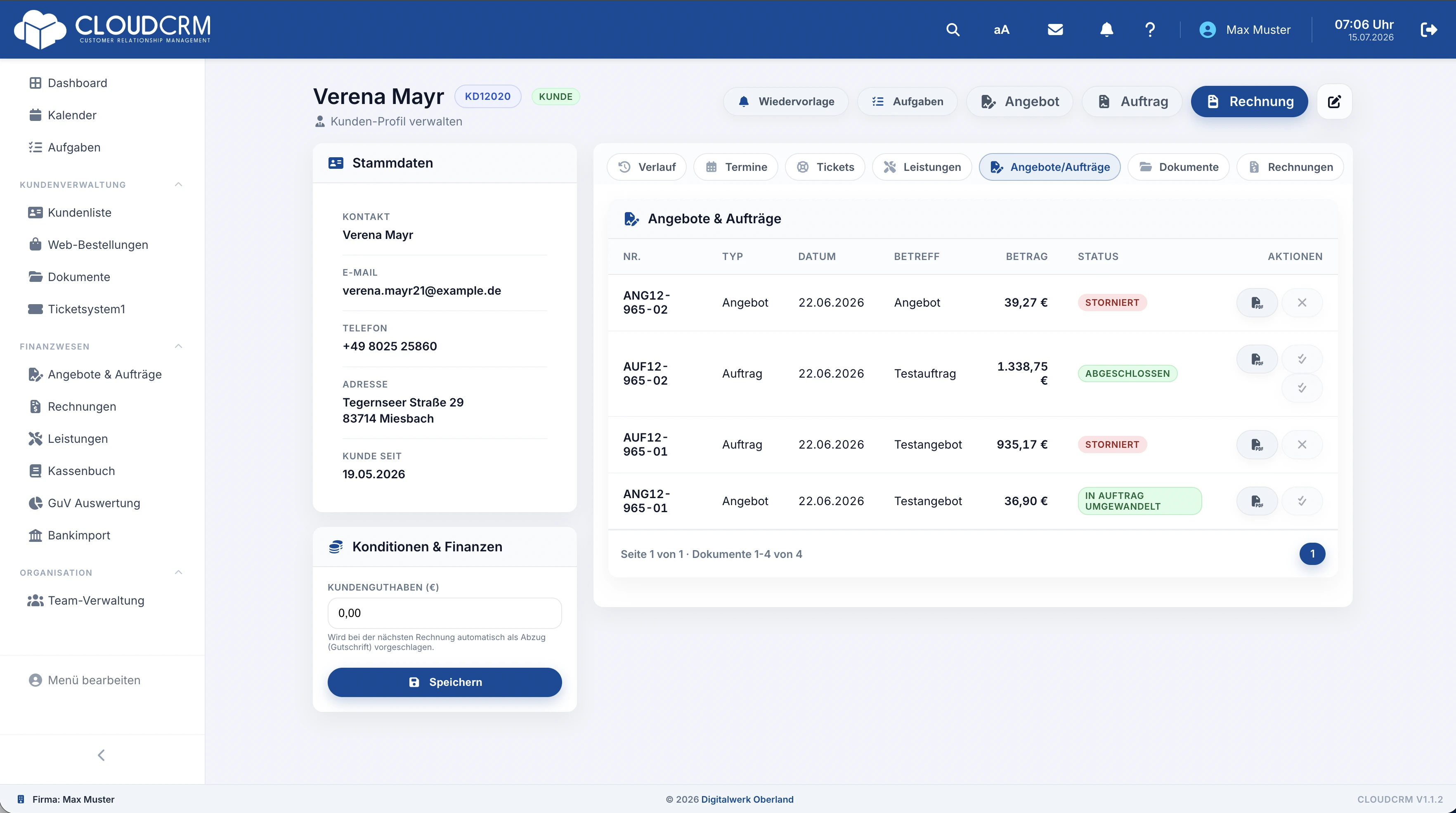
Bevor Sie das erste Feld ausfüllen, lohnt ein Blick in die Kundenakte. Firmenname, Ansprechpartner, Anschrift und Kontaktdaten wandern unverändert ins Angebot und von dort in Auftrag und Rechnung. Ein Tippfehler pflanzt sich also durch drei Dokumente fort. Handelt es sich um eine Behörde oder einen anderen öffentlichen Auftraggeber, klären Sie am besten sofort, ob später eine Leitweg-ID oder eine andere Käuferreferenz verlangt wird. Nachträglich ist das lästig, jetzt kostet es einen Anruf. Das E-Rechnungsformat selbst wird erst ganz am Ende relevant.
Schritt 2: Angebot im Kundenkontext anlegen
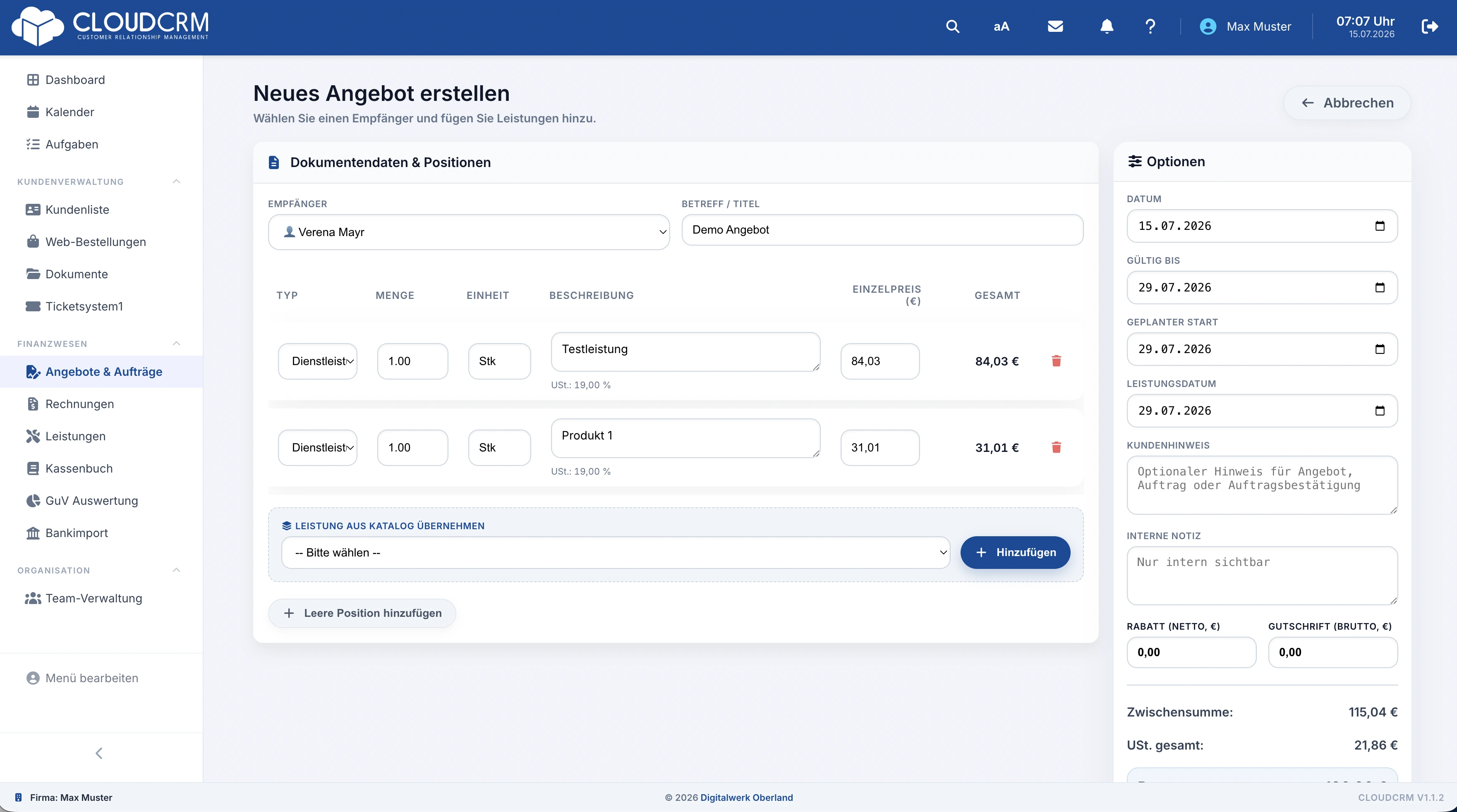
Starten Sie das Angebot am besten direkt aus der Kundenakte. Dann stimmt der Empfänger schon. Die Positionen holen Sie sich aus dem Leistungskatalog, statt sie neu zu tippen: Bezeichnung, Beschreibung, Preis und Steuersatz kommen mit. Eigene Positionen ergänzen Sie nur dort, wo der Auftrag wirklich vom Standard abweicht. Jede Zeile braucht am Ende eine Beschreibung und eine Menge über null, sonst lässt sich das Angebot weder senden noch als Entwurf sichern. Prüfen Sie vor dem Speichern Menge, Einzelpreis, Einheit, Steuersatz und einen möglichen Rabatt jeder Position.
Schritt 3: Summen und Bedingungen im Angebot prüfen
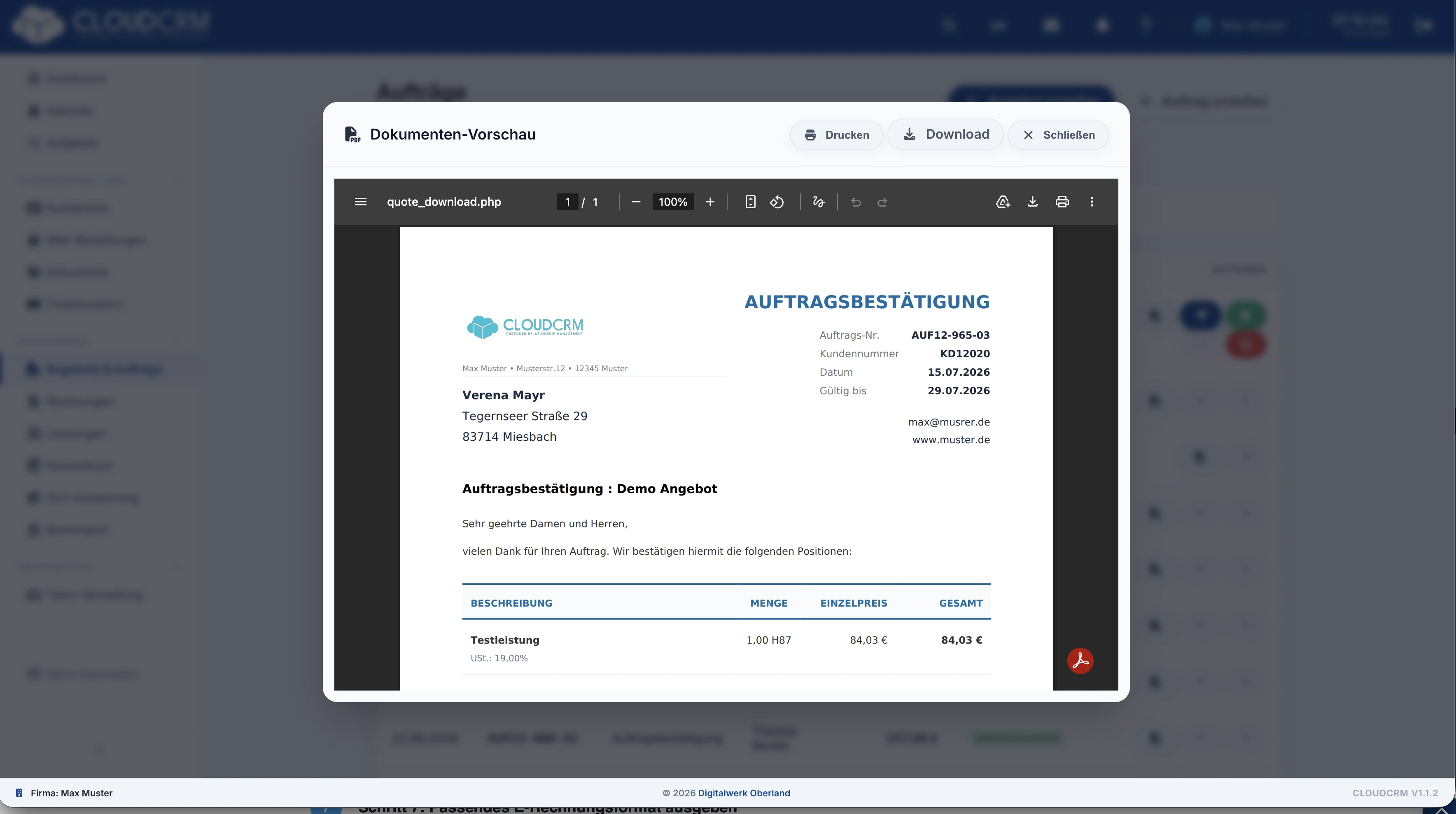
Jetzt lesen Sie das Angebot einmal so, wie es Ihr Kunde sehen wird. Öffnen Sie das gespeicherte Dokument und gehen Sie Positionen, Zwischensumme, Steuer und Endbetrag durch. Stimmen Empfänger, Angebotsdatum und Gültigkeit? Ein Angebot ohne belastbares Ablaufdatum sorgt später für Diskussionen über Preise, die längst gestiegen sind. Werfen Sie auch einen Blick auf Zahlungs- und Leistungshinweise. Nutzen Sie dafür die Vorschau beziehungsweise das erzeugte Angebotsdokument. Dort fällt eine schiefe Formulierung eher auf als in der Eingabemaske. ZUGFeRD und XRechnung spielen hier noch keine Rolle.
Schritt 4: Angebot bereitstellen und Entscheidung verfolgen
Ist alles geprüft, geht das Angebot raus. CloudCRM kann dem Empfänger dafür einen geschützten Online-Zugang bereitstellen: Er öffnet das Angebot im Browser, sieht die Positionen und kann direkt annehmen oder ablehnen. Das erspart Ihnen die Rückfrage, ob die Mail überhaupt angekommen ist. Danach beobachten Sie den Status im Angebotsvorgang. Warten Sie mit der Weiterverarbeitung, bis die Annahme tatsächlich am richtigen Angebot und beim richtigen Kunden sichtbar ist. Eine mündliche Zusage am Telefon ist noch kein dokumentierter Auftrag.
Schritt 5: Angenommenes Angebot in Auftrag übernehmen
Aus dem angenommenen Angebot wird mit der Umwandlungsaktion ein Auftrag. Kundenbezug und Positionen übernimmt CloudCRM dabei vollständig, Sie tippen nichts erneut ab. Kontrollieren Sie in der Auftragsansicht trotzdem, ob Leistungsumfang, Mengen, Preise und Texte so angekommen sind, wie Sie es erwarten. Häufig wurde zwischen Angebot und Zusage noch etwas vereinbart. Ein zusätzlicher Termin, eine Position mehr. Solche Änderungen gehören jetzt in den Auftrag und nicht in eine Randnotiz. Soll ein Mitarbeiter vor Ort tätig werden, weisen Sie ihn hier gleich mit Termin und Arbeitsauftrag zu.
Schritt 6: Auftrag nach Leistungserbringung abrechnen
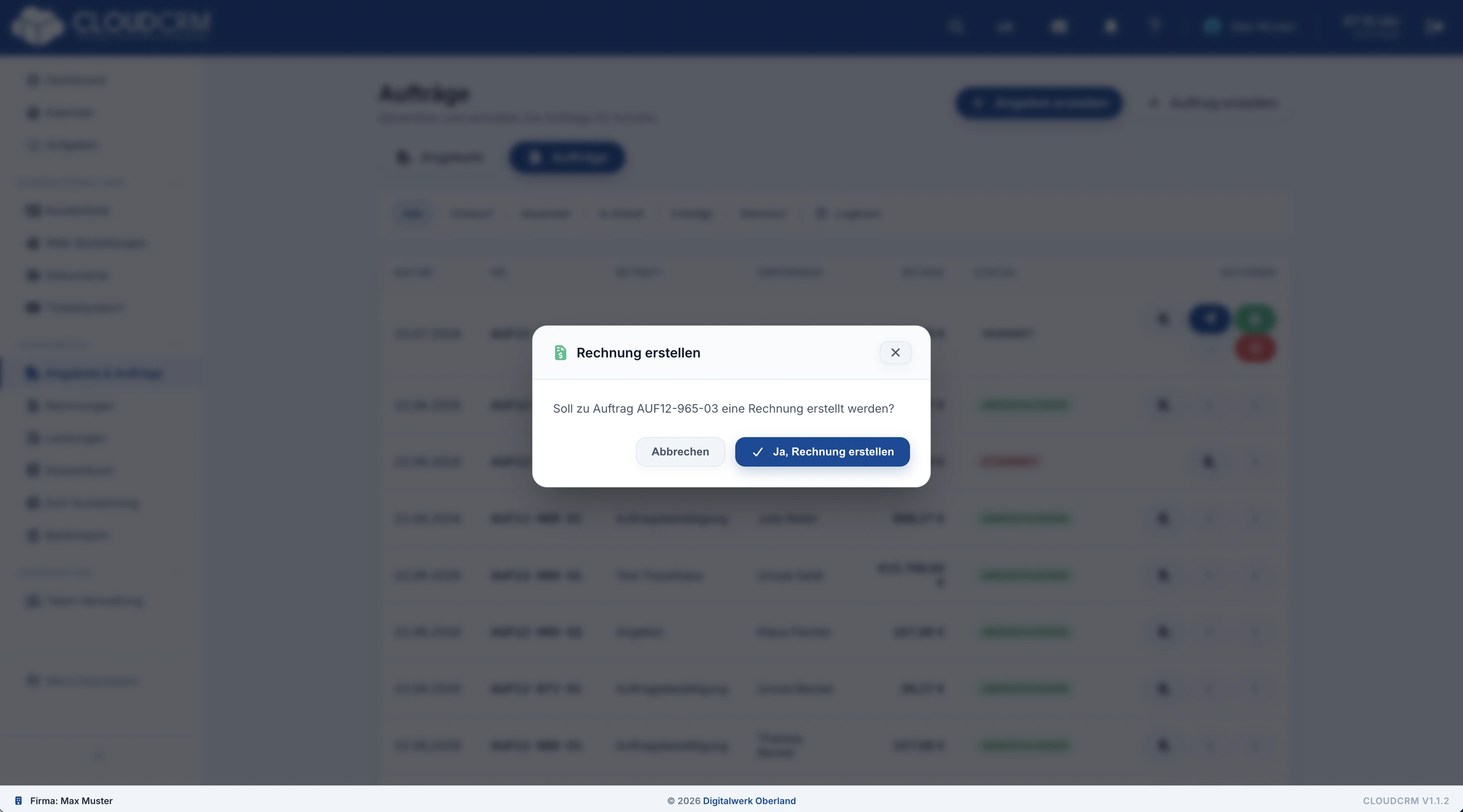
Sind die Leistungen erbracht, erstellen Sie aus dem Auftrag zunächst einen Rechnungsentwurf. Die Auftragsdaten sind dabei die Grundlage. Die letzte Kontrolle ersetzen sie nicht. Gehen Sie Empfänger, Rechnungsdatum, Positionen, Rabatte, Steuersätze, Zahlungsbedingungen und Gesamtbetrag noch einmal durch. Wurde vor Ort mehr Zeit gebraucht als kalkuliert, fließt nur die freigegebene Differenz zusätzlich ein; der kalkulierte Betrag steckt bereits in den Positionen. Erst wenn der Entwurf wirklich stimmt, finalisieren Sie die Rechnung. Zahlung, Mahnung und Storno gehören anschließend zum verbindlichen Rechnungsablauf.
Schritt 7: Passendes E-Rechnungsformat ausgeben
Stimmen Sie vor dem Versand mit dem Empfänger ab, welches E-Rechnungsformat und welcher Übermittlungsweg verlangt werden. CloudCRM erzeugt eine ZUGFeRD-/Factur-X-Rechnung mit eingebetteten strukturierten XML-Daten. Eine Leitweg-ID beziehungsweise Buyer Reference kann als Empfängerreferenz hinterlegt werden; sie macht aus der Rechnung allein jedoch keine XRechnung. Verlangt der Empfänger ausdrücklich eine XRechnung oder ein bestimmtes Portal, klären Sie diesen gesonderten Weg vor der Finalisierung. Kontrollieren Sie die erzeugte Ausgabe, bevor sie versendet wird.
Ergebnis
Ein durchgehender Vorgang vom Angebot bis zur E-Rechnung. Wer später fragt, was vereinbart war und was berechnet wurde, findet beides beim Kunden, mit Status, Datum und Dokument.
Positionen ohne erneute Eingabe übernehmen
Status und Dokumente beim Kunden nachvollziehen
ZUGFeRD-/Factur-X-Rechnung mit Empfängerreferenz ausgeben
Passende CloudCRM-Funktionen
Digitale Kundenakte
Angebote und Aufträge
Rechnungsentwurf und Finalisierung
ZUGFeRD-/Factur-X-Ausgabe
Leitweg-ID / Buyer Reference
Kurz erklärt
Häufige Fragen
Kann ein Kunde das Angebot online annehmen?
Ja. CloudCRM stellt dafür einen geschützten Online-Link bereit.
Welche E-Rechnungsformate sind möglich?
CloudCRM erzeugt eine ZUGFeRD-/Factur-X-Rechnung mit strukturierten XML-Daten. Verlangt der Empfänger ausdrücklich eine XRechnung oder einen bestimmten Übermittlungsweg, müssen Format, Empfängerreferenz und Versandweg vorab abgestimmt werden.
Was sollte ich für den Einstieg wissen?
Angebot, Auftrag und Rechnung bleiben verbunden. Die Prüfung vor der Abrechnung behalten Sie selbst in der Hand.
Nehmen Sie einen typischen Vorgang aus Ihrem Betrieb mit in die Demo. Wir zeigen Ihnen den Weg und klären Ihre Fragen. Anschließend können Sie CloudCRM 14 Tage kostenlos mit Beispieldaten kennenlernen.
Ihre Privatsphäre zählt. Matomo misst die Nutzung unserer Website standardmäßig ohne Analyse-Cookies. Mit „Analyse-Cookies erlauben“ stimmen Sie zusätzlich der Speicherung von Matomo-Analyse-Cookies zu. Ihre Auswahl können Sie jederzeit über „Cookie-Einstellungen“ ändern. Details zum Datenschutz lesen.
Barrierefreiheit
Bei 100 % noch zu leise? Bitte die Lautstärke am Gerät oder im Browser erhöhen.