Kunden & Interessenten
Kontakte und nächste Schritte zentral erfassen. Wird ein Interessent zum Kunden, werden seine Angaben übernommen, ohne erneute Eingabe.
Kundenverwaltung ansehen
Erfassen Sie die Anfrage und die nächsten Absprachen. Wird daraus ein Kunde, übernehmen Sie die vorhandenen Angaben mit wenigen Schritten.
Erstellen Sie das Angebot und führen Sie es nach der Zusage als Auftrag weiter. Ihr Team findet Aufgaben, Termine und Dokumente direkt am Vorgang.
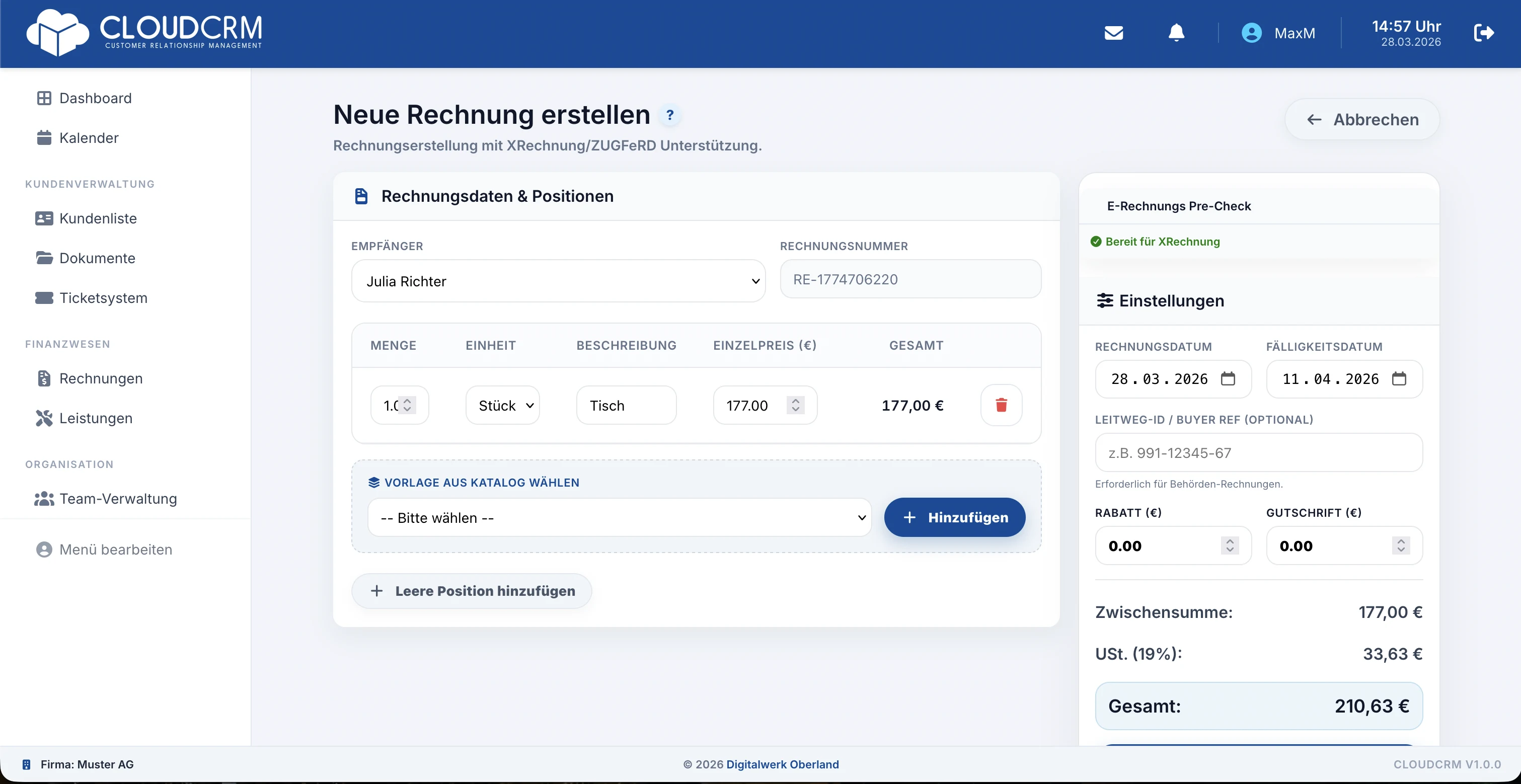
Übernehmen Sie die Leistungen in den Rechnungsentwurf, prüfen Sie ihn und versenden Sie die fertige Rechnung. Erfasste Zahlungen zeigen, welcher Betrag noch offen ist.
Gut zu wissen: Welche Funktionen zu Ihrem Betrieb passen, finden wir gemeinsam in der Demo heraus. Sie wählen das passende Paket und ergänzen bei Bedarf weitere Module.
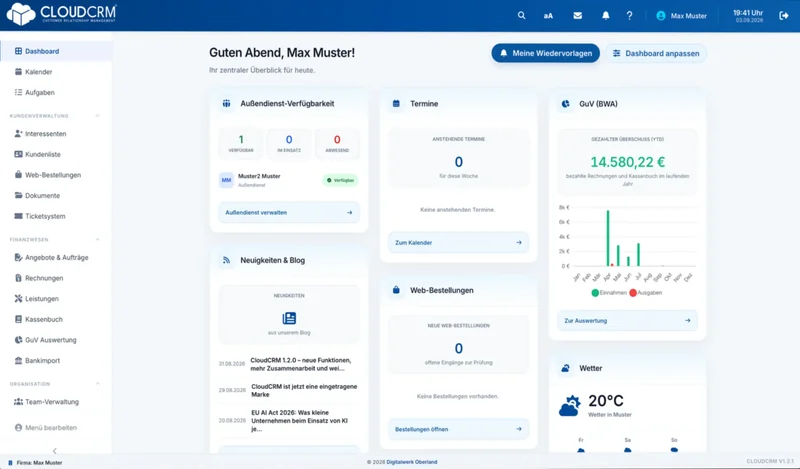
CloudCRM bringt Kunden, Termine, Aufgaben und Aufträge zusammen. Sie erstellen Angebote und Rechnungen, finden wichtige Unterlagen und sehen, was als Nächstes ansteht. So behalten Sie den Überblick über Ihre tägliche Arbeit.
Ob am Schreibtisch, beim Kundentermin oder im Außendienst: Mit CloudCRM können Sie dort weiterarbeiten, wo Sie gerade gebraucht werden. Rufen Sie einen Auftrag auf, prüfen Sie den nächsten Termin oder halten Sie eine Absprache fest, am Computer, Tablet oder Smartphone.
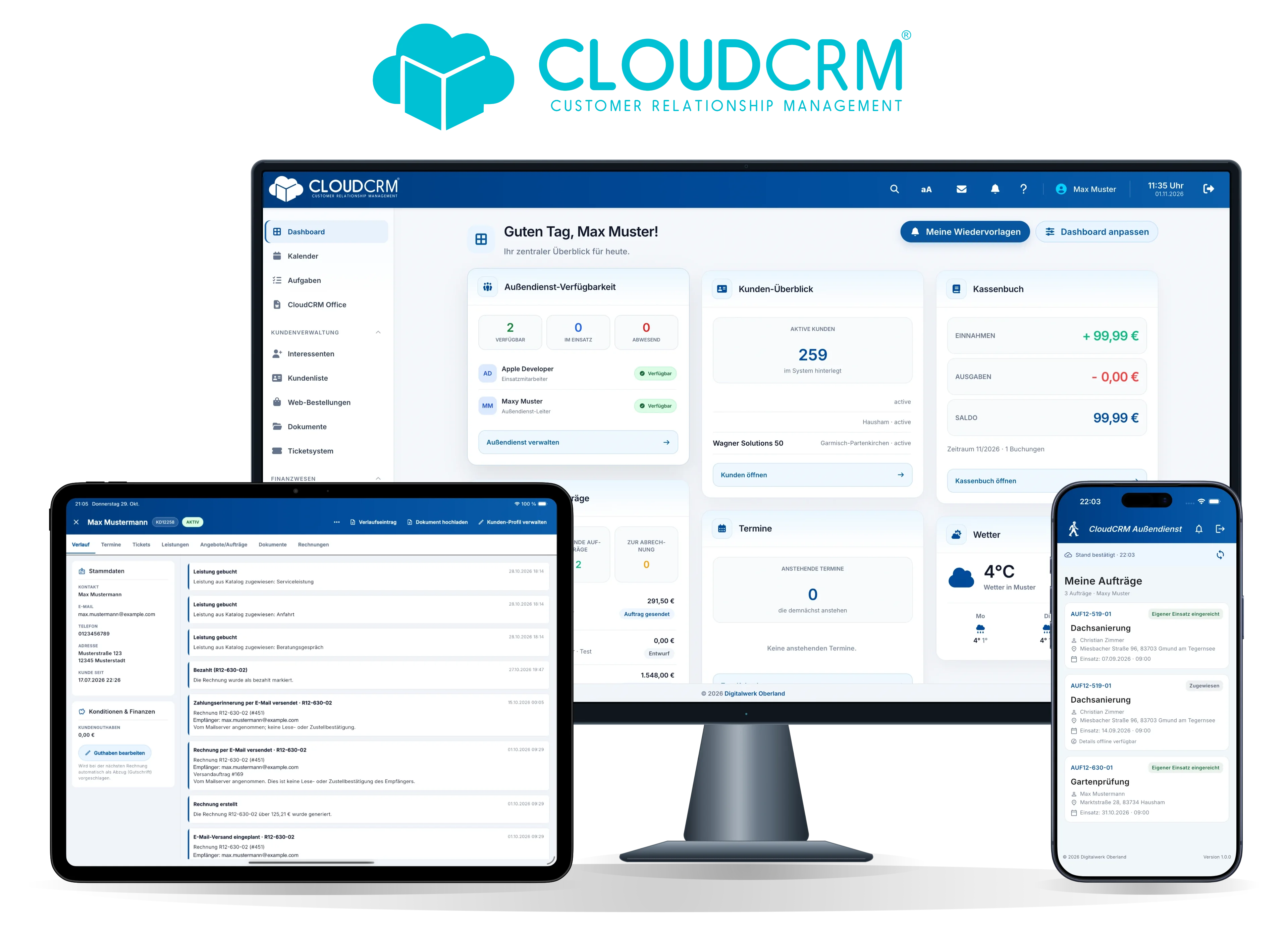
Die Apps warten auf die Store-Freigabe. CloudCRM ist bereits im Browser verfügbar.
Kundendaten stehen in einer Tabelle, Angebote in einem Rechnungsprogramm, Dokumente in Ordnern und Aufgaben in E-Mails. Der eigentliche Aufwand entsteht zwischen diesen Werkzeugen.
Mit CloudCRM nehmen Sie Informationen zum nächsten Schritt mit. Aus einer Anfrage wird ein Kunde, aus dem Angebot ein Auftrag und daraus die Rechnung. Die vorhandenen Kundendaten bleiben dabei erhalten.
Ein neuer Kunde soll sich gut aufgehoben fühlen. Halten Sie Absprachen fest, erstellen Sie das Angebot und planen Sie die Arbeit. CloudCRM hält die Informationen zusammen, bis die Rechnung bezahlt ist.
Kontakte und nächste Schritte zentral erfassen. Wird ein Interessent zum Kunden, werden seine Angaben übernommen, ohne erneute Eingabe.
Kundenverwaltung ansehenLeistungen zusammenstellen, Mitarbeiter für den Einsatz vor Ort einplanen und aus dem dokumentierten Auftrag die Abrechnung vorbereiten.
Ablauf ansehenArtikel, Lagerbestand, Wareneingang und Haltbarkeit im Blick behalten, bis zur dokumentierten Entsorgung.
Warenwirtschaft ansehenRechnungen erzeugen, ZUGFeRD-Daten einbetten und offene Beträge nachvollziehen.
E-Rechnung ansehenBelege, Verträge und Dateien direkt beim passenden Kunden oder Vorgang speichern.
Dokumentensystem ansehenOffene Punkte an Kunden und Vorgänge knüpfen, Verantwortliche festlegen und Fristen erkennen.
Aufgaben ansehenTermine, Einsätze und Fristen gemeinsam im Team planen, statt sie in Einzelkalendern zu verwalten.
Kalender in der Praxis ansehenKundenanfragen strukturiert bearbeiten und den Verlauf nachvollziehbar dokumentieren.
Ticketsystem ansehenBelege, Buchungen und Kontoumsätze zuordnen, offene Vorgänge prüfen und EÜR sowie GuV gezielt auswerten.
Finanzen ansehenRelevante Unterlagen kontrolliert bereitstellen und Daten strukturiert exportieren.
Zusammenarbeit ansehenBriefe schreiben, Projekte planen oder den Einkauf organisieren: Ergänzen Sie CloudCRM um die Aufgaben, die in Ihrem Betrieb dazukommen. Die Module nutzen Ihre vorhandenen Kunden- und Auftragsdaten.
Briefe und Kundeninformationen mit Briefkopf direkt in CloudCRM verfassen, als PDF ausgeben, in der Akte ablegen und per E-Mail versenden.
Office ansehenProjekte zum Auftrag anlegen, Aufgaben und Aufgabenpakete planen, Zeiten, Leistungen und Auslagen erfassen und an die Auftragsabrechnung übergeben.
Projekte ansehenWaren aus dem eigenen Katalog bei Lieferanten bestellen, die Bestellung als PDF senden, Wareneingänge mit Charge und Haltbarkeit buchen und Eingangsrechnungen zuordnen.
Einkauf & Logistik ansehenWebsite-Anfragen übernehmen, Buchungsdaten weitergeben und Rechnungen oder Kontoauszüge einlesen: Diese Wege verbinden CloudCRM mit Ihrer bestehenden Arbeitsumgebung.
Eine Anfrage auf Ihrer Website soll bei der richtigen Person ankommen. Mit einer eingerichteten Anbindung übernehmen Sie Kontaktanfragen als Tickets in CloudCRM. Für Web-Bestellungen klären wir gemeinsam die passende Erweiterung.
Website-Anbindung besprechenStellen Sie Buchungsdaten und die passenden Belege für Ihre Kanzlei zusammen. Der DATEV-kompatible Dateiexport erspart das Zusammensuchen einzelner Unterlagen und erleichtert die Übergabe.
Export und Steuerberater-Zugang ansehenErstellen und versenden Sie ZUGFeRD-/Factur-X-Rechnungen direkt aus Ihrem Auftrag. DigitInvoice übernimmt den Eingang und liest unterstützte Rechnungsdaten für Sie aus. Welche Dateien passen, erfahren Sie auf der DigitInvoice-Seite.
Rechnungseingang mit DigitInvoice ansehenLaden Sie Ihren Kontoauszug hoch und sehen Sie Vorschläge zu passenden Rechnungen. Sie prüfen die Treffer und bestätigen die Zuordnung. So erkennen Sie schneller, was bezahlt ist und welche Beträge noch offen sind.
Bankdateiimport ansehen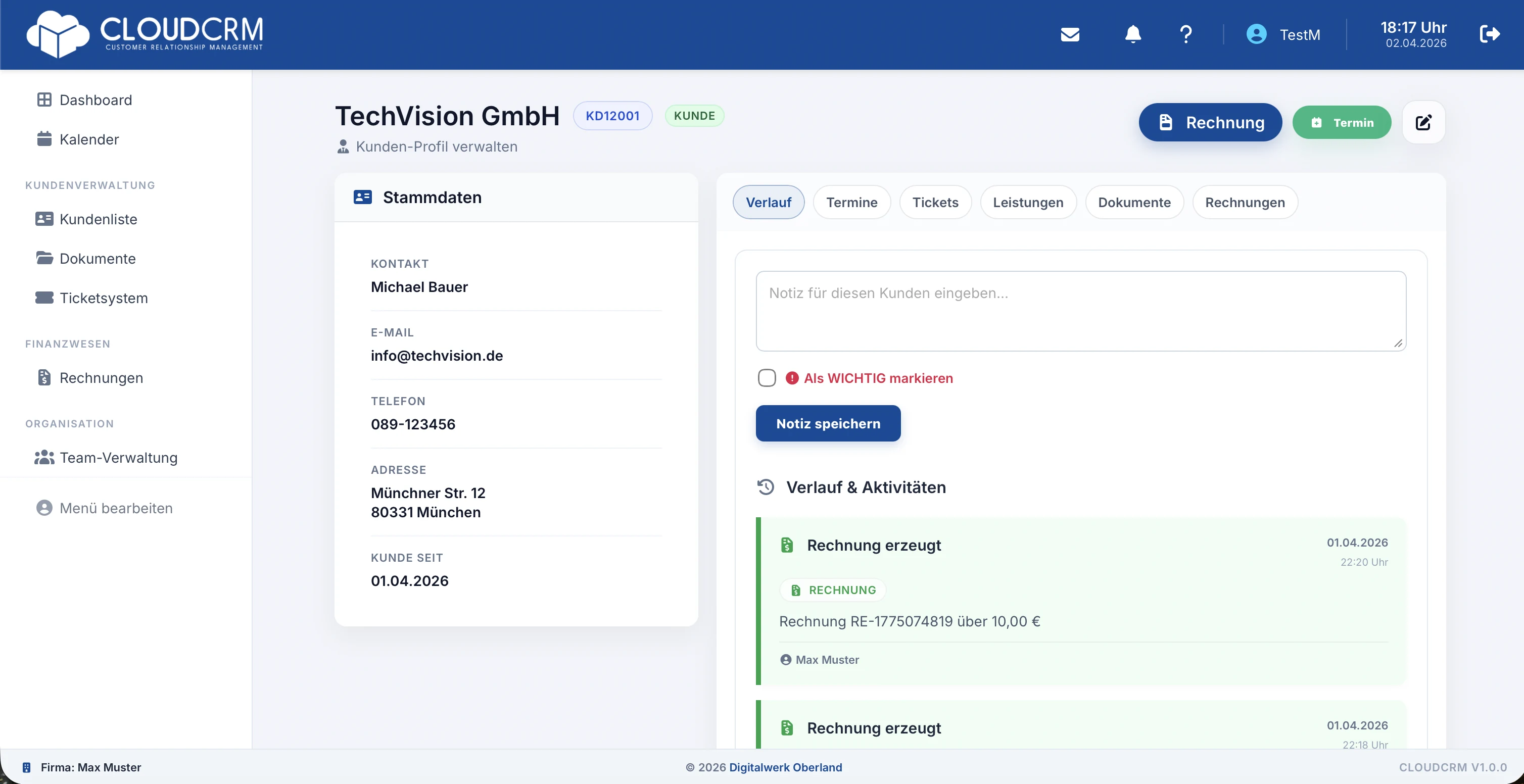
Alle relevanten Vorgänge bleiben dort sichtbar, wo sie hingehören.
Leistungen, Kundendaten und Positionen lassen sich entlang des kaufmännischen Ablaufs weiterverwenden.
Ob Sie Kundenprojekte betreuen, Aufträge ausführen oder regelmäßige Services organisieren: Ihre Abläufe geben den Ton an. Entdecken Sie Beispiele für Ihren Arbeitsalltag.
Angebote, Materialeinsatz, Aufträge und Rechnungen aus einem durchgängigen Vorgang.
Handwerksbetriebe ansehenServicefälle, Einsatzberichte und zugehörige Unterlagen beim Kunden nachvollziehbar dokumentieren.
Servicebetriebe ansehenAnfragen, Projektstände, Termine und Abrechnung an einer Stelle zusammenhalten.
Dienstleister ansehenEinfacher Einstieg ohne großes Team und ohne mehrere Einzelprogramme.
Selbstständige ansehen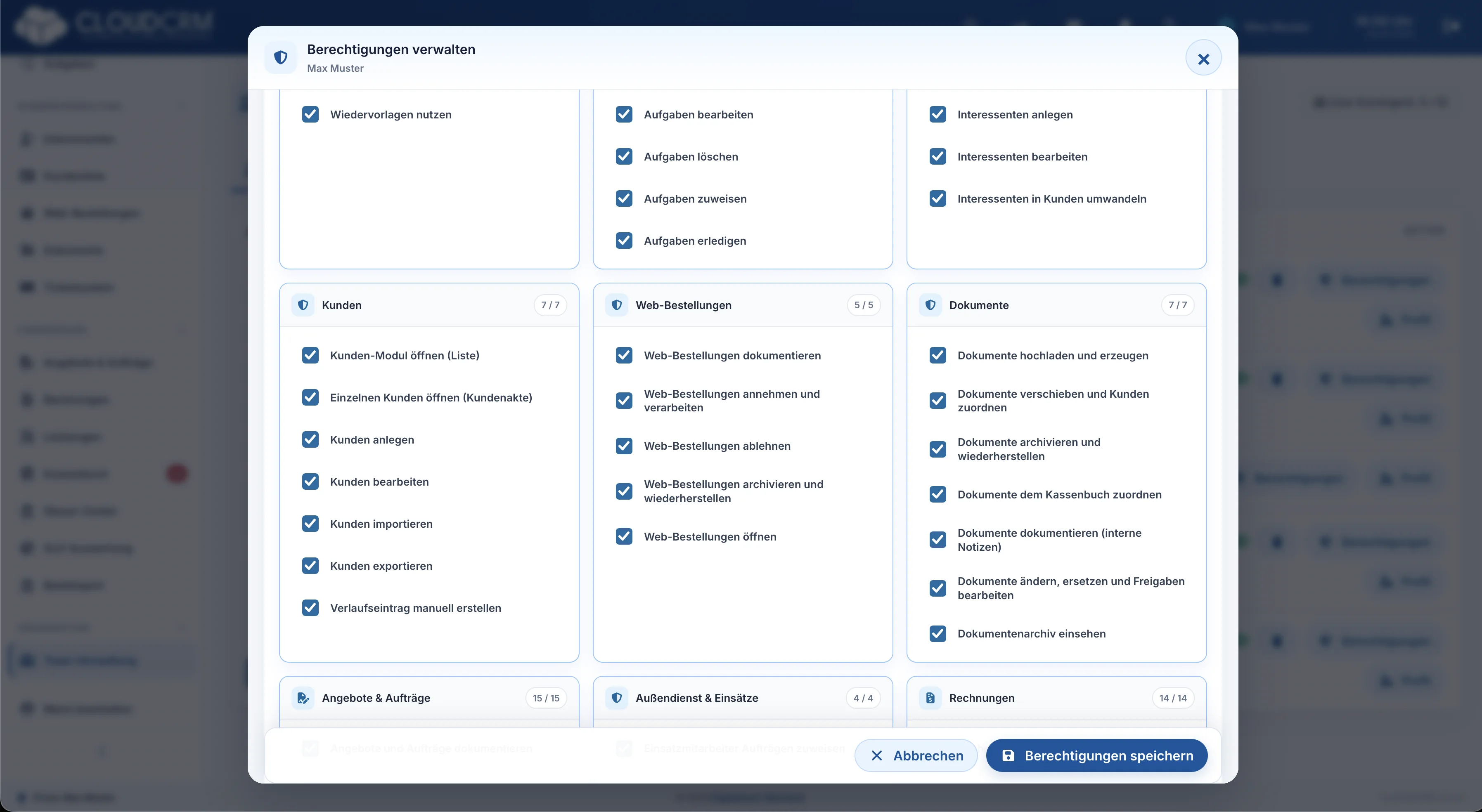
Geben Sie jedem Teammitglied Zugang zu den Aufgaben, die es übernimmt. Zum Beispiel Kunden betreuen, Angebote bearbeiten oder Zahlungen erfassen. Vertrauliche Bereiche bleiben nur für die von Ihnen ausgewählten Personen sichtbar.
Neue Kollegen starten mit passenden Voreinstellungen, die Sie gezielt anpassen können. Für einen einzelnen Einsatz binden Sie auch Mitarbeiter ohne eigenes CRM-Konto ein: per geschütztem Link für Rückmeldungen vor Ort.
Sie bestimmen, wer Ihre Daten sehen und bearbeiten darf. Persönliche Zugänge, zusätzliche Anmeldebestätigung auf Wunsch und nachvollziehbare Änderungen unterstützen Sie dabei.
Jedes Unternehmen arbeitet in seinem eigenen Datenbereich. Im Team gelten die von Ihnen vergebenen Zugriffsrechte.
Auf Wunsch schützt ein zusätzlicher Code aus einer Authenticator-App die Anmeldung. Wiederherstellungscodes helfen beim Verlust des Geräts.
Auffällige Anmeldungen und Zugriffe werden erfasst. Das hilft, Unregelmäßigkeiten zu erkennen und gezielt nachzugehen.
Änderungen an Mitarbeiterrechten werden protokolliert. So bleibt nachvollziehbar, wer Berechtigungen angepasst hat.
Im Kundengespräch am Angebot weiterarbeiten oder nach dem Einsatz Fotos und Zeiten festhalten: Die beiden Apps bringen die passenden Informationen dorthin, wo Ihr Team arbeitet.
Die letzte Absprache nachlesen, Kundendaten ergänzen oder ein Angebot bearbeiten: Am Tablet bleiben Sie auch beim Kundentermin im Thema. Bereits geladene Daten und unterstützte Entwürfe stehen auch offline bereit.
Tablet-App kennenlernenIhre Mitarbeiter sehen ihre zugewiesenen Aufträge und halten Zeiten, Fotos und Berichte direkt am Smartphone fest. Das Büro findet die Rückmeldung beim passenden Einsatz wieder.
Außendienst-App kennenlernenWie arbeitet Ihr Team unterwegs? In der persönlichen Demo zeigen wir Ihnen die passenden Möglichkeiten. Zugang und Einrichtung stimmen wir mit Ihnen ab. Eine öffentliche Veröffentlichung in den App-Stores ist noch nicht zugesagt.
Persönliche Zugänge und Ihre Berechtigungen gelten auch unterwegs. Daten werden über geschützte Verbindungen übertragen; lokal gespeicherte App-Daten liegen verschlüsselt auf dem Gerät.
In entsprechend eingerichteten Umgebungen unterstützt DWO Sentinel den Schutz vor auffälligen Zugriffen. Die von Ihnen vergebenen CloudCRM-Rechte bleiben dabei maßgeblich.
Geht ein Gerät verloren oder wechselt die Zuständigkeit, können Sie den App-Zugang widerrufen. So behalten Sie im Blick, welche Geräte mit CloudCRM arbeiten dürfen.
Wir unterstützen Sie dabei, die passenden Zugänge einzurichten. Mehr zur Benutzer- und Rechteverwaltung.
Hier finden Sie Antworten auf wichtige Fragen zum Thema.
Die folgenden Praxisanleitungen zeigen typische Abläufe mit CloudCRM Schritt für Schritt.
Lernen Sie CloudCRM in unserer Videovorstellung kennen.
Weitere VideosFormulare finden, Angaben ergänzen, Belege zuordnen und offene Punkte mit Ihrer Steuerkanzlei klären: Das Steuer-Center hält den Bearbeitungsstand zusammen. Es ist ausschließlich im CloudCRM Business-Paket enthalten.
Im Demo-Zugang können Sie den Ablauf als Testsimulation kennenlernen. Eine produktive ELSTER-Übermittlung ist dabei ausgeschlossen. Für den produktiven Einsatz gelten zusätzlich die Freigaben der jeweiligen Verfahren und Ihre Benutzerrechte.
Probieren Sie CloudCRM 14 Tage kostenlos aus. Wir zeigen Ihnen persönlich, wie Sie Kunden betreuen, Aufträge weiterführen und Rechnungen im Blick behalten.