Formulare & Feldhilfen
Der Formularbestand umfasst unter anderem EÜR, Einkommensteuer, Gewerbesteuer und Umsatzsteuer. Abschnittsauswahl, Feldsuche und Hinweise helfen, Angaben und ihre Herkunft zu prüfen.

Formulare, Belege und Rückfragen an einem Ort. Bereiten Sie Steuerfälle vor, stimmen Sie Angaben mit Ihrer Kanzlei ab und übermitteln Sie freigegebene Verfahren direkt an ELSTER.
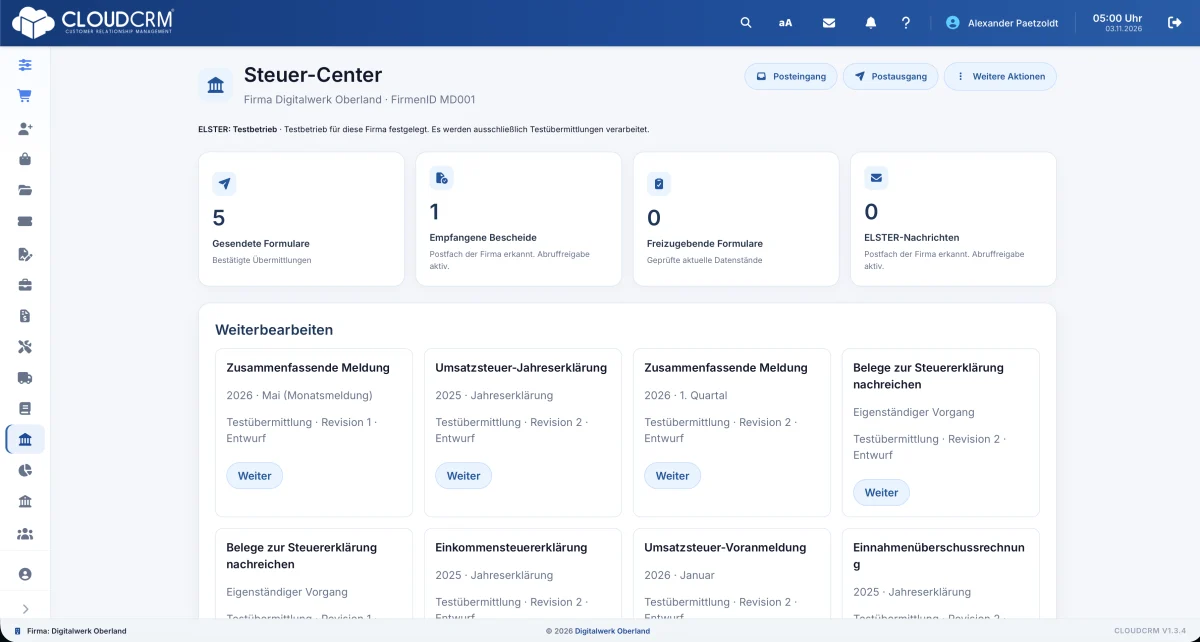
Jede Firma hat ihr eigenes Steuer-Center. Wählen Sie darin den Steuerfall und das Jahr. Angaben, Belege und offene Punkte bleiben beim passenden Vorgang zusammen, statt sich auf E-Mails und einzelne Ordner zu verteilen.
Sie sehen, was bereits vorliegt und welcher Schritt noch fehlt. Die steuerliche Prüfung stimmen Sie mit Ihrer Kanzlei ab.
Schritt-für-Schritt-Anleitung zum Steuer-Center
Die Abbildung zeigt Beispieldaten im Testbetrieb. Die ELSTER-Schnittstelle ist auch produktiv verfügbar; die Demo bleibt eine Simulation.
Vom gesuchten Formular bis zur Rückfrage: Bereiten Sie die Unterlagen für den nächsten abgestimmten Schritt vor.
Der Formularbestand umfasst unter anderem EÜR, Einkommensteuer, Gewerbesteuer und Umsatzsteuer. Abschnittsauswahl, Feldsuche und Hinweise helfen, Angaben und ihre Herkunft zu prüfen.
Ordnen Sie PDF-Anlagen dem Steuerfall zu und bereiten Sie Belegnachreichungen oder weitere Nachrichten vor. Angezeigte Grenzen für Anzahl, Größe und Seiten unterstützen die Zusammenstellung.
Suchen und filtern Sie vorhandene Nachrichten. Soweit Bescheiddaten vorliegen, können sie lesbar aufbereitet werden; das Original bleibt erhalten. Fachlich bestätigte Fristen lassen sich mit CRM-Aufgaben verbinden.
Die ELSTER-Schnittstelle ist auf dem Produktivserver aktiv. Welche Formulare Sie übermitteln und welche amtlichen Daten Sie abrufen können, richtet sich nach dem freigegebenen Verfahren, Steuerjahr und Ihrer Firmeneinrichtung.
Beispiel EÜR: Klären Sie zuerst Datenbasis und Zuständigkeit, dann die Angaben und den nächsten zulässigen Schritt.
Im Steuer-Center Ihrer Firma Verfahren und Steuerjahr mit der Kanzlei festlegen. Kassenbuchdaten, Rechnungen und Belege zusammentragen und auf Vollständigkeit prüfen.
Entwurf ergänzen, Rückfragen klären und Vorschau kontrollieren. Lokale Prüfhinweise oder ein freigegebener ERiC-Test ersetzen keine fachliche Prüfung.
Den geprüften Stand freigeben und die echte Übermittlung ausdrücklich bestätigen. Anschließend Status und Übermittlungsnachweis kontrollieren. Im Demo-Paket bleibt dieser Ablauf eine Simulation.
Für die Datenbasis: Kassenbuch und EÜR-Bericht. Für die Zusammenarbeit: Steuerberater-Zugang und DATEV-Dateiexport. Der Kassenbuch-EÜR-Bericht ist keine amtliche Anlage EÜR und übermittelt nichts an ELSTER.
Im Formular führen Gliederung, Feldhilfen und Pflichtangaben durch den Entwurf. Nach einer Änderung wird der neue Stand erneut geprüft und freigegeben.
Sie legen fest, wer Steuerfälle sehen, bearbeiten oder freigeben darf. Ihre Kanzlei erhält die vereinbarten Zugriffsrechte für das Steuer-Center Ihrer Firma und die zugehörigen Aufgaben.
Formularansicht mit Beispieldaten aus dem Testbetrieb.
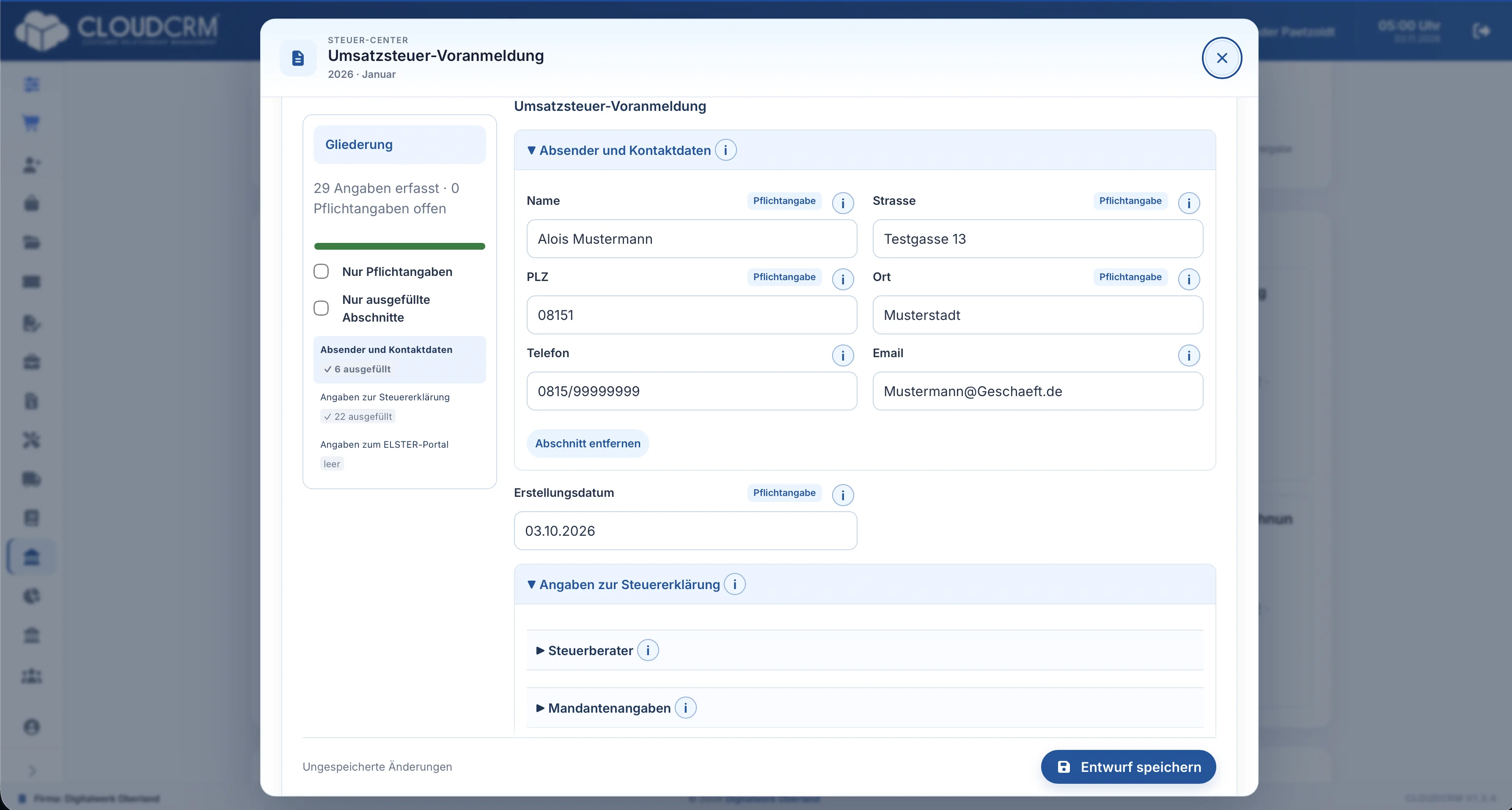
Entwurf, Test, Freigabe und bestätigte Annahme sind unterschiedliche Schritte.
Die produktive ELSTER-Übermittlung ist verfügbar. Für Ihre Abgabe benötigen Sie ein freigegebenes Verfahren und Steuerjahr, ein eingerichtetes Firmenzertifikat sowie die passenden Benutzerrechte.
Ein Übermittlungsauftrag ist noch keine bestätigte Annahme. Eine technische Eingangsbestätigung ist außerdem kein Steuerbescheid. Prüfen Sie den tatsächlichen Stand und die zugehörigen Nachweise.
Stimmen Sie Angaben, Zuständigkeiten und fällige Abgaben mit Ihrer Kanzlei ab. Das Steuer-Center unterstützt die technische Übermittlung; die fachliche Prüfung und steuerliche Beratung bleiben bei Ihnen und Ihrer Kanzlei.
Informationen zum offiziellen Verfahren: ELSTER für Softwarehersteller.
Das Steuer-Center ist im Business-Paket enthalten. Smart und Pro enthalten es nicht. Benutzerrechte und technische Verfahrensfreigaben gelten zusätzlich.
CloudCRM Business stellt den Paketumfang für die Bearbeitung der jeweils freigegebenen Steuerfälle bereit. Die nutzbaren Verfahren, Formularstände und Steuerjahre klären wir anhand Ihrer Anforderungen.
Lernen Sie Bedienung und Ablauf mit Beispieldaten kennen. Die Demo-Simulation übermittelt keine produktive Steuererklärung. Eine Testantwort ist kein Nachweis einer wirksamen Abgabe.
Welche Steuerfälle möchten Sie vorbereiten und wie arbeitet Ihre Kanzlei mit? In der Demo besprechen wir Ihren Ablauf. Für den Versand richten Sie Firmenzugang, Zertifikat und Berechtigungen passend ein.
Hier finden Sie Antworten auf wichtige Fragen zum Thema.
Probieren Sie CloudCRM 14 Tage kostenlos aus. Wir zeigen Ihnen persönlich, wie Sie Kunden betreuen, Aufträge weiterführen und Rechnungen im Blick behalten.