Ansehen und Ändern unterscheiden
Listen, Profile und Bearbeitungsaktionen lassen sich gezielt freigeben. Wer einen Datensatz sehen darf, erhält damit nicht automatisch Zugriff auf jede Aktion.

Ihr Team soll gut zusammenarbeiten und vertrauliche Informationen gezielt nutzen können. Geben Sie jedem Mitarbeiter die Zugänge, die zu seinen Aufgaben passen. Auch Ihre Steuerkanzlei und externe Einsatzkräfte lassen sich passend einbinden.
Ein Tablet geht verloren oder ein Mitarbeiter verlässt das Team? Sie können den App-Zugang des Geräts widerrufen. Persönliche Konten und Ihre Zugriffsrechte gelten auch für die mobile Arbeit.
Die Tablet-App und Außendienst-App unterstützen unterschiedliche Aufgaben. Gemeinsam richten wir die passenden Zugänge ein; DWO Sentinel kann den Schutz Ihrer Einrichtung ergänzen.
Legen Sie einen persönlichen Zugang an. Der Mitarbeiter erhält einen Einrichtungslink und vergibt sein Passwort selbst.
Bestimmen Sie, was der Kollege sehen und bearbeiten darf. Voreinstellungen erleichtern den Einstieg; einzelne Rechte passen Sie gezielt an.
Passen Sie Rechte bei neuen Aufgaben an und widerrufen Sie nicht mehr benötigte Zugänge. Auf Wunsch schützt ein zusätzlicher Anmeldecode das Konto.
Gut zu wissen: Jeder arbeitet mit einem persönlichen Zugang. Für einzelne Außendiensteinsätze können Sie zusätzlich einen befristeten Einsatzlink ohne eigenes CRM-Konto verwenden.
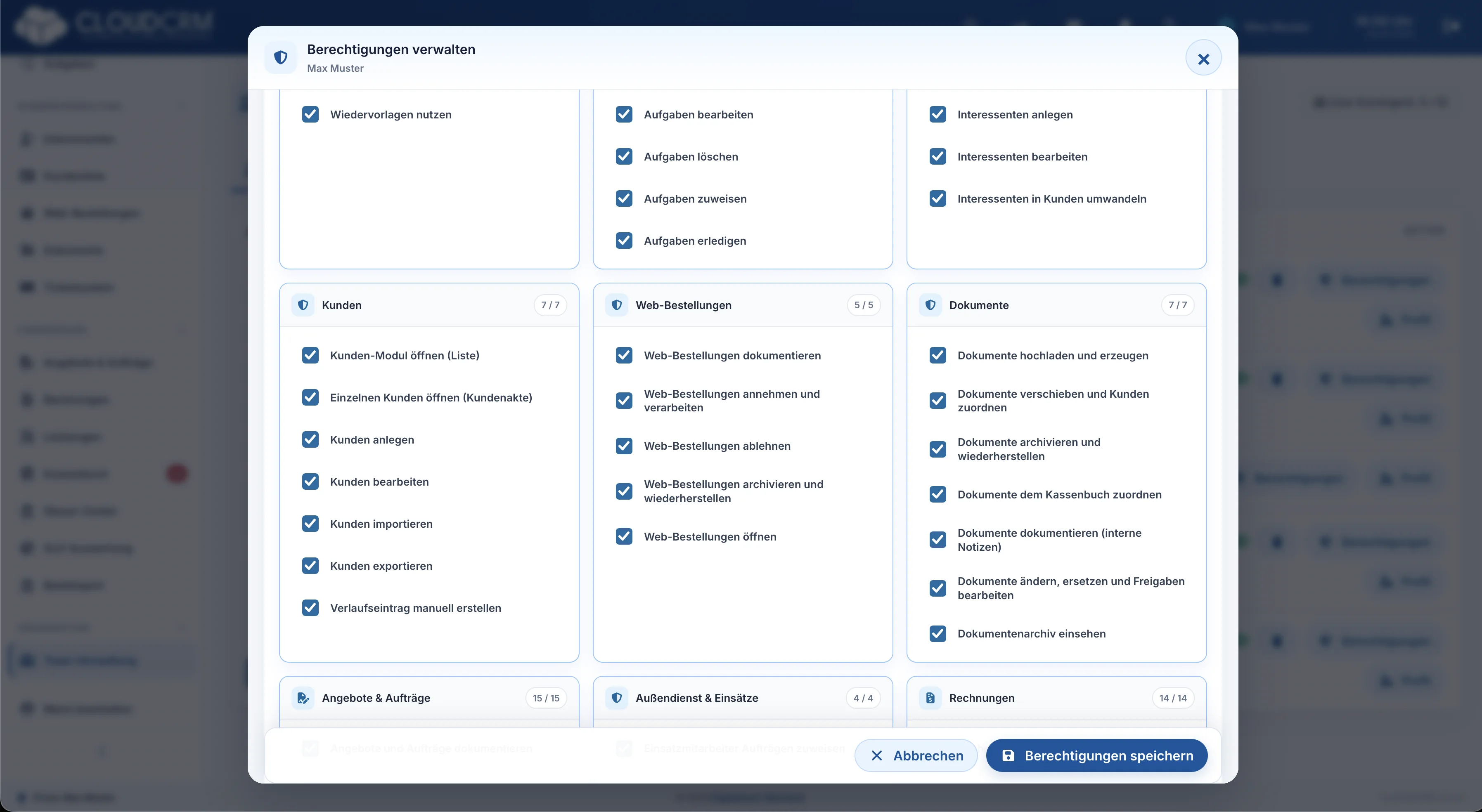
„Admin oder normaler Nutzer“ reicht in den meisten Betrieben nicht aus. Die Auszubildende soll Angebote sehen, aber keine Rechnungen stornieren dürfen. Der Steuerberater braucht das Kassenbuch, aber keine Kundenliste. CloudCRM bildet das ab, statt Kompromisse bei den Rechten zu erzwingen.
Die Rechte für die einzelnen Funktionsbereiche lassen sich für jedes Teammitglied getrennt setzen. Eine Rolle liefert dabei nur den sinnvollen Startpunkt, die tatsächliche Freischaltung bestimmen Sie danach frei.
Nicht jeder, der vor Ort arbeitet, braucht ein eigenes CloudCRM-Konto. Für einen konkreten Auftrag verschicken Sie stattdessen einen zeitlich begrenzten, gesicherten Einsatzlink per E-Mail. Der Mitarbeiter erfasst Ankunft, Arbeitsbeginn, Pausen, Ende, Tätigkeiten, Material und Abweichungen. Das Büro prüft den Bericht anschließend und gibt Zeit und Betrag frei, bevor eine zusätzliche Leistung in den Rechnungsentwurf übernommen wird.
Von der einzelnen Berechtigung bis zum protokollierten Support-Zugriff, CloudCRM ist auf Betriebe mit wechselnden Zuständigkeiten und externen Helfern ausgelegt.
Die Rechte für die einzelnen Funktionsbereiche lassen sich für jeden Mitarbeiter per Checkbox einzeln setzen, von der Rechnungsstellung über Tickets bis zur Warenwirtschaft.
Die Rolle Steuerberater zeigt standardmäßig Kassenbuch, GuV-Auswertung und Chat, Kunden- und Interessentendaten bleiben außen vor.
Zeitlich begrenzter, gesicherter Link statt eigenem Nutzerkonto: Ankunft, Arbeitszeit und Pausen werden direkt vor Ort erfasst und vom Büro geprüft.
Nach mehreren falschen Anmeldeversuchen sperrt sich ein Konto automatisch für eine Zeit lang. Ein Admin kann die Sperre bei Bedarf manuell aufheben.
CloudCRM prüft Sitzungsmerkmale und beendet Sitzungen nach Inaktivität. Automatische Hintergrundabfragen verlängern eine Sitzung nicht pauschal; sensible Aktionen können eine erneute Identitätsprüfung verlangen.
Neue Zugänge, Rechteänderungen und Kontosperrungen werden mit Zeitstempel und ausführender Person nachvollziehbar protokolliert.
Jeder Benutzer kann sein Konto zusätzlich mit einer Authenticator-App schützen. Wiederherstellungscodes werden einmalig angezeigt und jeweils nur einmal verwendet. Geht der zweite Faktor verloren, steht ein kontrollierter, protokollierter Supportreset zur Verfügung.
Greift unser Support in einen Nutzer-Zugang ein, geschieht das gezielt, mit Begründung und nachvollziehbar protokolliert.
Datenzugriffe sind an die jeweilige Firma und die dort vergebenen Rechte gebunden, auch bei mehreren Mandanten.
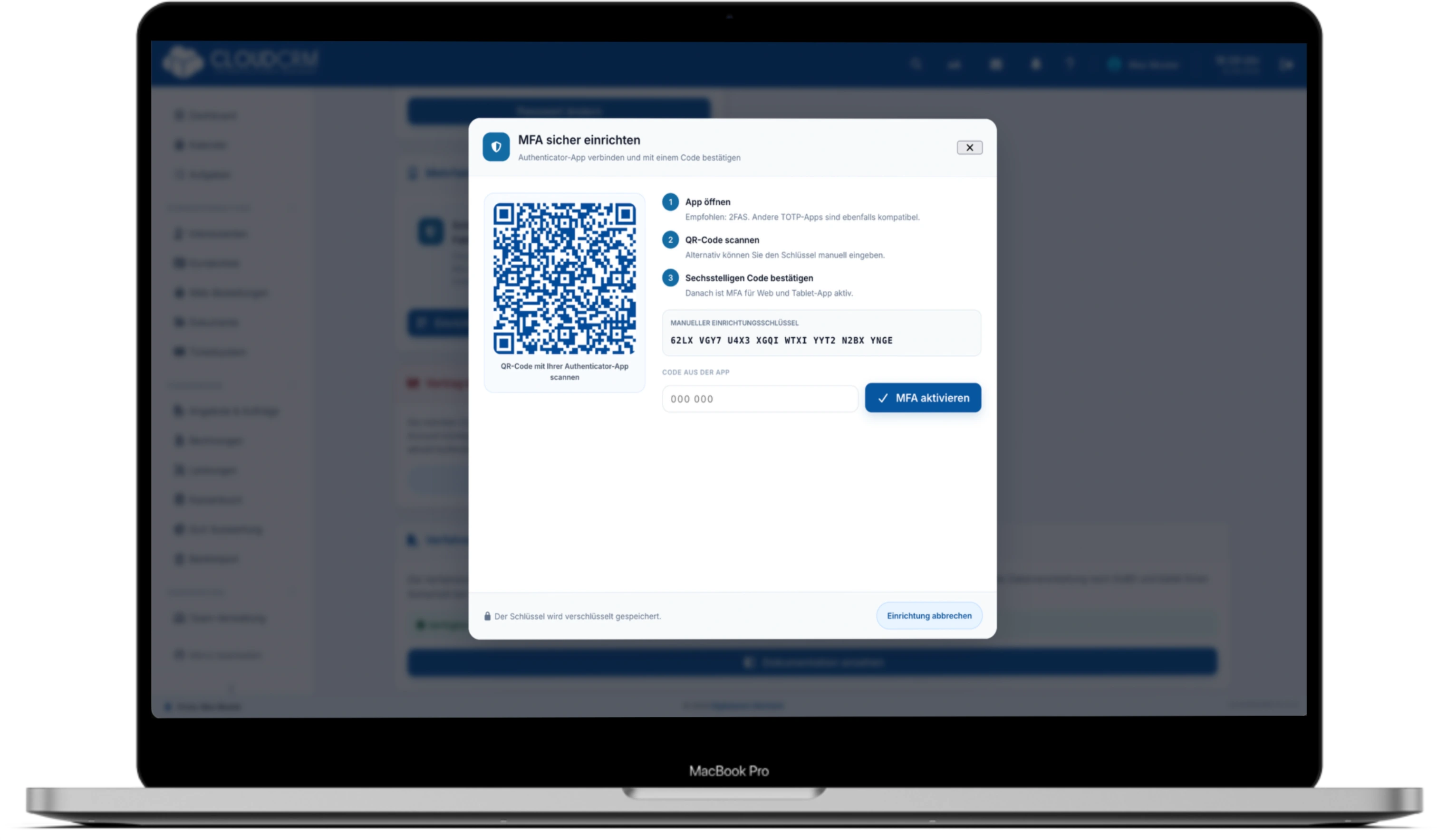
Wer sein Konto zusätzlich absichern möchte, verbindet CloudCRM in wenigen Schritten mit einer gängigen Authenticator-App.
CloudCRM führt durch die Einrichtung und zeigt Wiederherstellungscodes einmalig an. Geht der zweite Faktor verloren, kann der Zugang kontrolliert und nachvollziehbar zurückgesetzt werden.
Rechte und Zugänge sind besonders sinnvoll in Verbindung mit Kundenakte, Aufträgen, Kassenbuch und der Zusammenarbeit mit dem Steuerberater.
Nur wer die passenden Rechte hat, sieht Kundendaten, Dokumente und Verlauf.
Einsatzmitarbeiter ohne eigenen Zugang dokumentieren Aufträge direkt über den Einsatzlink.
Der eingeschränkte Steuerberater-Zugang passt direkt zur laufenden Buchhaltung.
Wer Kassenbuchbuchungen anlegen oder festschreiben darf, legen Sie über die Rechte-Matrix fest.
Ein konkretes Beispiel für Berechtigungen und Übergaben zwischen mehreren Mitarbeitenden bietet die Seite CloudCRM im Landkreis München.
Weitere Teammitglieder anlegen und Berechtigungen im Detail steuern ist ab dem Paket Pro möglich. Wie viele Nutzer enthalten sind und welche Zusatzplätze sich buchen lassen, sehen Sie auf der Preisseite.
Hier finden Sie Antworten auf wichtige Fragen zum Thema.
Die folgenden Praxisanleitungen zeigen typische Abläufe mit CloudCRM Schritt für Schritt.
Die Kundenbetreuung darf Informationen nachlesen, die Buchhaltung Zahlungen bearbeiten und die Teamleitung Rechte verwalten. Sie stellen die Freigaben nach den tatsächlichen Aufgaben zusammen.
Listen, Profile und Bearbeitungsaktionen lassen sich gezielt freigeben. Wer einen Datensatz sehen darf, erhält damit nicht automatisch Zugriff auf jede Aktion.
Import und Export werden getrennt freigegeben. Auch die Bearbeitung von Mitarbeitern und die Vergabe weiterer Rechte bleiben eigene Entscheidungen.
Das Steuer-Center gehört ausschließlich zum Business-Paket. Vorbereitung, Freigabe und Übermittlung haben eigene Rechte. Externe Steuerberater arbeiten mit ausdrücklicher Firmenzuordnung. Im Demo-Zugang ist nur eine Testsimulation möglich; eine Berechtigung allein schaltet keinen produktiven ELSTER-Versand frei.
Probieren Sie CloudCRM 14 Tage kostenlos aus. Wir zeigen Ihnen persönlich, wie Sie Kunden betreuen, Aufträge weiterführen und Rechnungen im Blick behalten.