Problem und Ausgangssituation
Montag fängt jemand Neues an und soll sofort mit Kunden, Aufgaben und Rechnungen arbeiten können. Gleichzeitig muss nicht jeder ins Kassenbuch schauen oder den kompletten Kundenstamm exportieren können.

Ein neuer Zugang ist in fünf Minuten angelegt und genau deshalb bekommt er oft zu viele Rechte. Dieser Bericht zeigt den Weg, bei dem Rolle und Freigaben zu den tatsächlichen Aufgaben passen und nicht zur Eile am ersten Arbeitstag.
Praxisanleitung: Dieser Beitrag zeigt einen typischen Arbeitsablauf in CloudCRM. Er ist keine Kundenreferenz.
Montag fängt jemand Neues an und soll sofort mit Kunden, Aufgaben und Rechnungen arbeiten können. Gleichzeitig muss nicht jeder ins Kassenbuch schauen oder den kompletten Kundenstamm exportieren können.
Den Benutzer anlegen, die Startrechte bewusst setzen und den ersten Zugang so übergeben, dass er persönlich bleibt.
Der neue Kollege fängt Montag an. Bis dahin soll der Zugang stehen. Erfassen Sie in der Benutzerverwaltung Name, Kontakt- und Benutzerangaben und ordnen Sie ihn der richtigen Firma zu. Achten Sie auf die Schreibweise des Namens: Er erscheint später an jeder Aufgabe, an jedem Termin und in jedem Verlaufseintrag als verantwortliche Person. Ein Tippfehler begleitet Sie dann jahrelang durch alle Übersichten.
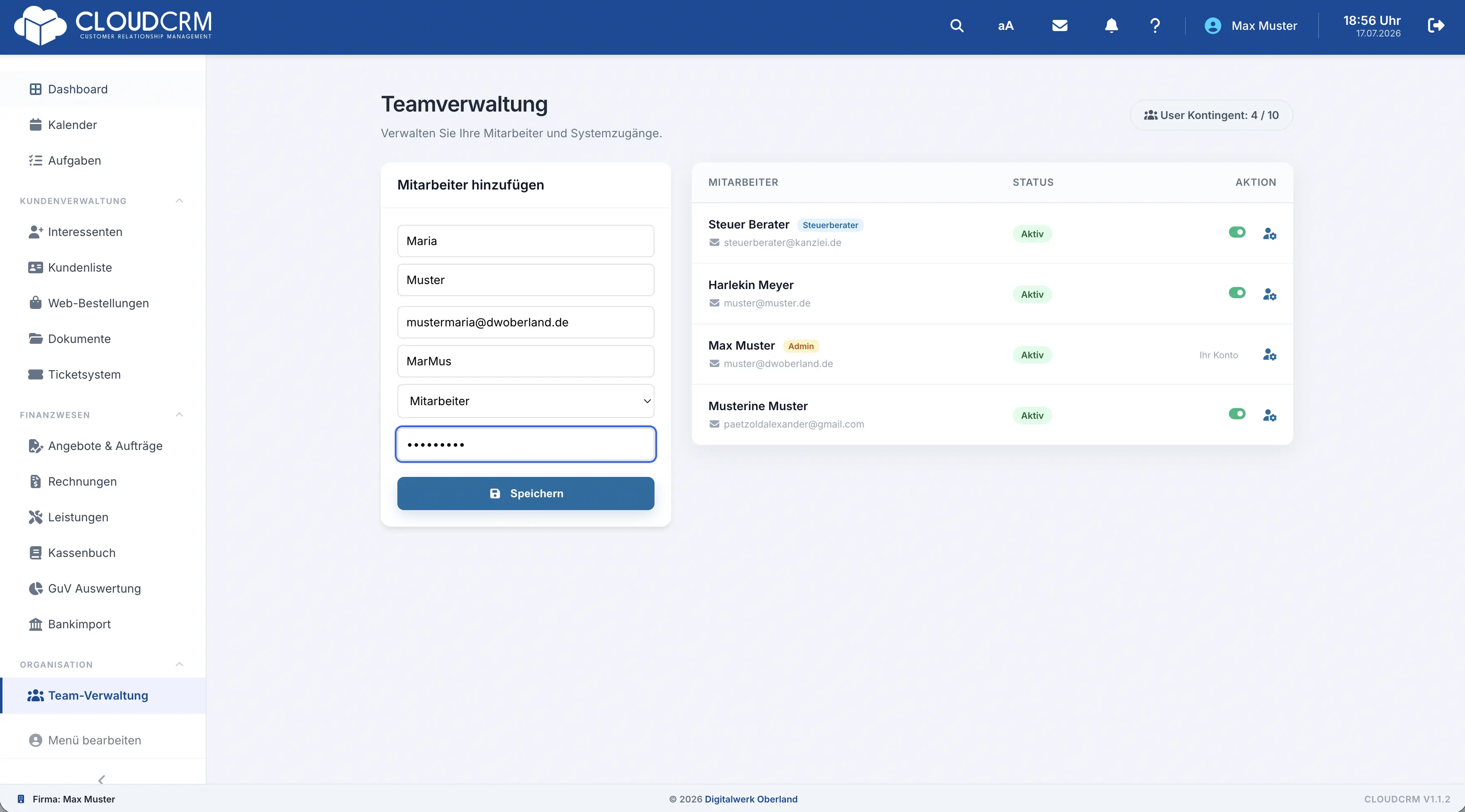
Wählen Sie die Rolle nach dem, was der Mitarbeiter täglich wirklich tut. Die Versuchung, im Zweifel die umfangreichere Rolle zu nehmen, ist groß. Dann funktioniert erst mal alles und niemand fragt nach. Genau so entstehen aber Zugänge, bei denen später keiner mehr weiß, warum die Aushilfe ins Kassenbuch schauen darf. Vergleichen Sie die Rolle stattdessen mit der tatsächlichen Stellenbeschreibung und der Vertretungsregelung.
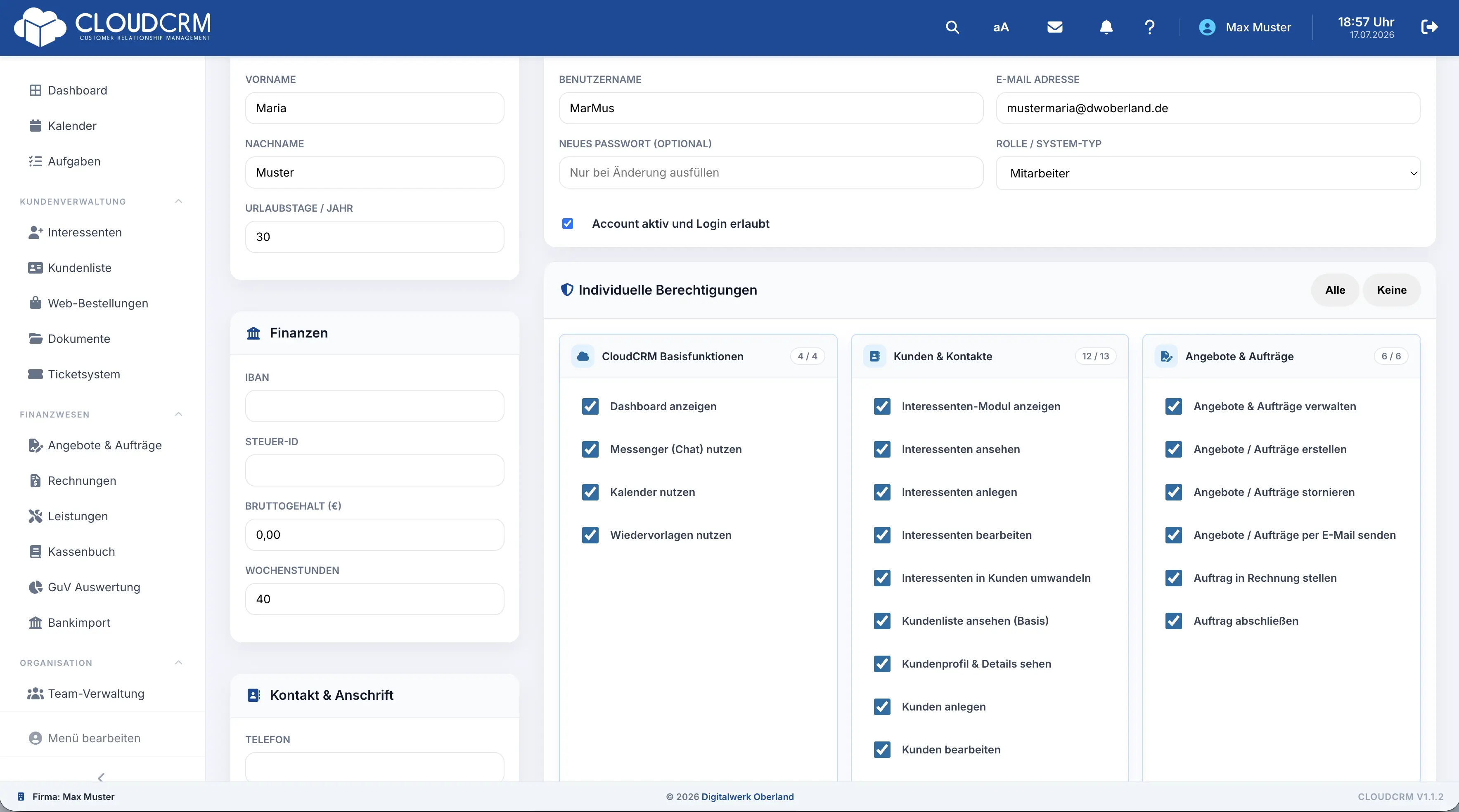
Gehen Sie die Rechte für Module und Aktionen einzeln durch. Der Unterschied zwischen Anzeigen, Erstellen, Bearbeiten, Exportieren und besonderen Freigaben ist dabei größer, als er aussieht: Wer exportieren darf, kann den kompletten Kundenstamm mitnehmen. Aktivieren Sie deshalb nur, was für die Arbeit gebraucht wird. Nachlegen ist in zwei Minuten erledigt, ein zu weiter Zugang fällt dagegen meist erst auf, wenn etwas passiert ist.
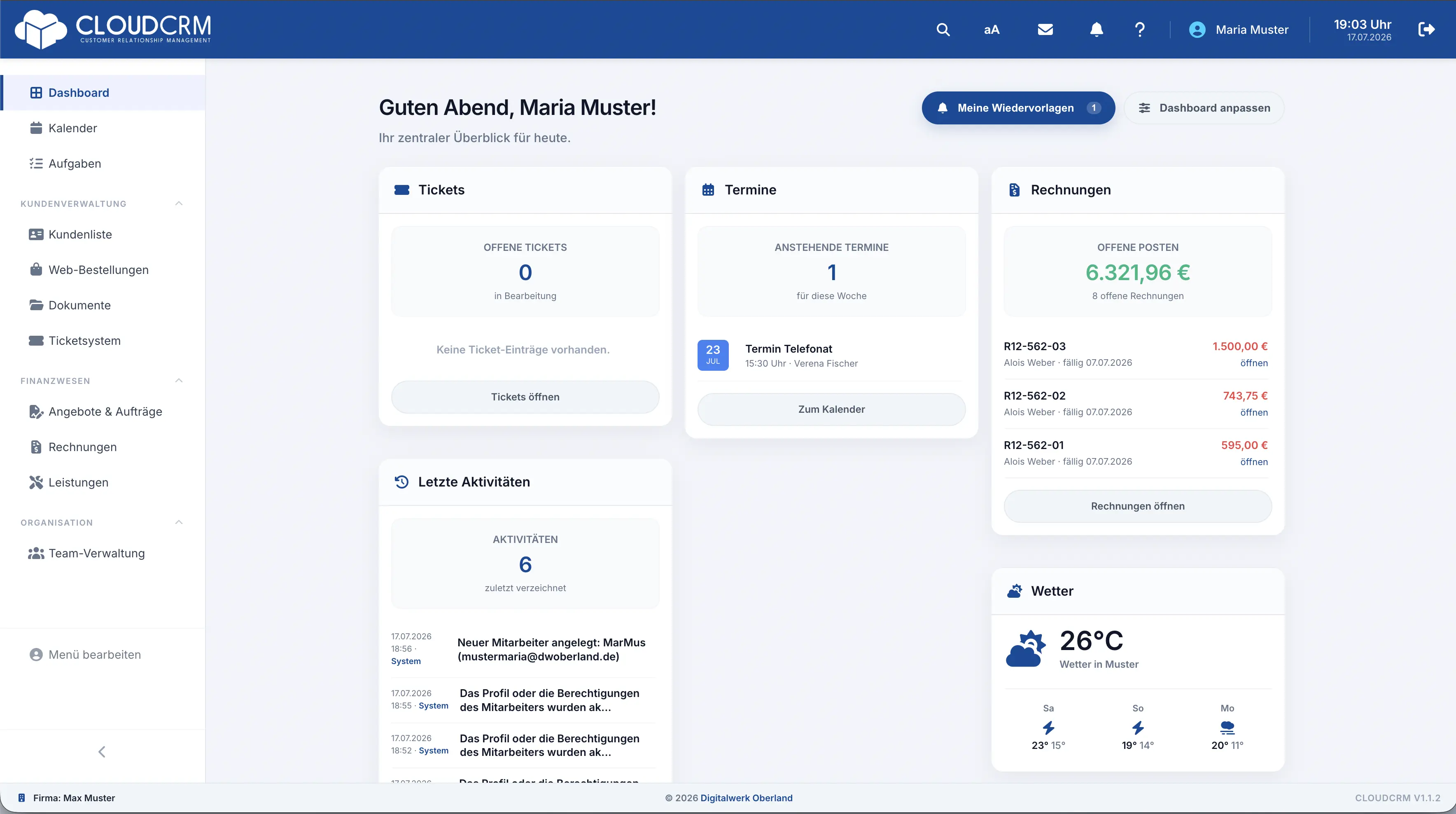
CloudCRM sendet dem neuen Mitarbeiter einen persönlichen Einrichtungslink. Der Mitarbeiter öffnet diesen Link selbst und vergibt sein individuelles Passwort; der Administrator setzt oder versendet kein Passwort. Jeder Mitarbeiter benötigt eigene Zugangsdaten, damit Änderungen eindeutig zugeordnet werden können. Im Benutzerprofil kann zusätzlich freiwillig TOTP-MFA eingerichtet werden. Wiederherstellungscodes werden getrennt und sicher aufbewahrt; ein notwendiger Support-Reset erfolgt über den vorgesehenen, protokollierten Prüfprozess.
Nehmen Sie sich zehn Minuten und gehen Sie die typischen Handgriffe gemeinsam durch: Kunden anzeigen, eine Aufgabe bearbeiten, ein Ticket öffnen. Fehlende Rechte ergänzen Sie gezielt, zu weit gefasste nehmen Sie wieder weg. Und setzen Sie sich eine Erinnerung für später: Bei Rollenwechsel, längerer Vertretung oder Austritt gehört der Zugang erneut auf den Tisch. Vergessene Konten ausgeschiedener Mitarbeiter sind ein klassisches Sicherheitsloch.
Der Mitarbeiter arbeitet mit einem persönlichen Zugang in genau den Bereichen, die zu seiner Aufgabe gehören. Änderungen im System bleiben dadurch eindeutig zuordenbar.
Ja. Rechte können passend zum Aufgabenbereich zugewiesen werden.
Der Mitarbeiter vergibt sein persönliches Passwort selbst über den zugesandten Einrichtungslink. Der Administrator setzt und versendet kein Benutzerpasswort.
Benutzerzugänge können verwaltet und bei Bedarf blockiert werden.
Jeder arbeitet mit einem persönlichen Zugang. Für einzelne Außendiensteinsätze können Sie zusätzlich einen befristeten Einsatzlink ohne eigenes CRM-Konto verwenden.
Nehmen Sie einen typischen Vorgang aus Ihrem Betrieb mit in die Demo. Wir zeigen Ihnen den Weg und klären Ihre Fragen. Anschließend können Sie CloudCRM 14 Tage kostenlos mit Beispieldaten kennenlernen.
Kundenakte, Angebote, Aufträge, Rechnungen und Finanzen greifen ineinander. Auf der Produktseite sehen Sie, wie die einzelnen Schritte zusammenhängen.