Problem und Ausgangssituation
Niemand weiß mehr genau, warum wer worauf zugreifen darf. Meist steckt keine Entscheidung dahinter, sondern eine Vertretung von vor drei Jahren, die nie zurückgenommen wurde.

Berechtigungen wachsen still: Ein Recht hier, eine Ausnahme dort, und nach zwei Jahren kann die Aushilfe mehr als die Buchhaltung. Dieser Bericht zeigt, wie Sie Rollen, Einzelrechte und Firmenzuordnung wieder in eine begründbare Ordnung bringen.
Praxisanleitung: Dieser Beitrag zeigt einen typischen Arbeitsablauf in CloudCRM. Er ist keine Kundenreferenz.
Niemand weiß mehr genau, warum wer worauf zugreifen darf. Meist steckt keine Entscheidung dahinter, sondern eine Vertretung von vor drei Jahren, die nie zurückgenommen wurde.
Ein Rollenmodell aufbauen, das sich erklären lässt, mit Firmen- und Funktionsrechten im angemessenen Umfang.
Bevor Sie den ersten Haken setzen, lohnt eine halbe Stunde auf Papier. Schreiben Sie auf, was Verwaltung, Service, Verkauf und Steuerberatung tatsächlich brauchen und trennen Sie dabei reines Ansehen von Bearbeiten und von besonderen Aktionen wie Exportieren oder Festschreiben. Diese Vorarbeit klingt nach Bürokratie, verhindert aber den häufigsten Fehler: dass Rechte danach vergeben werden, wer zuerst gefragt hat. Am Ende steht eine Grundlage, die Sie auch in einem Jahr noch begründen können.
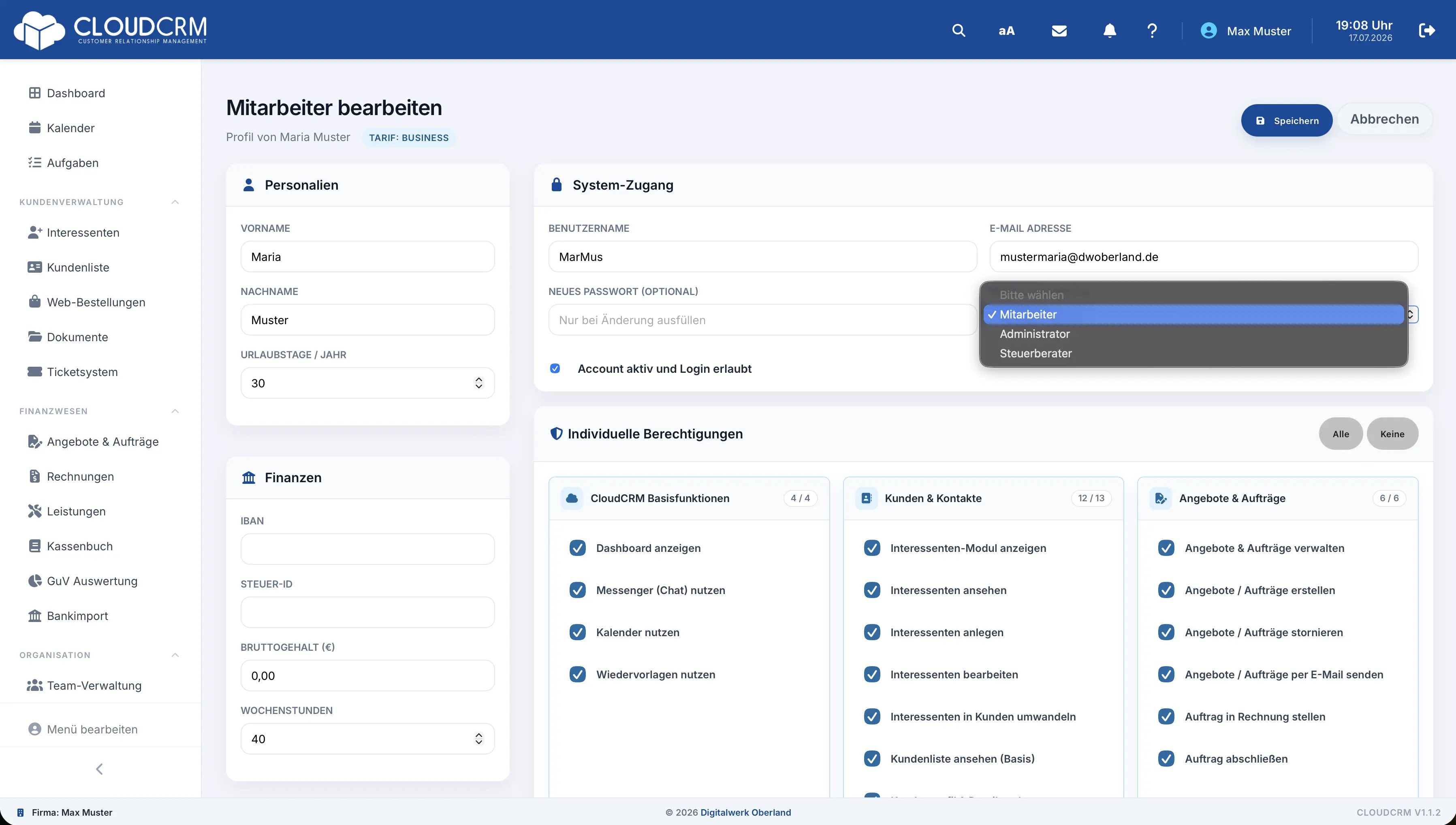
Öffnen Sie die Rollen- und Benutzerverwaltung und halten Sie die vorhandenen Rollen gegen Ihre Aufgabenprofile. Eine Rolle bündelt, was üblicherweise zusammengehört. Im konkreten Betrieb ist sie aber oft an einer Stelle zu weit und an einer anderen zu eng. Notieren Sie diese Abweichungen erst einmal, bevor Sie anfangen, einzelne Benutzer zu bearbeiten. Wer beides gleichzeitig macht, verliert schnell den Überblick, was Standard war und was Sonderfall.
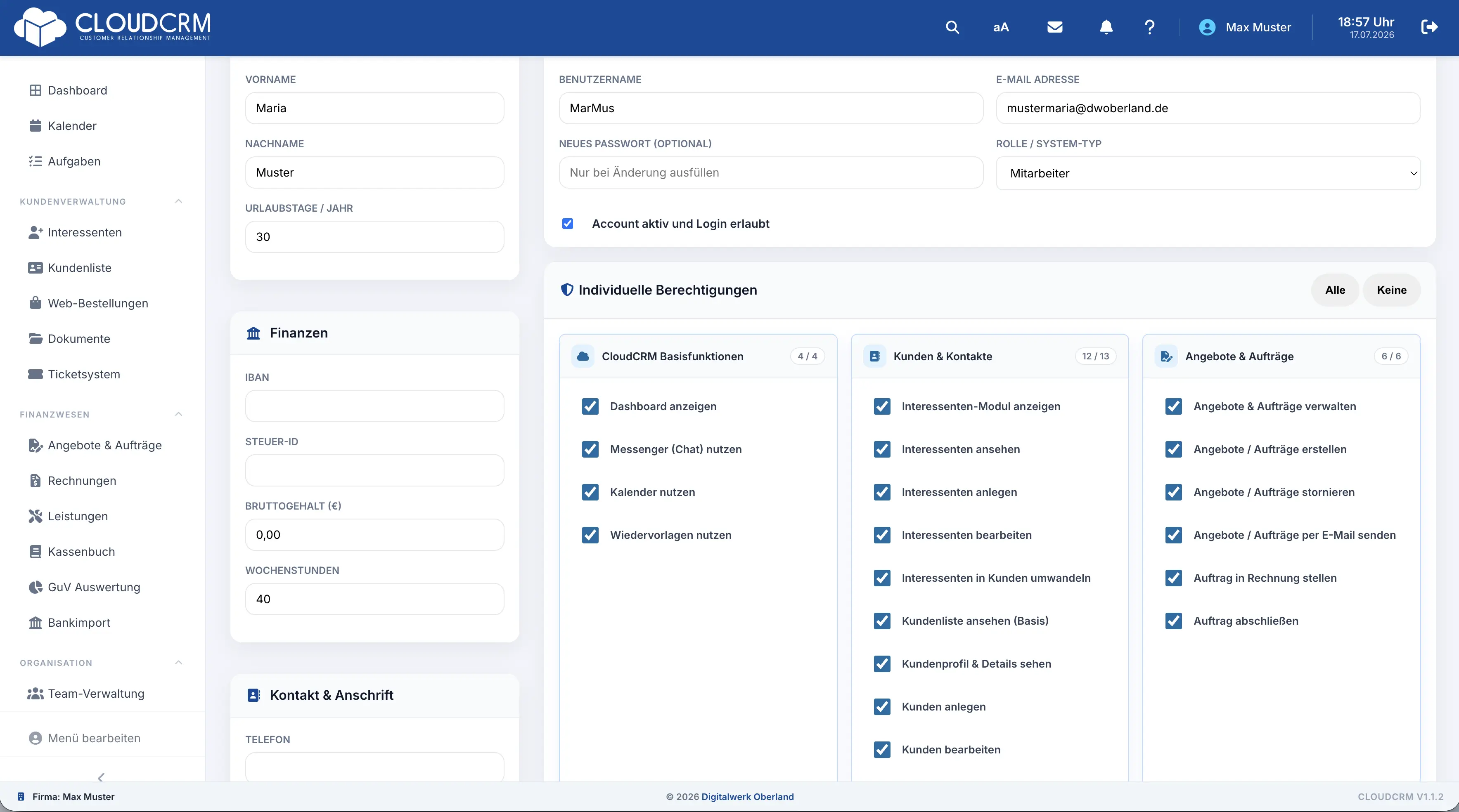
Jetzt gehen Sie je Rolle oder Benutzer die Freigaben für Kunden, Aufgaben, Tickets, Kassenbuch und die übrigen Module durch. Achten Sie auf die einzelnen Aktionen: Erstellen, Bearbeiten, Exportieren und Festschreiben sind vier verschiedene Dinge mit sehr unterschiedlicher Tragweite. Was keinen erkennbaren Arbeitsbezug hat, nehmen Sie weg. Beruhigend zu wissen: Die Oberfläche zeigt nur die Auswahl. Geprüft werden die Rechte zusätzlich serverseitig, ein manipuliertes Formular hilft also niemandem weiter.
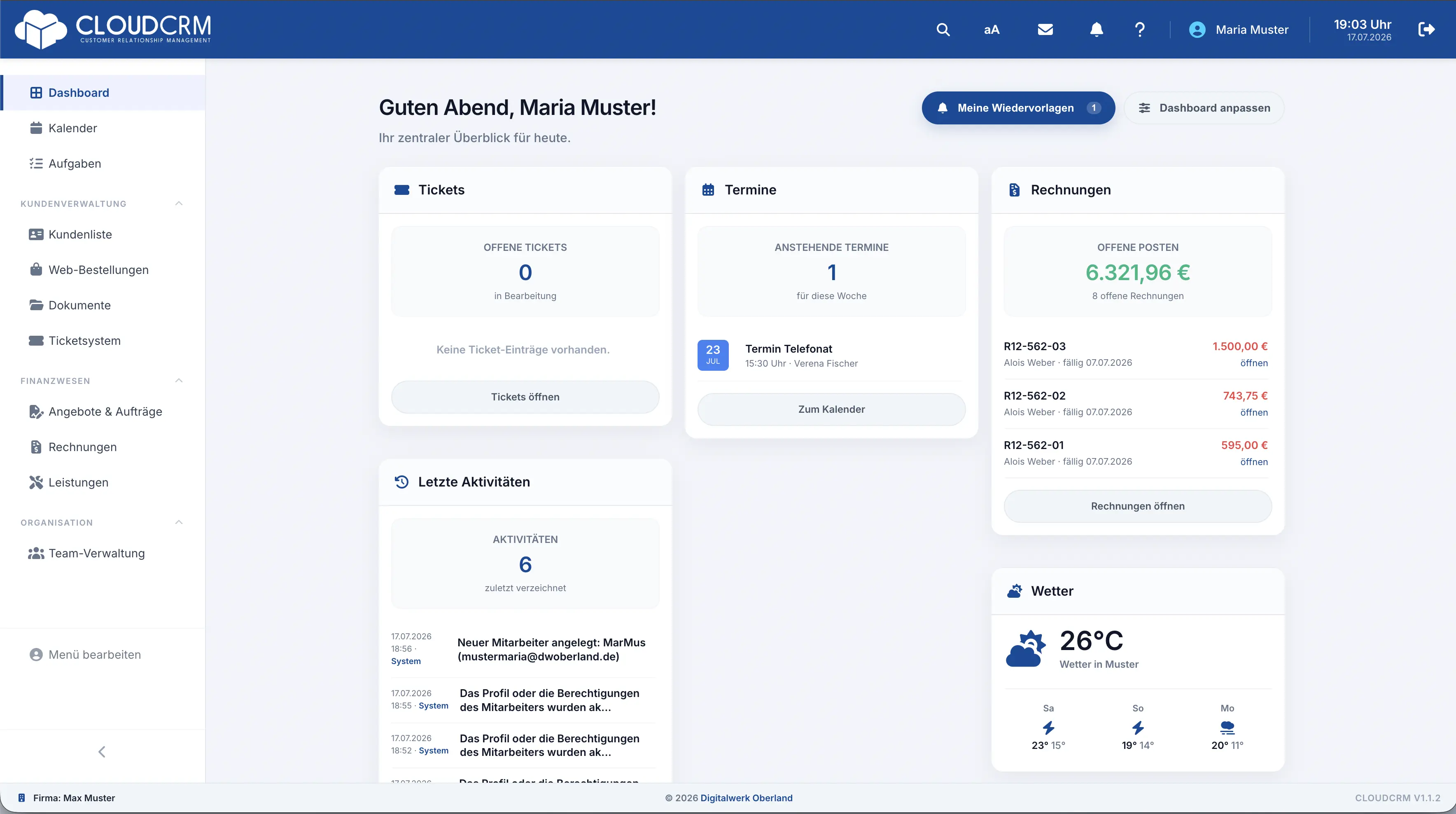
Gehen Sie zum Abschluss jeden Mitarbeiter einzeln durch und kontrollieren Sie die zugeordneten Rechte. Rollen und Einzelrechte gelten immer im vorgesehenen Firmenkontext. Bei mehreren Mandanten ist das der Punkt, an dem sich Fehler am teuersten rächen. Besonders genau hinschauen sollten Sie bei zwei Gruppen: bei Mitarbeitern, deren Tätigkeit sich verändert hat, und bei denen mit mehreren Zuständigkeiten. Dort sammeln sich über die Jahre Rechte an, die längst niemand mehr braucht. Speichern Sie nur, was Sie eindeutig geklärt haben; ein offener Punkt gehört besprochen und nicht vorsichtshalber freigegeben.
Ein Berechtigungsmodell ist keine einmalige Einrichtung, sondern Pflege. Prüfen Sie die Rechte bei Eintritt, Rollenwechsel, Vertretung und Austritt. Besonders die Vertretung ist tückisch: Die zusätzlichen Freigaben für zwei Urlaubswochen bleiben erfahrungsgemäß jahrelang bestehen, wenn sie niemand aktiv zurücknimmt. Halten Sie intern fest, wer eine Änderung fachlich freigegeben hat, und testen Sie danach die betroffenen Arbeitswege. So bleibt das Modell an der Organisation ausgerichtet, wie sie heute tatsächlich ist.
Ein überschaubares Modell, das die tägliche Zusammenarbeit nicht ausbremst und den Zugriff trotzdem auf das notwendige Maß begrenzt. Bei der nächsten Prüfung können Sie jede Freigabe begründen.
Eine Rolle bietet einen sinnvollen Ausgangspunkt; einzelne Rechte legen konkrete Bereiche und Aktionen fest.
Zugriffe werden im zugeordneten Firmenkontext geprüft.
Mindestens bei neuen Aufgaben, Rollenwechseln und beim Ausscheiden eines Mitarbeiters.
Jeder arbeitet mit einem persönlichen Zugang. Für einzelne Außendiensteinsätze können Sie zusätzlich einen befristeten Einsatzlink ohne eigenes CRM-Konto verwenden.
Nehmen Sie einen typischen Vorgang aus Ihrem Betrieb mit in die Demo. Wir zeigen Ihnen den Weg und klären Ihre Fragen. Anschließend können Sie CloudCRM 14 Tage kostenlos mit Beispieldaten kennenlernen.
Kundenakte, Angebote, Aufträge, Rechnungen und Finanzen greifen ineinander. Auf der Produktseite sehen Sie, wie die einzelnen Schritte zusammenhängen.