Digitalwerk Oberland Logo
Kundenverwaltung

Einen neuen Kunden anlegen und die digitale Kundenakte nutzen

Die digitale Kundenakte wird zur gemeinsamen Arbeitsoberfläche für Kunden-, Service- und kaufmännische Vorgänge.

  • Informationen zentral zusammenführen
  • Nächste Schritte direkt beim Kunden planen
  • Angebote, Aufträge und Rechnungen zuordnen

Problem und Ausgangssituation

Kontaktdaten, Gesprächsnotizen, Termine und Dokumente liegen an verschiedenen Orten und sind im Team nur schwer auffindbar.

Ziel des Arbeitsablaufs

Einen vollständigen Kundendatensatz anlegen und alle weiteren Vorgänge eindeutig damit verbinden.

Voraussetzungen

  • Verlässliche Kundenstammdaten
  • Berechtigung zur Kundenanlage
  • Abgestimmte Zuständigkeit im Team

Praxisanleitung Schritt für Schritt

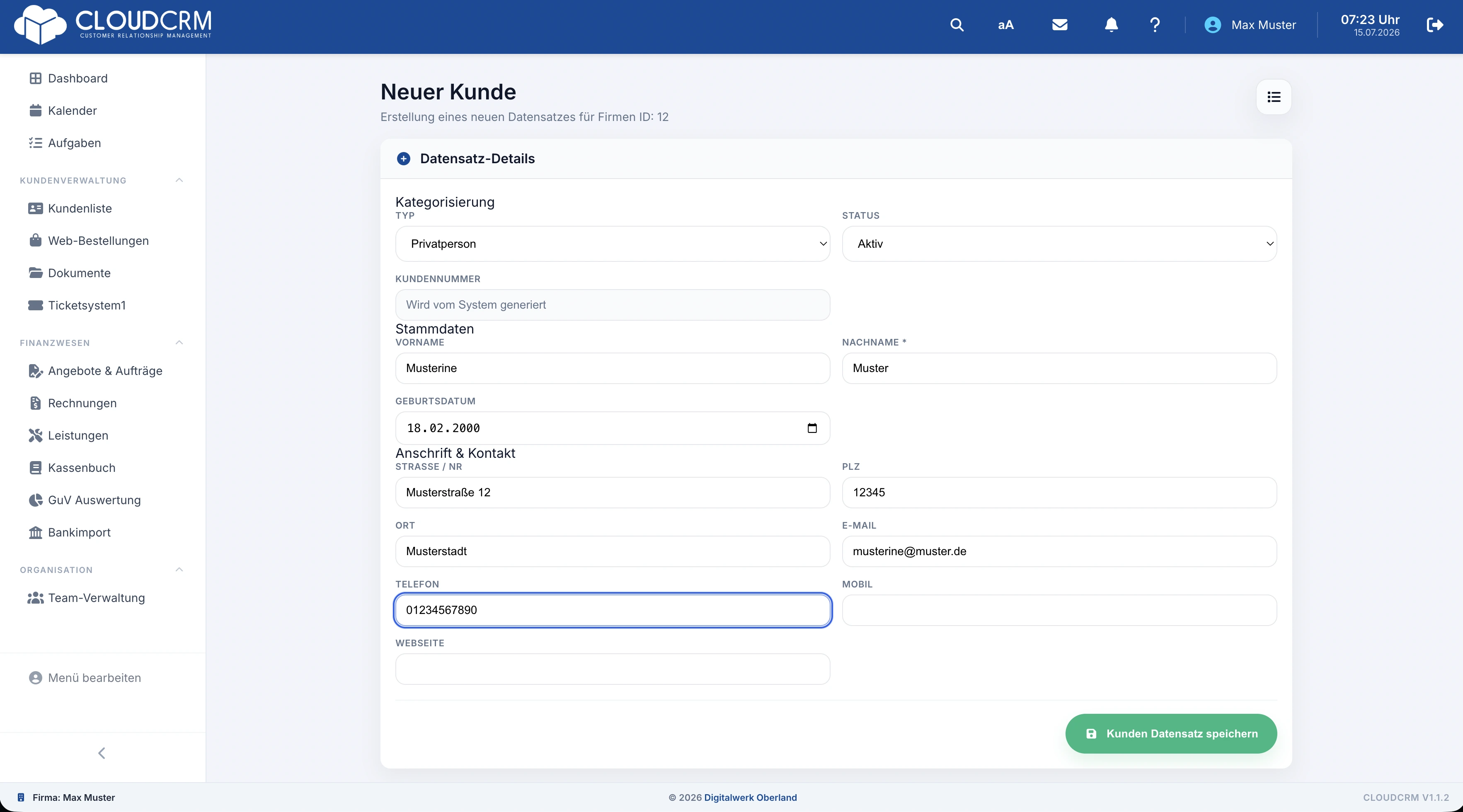
  1. Schritt 1: Neuen Kundendatensatz anlegen

    Öffnen Sie die Kundenübersicht und wählen Sie die Aktion zum Anlegen eines Kunden. Erfassen Sie je nach Kundentyp Firmenname oder Personendaten sowie Anschrift, E-Mail und Telefonnummer. Prüfen Sie vor dem Speichern, ob der Kunde bereits vorhanden ist und ob die Schreibweise für spätere Angebote und Rechnungen geeignet ist. Nach dem Speichern steht der neue Kundendatensatz als Ausgangspunkt für weitere Vorgänge bereit.

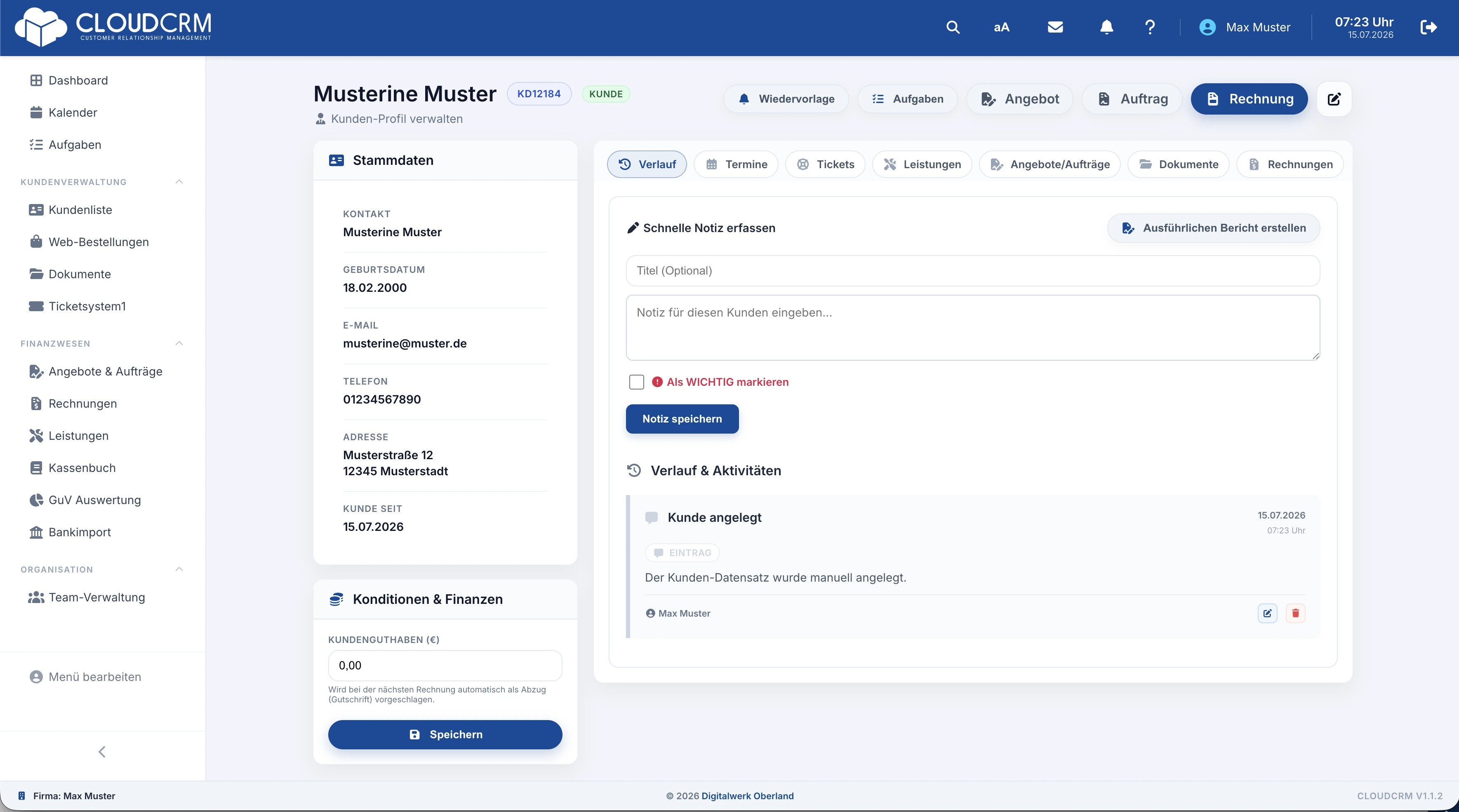
  2. Schritt 2: Ansprechpartner und Stammdaten ergänzen

    Öffnen Sie den gespeicherten Kunden und ergänzen Sie die tatsächlich benötigten Ansprechpartner und Kontaktwege. Achten Sie darauf, allgemeine Firmendaten und persönliche Kontaktdaten nicht miteinander zu vermischen. Kontrollieren Sie Rechnungsanschrift und Erreichbarkeit besonders sorgfältig, weil diese Angaben in kaufmännische Dokumente und Kommunikation einfließen können. Speichern Sie Änderungen erst, wenn die Zuordnung eindeutig ist.

  3. Schritt 3: Kundenverlauf mit Berichten pflegen

    Nutzen Sie den Verlauf beziehungsweise den Bereich für Berichte und Notizen, um Gespräche, Absprachen und wichtige Ereignisse festzuhalten. Vergeben Sie einen aussagekräftigen Titel und beschreiben Sie nur Informationen, die für die weitere Zusammenarbeit benötigt werden. Autor und Zeitpunkt bleiben am Eintrag erkennbar. Markieren Sie besonders relevante Einträge nur dann als wichtig, wenn sie für andere berechtigte Mitarbeitende unmittelbar auffallen sollen.

  4. Schritt 4: Nächste Aktivitäten beim Kunden planen

    Legen Sie Aufgaben, Wiedervorlagen oder Termine direkt beim Kunden an. Eine Aufgabe eignet sich für einen konkreten Arbeitsauftrag mit Status, Priorität, Fälligkeit und Zuständigkeit. Eine Wiedervorlage plant den nächsten Kontakt, während ein Termin im Kalender geführt wird. Prüfen Sie jeweils den Kundenbezug und die verantwortliche Person. So erscheinen nächste Schritte nicht als lose Notiz, sondern im passenden Arbeitsbereich.

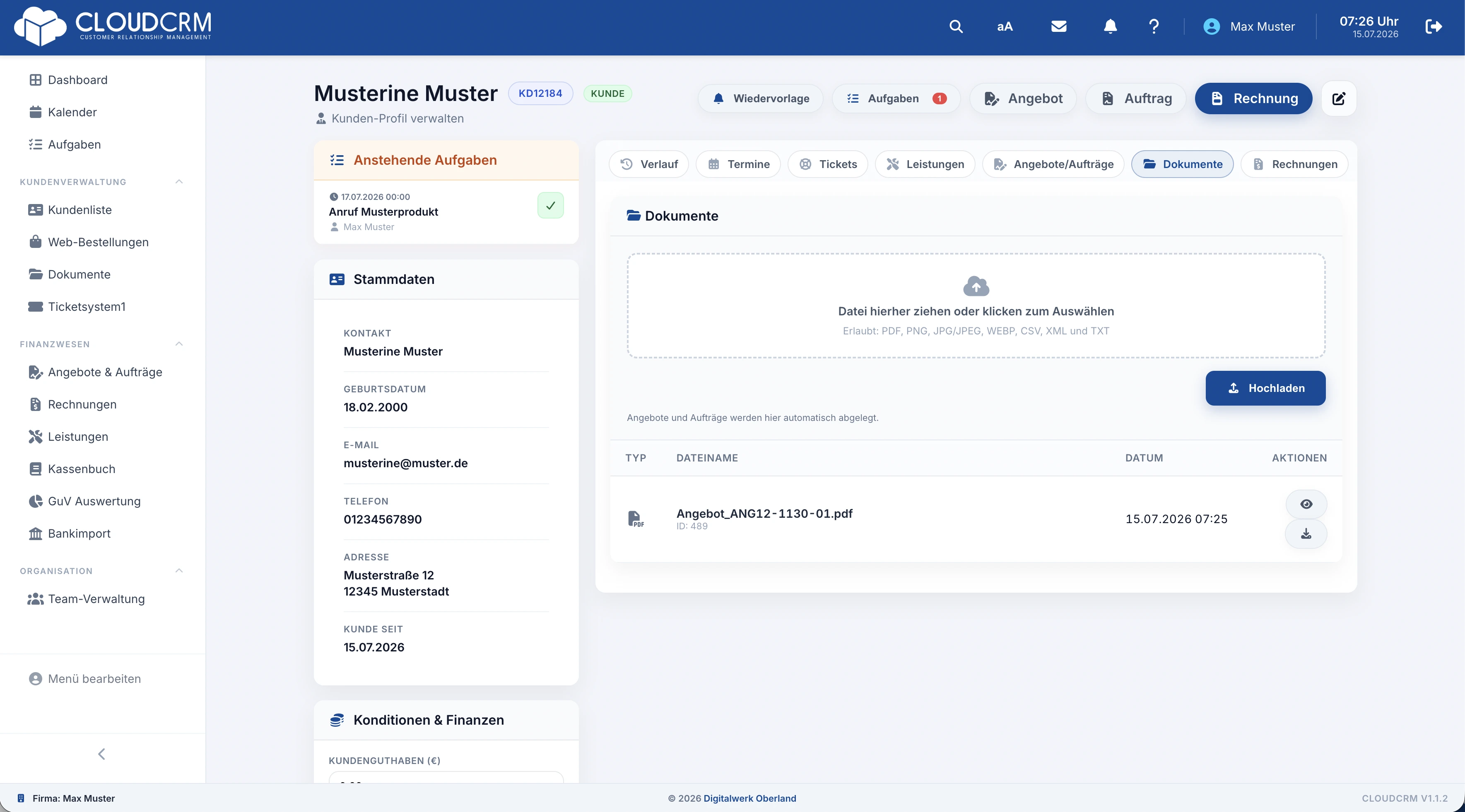
  5. Schritt 5: Dokumente und Geschäftsvorgänge zuordnen

    Verwenden Sie die jeweiligen Kunden-Tabs, um Dokumente, Leistungen, Tickets, Angebote, Aufträge und Rechnungen anzulegen oder wiederzufinden. Kontrollieren Sie bei jedem neuen Vorgang, dass er dem richtigen Kunden zugeordnet ist. Die Kundenakte ersetzt die Fachansichten nicht, bündelt aber deren Kundenbezug. Nach der Zuordnung lässt sich der Verlauf vom ersten Kontakt bis zu Service- und Rechnungsvorgängen aus einem Datensatz nachvollziehen.

Ergebnis

Eine zentrale Kundenhistorie, in der Mitarbeitende Stammdaten, Kommunikation, nächste Schritte und kaufmännische Vorgänge gemeinsam überblicken.

  • Informationen zentral zusammenführen
  • Nächste Schritte direkt beim Kunden planen
  • Angebote, Aufträge und Rechnungen zuordnen

Passende CloudCRM-Funktionen

  • Kundenstammdaten
  • Berichte und Notizen
  • Aufgaben und Wiedervorlagen
  • Termine, Tickets und Dokumente

Häufige Fragen

Welche Vorgänge gehören zur Kundenakte?

Unter anderem Stammdaten, Ansprechpartner, Berichte, Aufgaben, Wiedervorlagen, Termine, Tickets, Dokumente, Angebote, Aufträge und Rechnungen.

Können mehrere Mitarbeitende damit arbeiten?

Ja, sofern ihre Firmenzuordnung und Berechtigungen den jeweiligen Zugriff erlauben.

Passende Produktseiten

Weitere Praxisberichte

CloudCRM live erleben

CloudCRM unverbindlich kennenlernen

Fordern Sie eine kostenlose Demo an und prüfen Sie, wie CloudCRM Ihre Abläufe im Unternehmen vereinfachen kann.

Oder direkt einen Gesprächstermin buchen
Demo Anfrage

CloudCRM unverbindlich testen

Fordern Sie Ihre Demo an und erhalten Sie einen Eindruck, wie CloudCRM Ihre Abläufe im Alltag unterstützt.

  • 14 Tage kostenlos testen
  • Demo-Zugang nach Freigabe
  • Ideal zum Ausprobieren im eigenen Tempo
Demo anfragen
Termin buchen

Telefonat oder Video-Call vereinbaren

Wählen Sie direkt einen passenden Termin. Wir sprechen gemeinsam über Ihre Anforderungen und die nächsten Schritte.

  • Telefonat oder Video-Call
  • Direkte Terminwahl im Kalender
  • Persönliche Einordnung Ihrer Anforderungen
Termin buchen