Aus Hausham im Oberland Telefonisch Mo–Fr 9:00–17:00 Uhr Serverstandort Deutschland
Digitalwerk Oberland Logo
Kassenbuch und Zahlungen

Teilzahlungen verbuchen und offene Restbeträge verwalten

Wenn ein Kunde nur einen Teilbetrag überweist, bleiben Zahlung, Restbetrag und Rechnungsbezug in CloudCRM nachvollziehbar.

  • Teilbeträge korrekt dokumentieren
  • Offenen Restbetrag im Blick behalten
  • Mahnprozess am tatsächlichen Saldo ausrichten

Problem und Ausgangssituation

Zu einer offenen Rechnung geht zunächst nur ein Teil des Rechnungsbetrags ein.

Ziel des Arbeitsablaufs

Den Zahlungseingang zuordnen, den verbleibenden Betrag sichtbar halten und die Rechnung nach der letzten Zahlung abschließen.

Voraussetzungen

  • Vorhandene Ausgangsrechnung
  • Geprüfter Zahlungseingang
  • Passende Berechtigung zur Zahlungsverbuchung

Praxisanleitung Schritt für Schritt

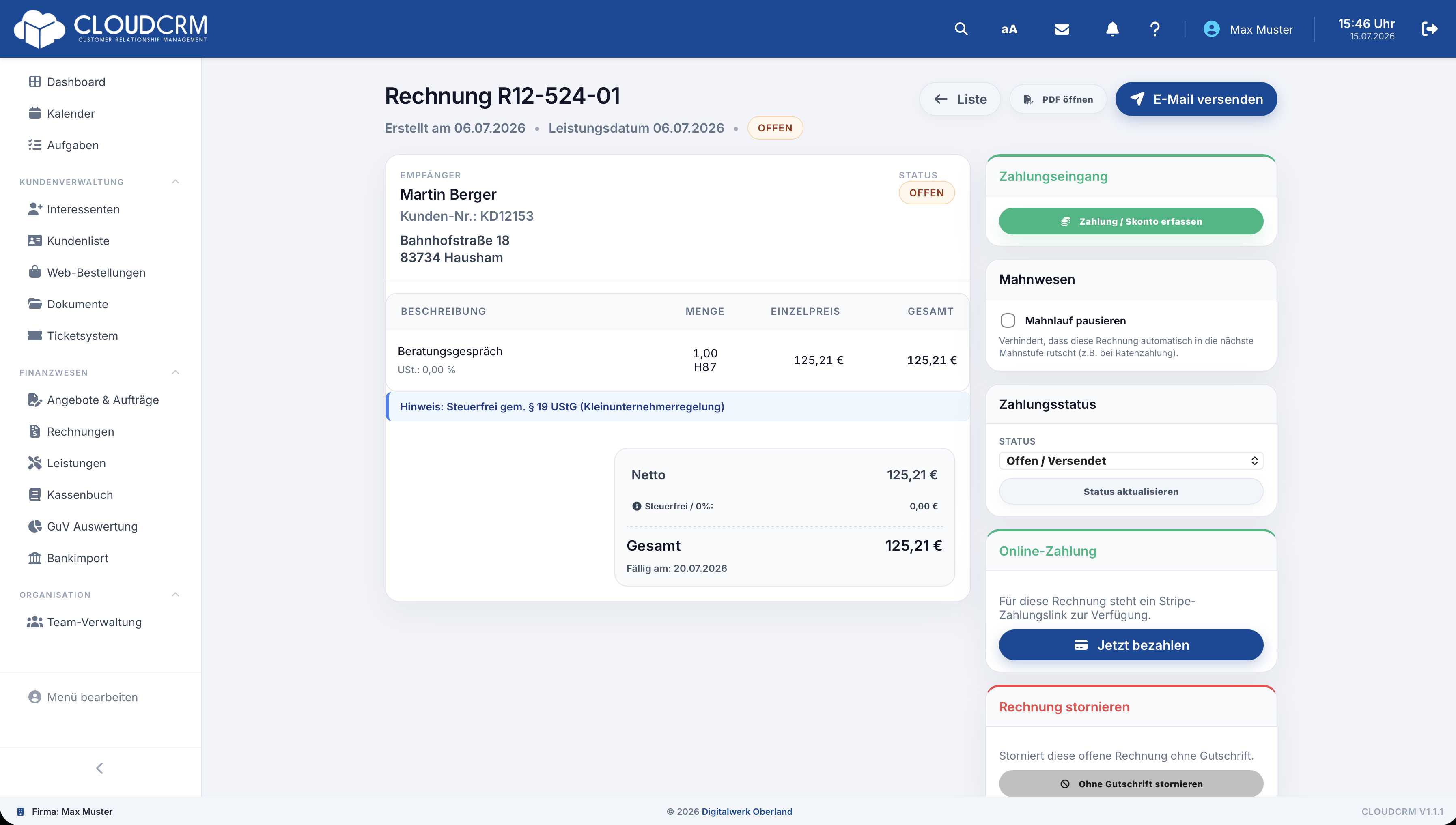
  1. Schritt 1: Offene Rechnung in der Rechnungsansicht öffnen

    Rufen Sie die betreffende Rechnung beim Kunden oder über die Rechnungsliste auf. Kontrollieren Sie Rechnungsnummer, Empfänger, Gesamtbetrag, Fälligkeit und aktuellen Zahlungsstatus. Teilzahlungen werden in der Rechnungsansicht bearbeitet; das Kassenbuch ist nicht der Ursprung dieser Zahlungs- und Restbetragslogik. Stellen Sie vor der Erfassung sicher, dass der eingegangene Betrag eindeutig zu dieser Rechnung gehört.

    CloudCRM – Offene Rechnung vor dem Zahlungseingang
    Offene Rechnung vor dem Zahlungseingang
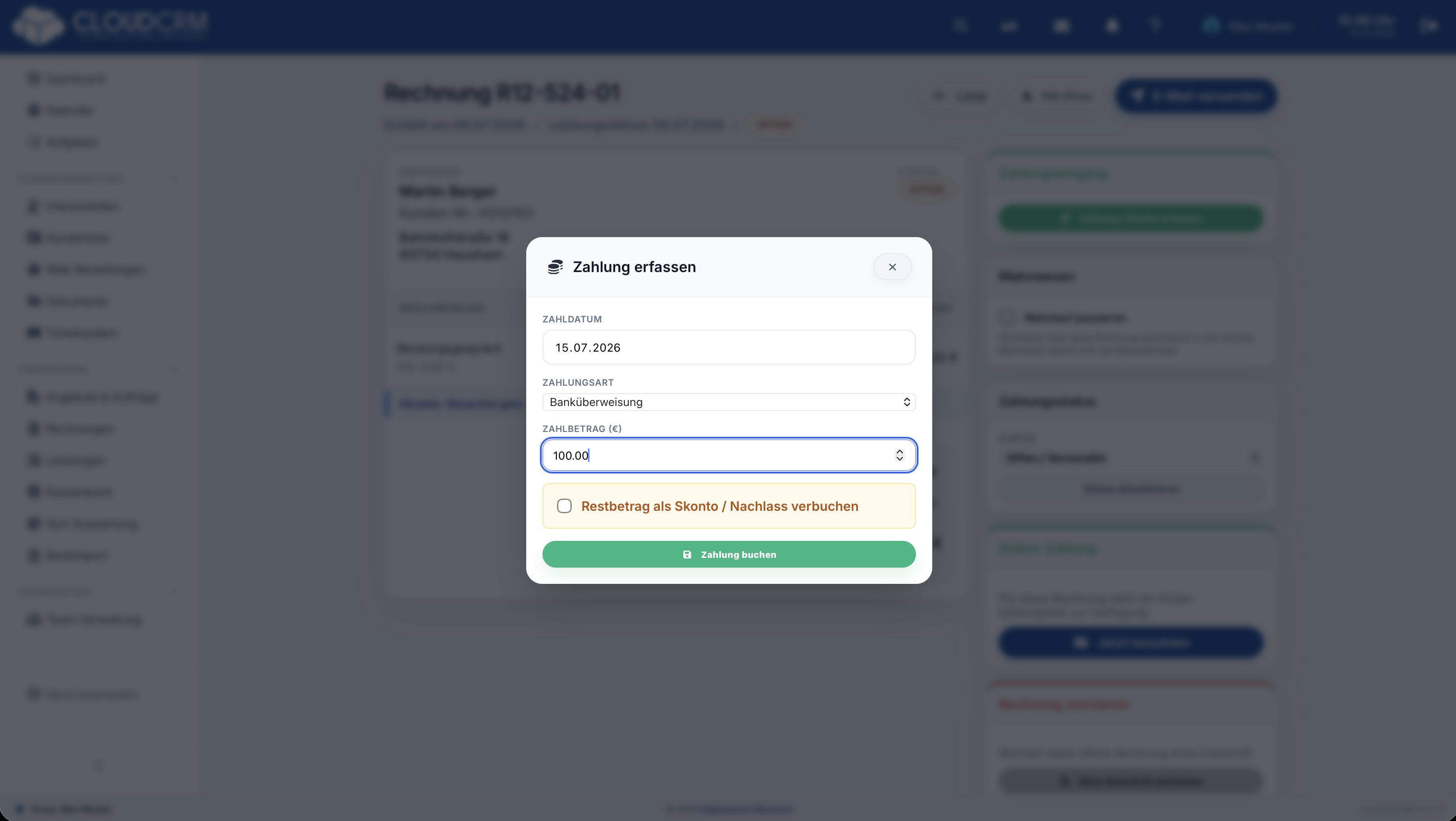
  2. Schritt 2: Teilzahlung mit Datum und Betrag erfassen

    Verwenden Sie in der Rechnungsansicht die vorhandene Aktion zum Hinzufügen einer Zahlung. Tragen Sie den tatsächlich eingegangenen Teilbetrag und das richtige Zahlungsdatum ein. Übernehmen Sie keine erwarteten oder angekündigten Beträge als Zahlung. Nach dem Speichern wird die Zahlung der Rechnung zugeordnet und bei der Berechnung des noch offenen Saldos berücksichtigt.

    CloudCRM – Erfassung einer Teilzahlung
    Erfassung einer Teilzahlung
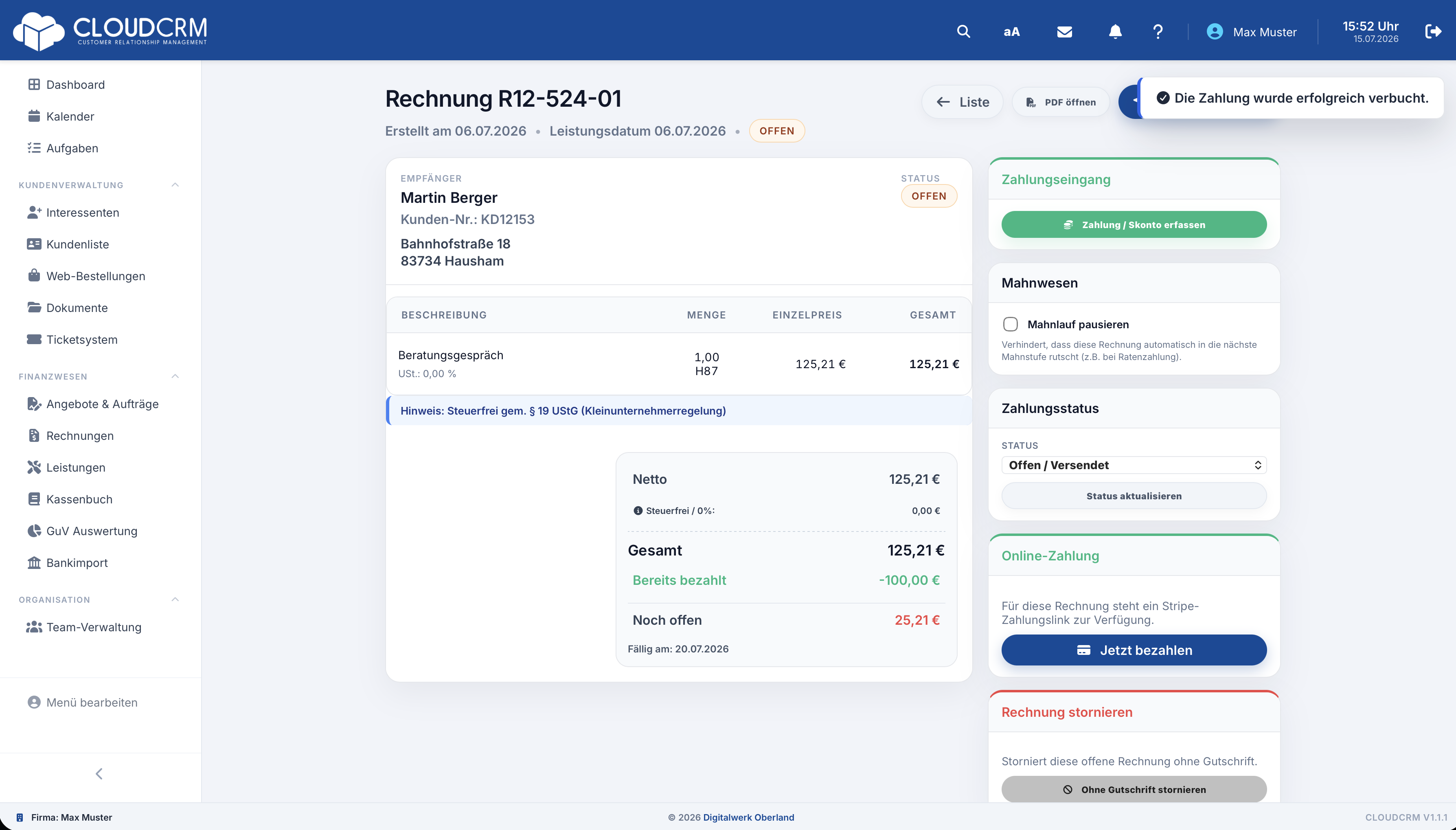
  3. Schritt 3: Gezahlten Betrag und Restbetrag abgleichen

    Kontrollieren Sie nach dem Speichern die Zahlungsübersicht der Rechnung. Der bereits gezahlte Betrag muss dem tatsächlichen Zahlungseingang entsprechen; der offene Restbetrag ergibt sich aus Rechnungsbetrag und erfassten Zahlungen. Prüfen Sie auch, ob versehentlich dieselbe Zahlung doppelt erfasst wurde. Erst wenn Zahlungsliste und offener Saldo stimmen, sollte der Vorgang weiterbearbeitet werden.

    CloudCRM – Rechnung mit offenem Restbetrag
    Rechnung mit offenem Restbetrag
  4. Schritt 4: Mahnstatus der Rechnung berücksichtigen

    Bleibt nach der Teilzahlung ein Restbetrag offen, bleibt die Rechnung für diesen Saldo relevant. Prüfen Sie Fälligkeit und Mahnstatus in der Rechnungsansicht. Bei einer laufenden Klärung kann der Mahnlauf der konkreten Rechnung mit der dafür vorgesehenen Aktion pausiert werden. Dokumentieren Sie den Grund im Kunden- oder Rechnungskontext und setzen Sie den Mahnlauf nicht ohne erneute Prüfung fort.

  5. Schritt 5: Weitere Zahlung und Ausgleich kontrollieren

    Erfassen Sie einen späteren Zahlungseingang erneut als Zahlung zur selben Rechnung. Vergleichen Sie anschließend die Summe aller Zahlungen mit dem Rechnungsbetrag. Wenn kein Restbetrag mehr offen ist, muss der Zahlungsstatus den vollständigen Ausgleich erkennen lassen. Bleibt eine Differenz bestehen, prüfen Sie Betrag und Zuordnung, statt die Rechnung vorschnell als vollständig bezahlt zu behandeln.

Ergebnis

Die Rechnung zeigt die erfassten Zahlungen, den jeweils offenen Restbetrag und nach vollständigem Eingang den abgeschlossenen Zahlungsstatus.

  • Teilbeträge korrekt dokumentieren
  • Offenen Restbetrag im Blick behalten
  • Mahnprozess am tatsächlichen Saldo ausrichten

Passende CloudCRM-Funktionen

  • Teilzahlungen
  • Offener Restbetrag
  • Zahlungsstatus
  • Mahnwesen

Häufige Fragen

Bleibt der Restbetrag sichtbar?

Ja. Nach einer Teilzahlung wird der noch offene Betrag weitergeführt.

Was geschieht im Mahnwesen?

Teilzahlungen werden berücksichtigt; bei einer Klärung lässt sich der Mahnlauf für die Rechnung pausieren.

Passende Produktseiten

Weitere Praxisberichte

Vom Einzelschritt zum Gesamtbild

Dieser Ablauf ist ein Ausschnitt aus CloudCRM

Kundenakte, Angebote, Aufträge, Rechnungen und Finanzen greifen ineinander. Auf der Produktseite sehen Sie, wie die einzelnen Schritte zusammenhängen.