Aus Hausham im Oberland Mo bis Fr 9 bis 17 Uhr
Digitalwerk Oberland Logo
Steuer-Center

Steuer-Center: einen Steuerfall vorbereiten, prüfen und freigeben

Die Angaben liegen vor. Vor der Abgabe müssen Datenstand, Prüfergebnis und Freigabe zusammenpassen. Im Steuer-Center führen Sie diese Schritte an einem Steuerfall zusammen. Dieser Beispielablauf zeigt, wie Sie aus vorbereiteten Angaben einen nachvollziehbar geprüften Stand machen, im Browser oder in der CloudCRM Tablet-App.

  • Steuerfälle nach Verfahren und Zeitraum ordnen
  • Entwurf, Prüfergebnis und Freigabe auseinanderhalten
  • Änderungen am geprüften Stand nachvollziehen

Praxisanleitung: Dieser Beitrag zeigt einen typischen Arbeitsablauf in CloudCRM. Er ist keine Kundenreferenz.

Problem und Ausgangssituation

Ein kleiner Betrieb bereitet seine steuerlichen Angaben gemeinsam mit der zuständigen Person oder Kanzlei vor. Zahlen und Unterlagen sind vorhanden, aber die letzte Rückfrage bezieht sich noch auf eine alte Datei. Der Betrieb braucht einen Ablauf, in dem Datenstand, Prüfung und Verantwortung zusammenpassen.
Ziel des Arbeitsablaufs

Einen Steuerfall mit dem passenden Verfahren und Zeitraum anlegen, die Angaben fachlich kontrollieren und genau den erfolgreich geprüften Datenstand zur weiteren Bearbeitung freigeben.

Voraussetzungen

  • Business-Paket mit freigeschaltetem Steuer-Center; im Demo-Zugang ausschließlich Testsimulation
  • Persönlicher Benutzerzugang mit den benötigten Ansichts-, Bearbeitungs-, Prüf- und gegebenenfalls Freigaberechten
  • Vollständige Firmen- und Steuerangaben sowie fachlich geprüfte Unterlagen
  • Für externe Steuerberater eine ausdrückliche Zuweisung für die betreffende Firma und Aktion
  • Serververbindung für Speichern, Prüfung, Freigabe und eine gegebenenfalls freigeschaltete Übermittlung

Praxisanleitung Schritt für Schritt

  1. Schritt 1: Firma, Zuständigkeit und verfügbaren Umfang klären

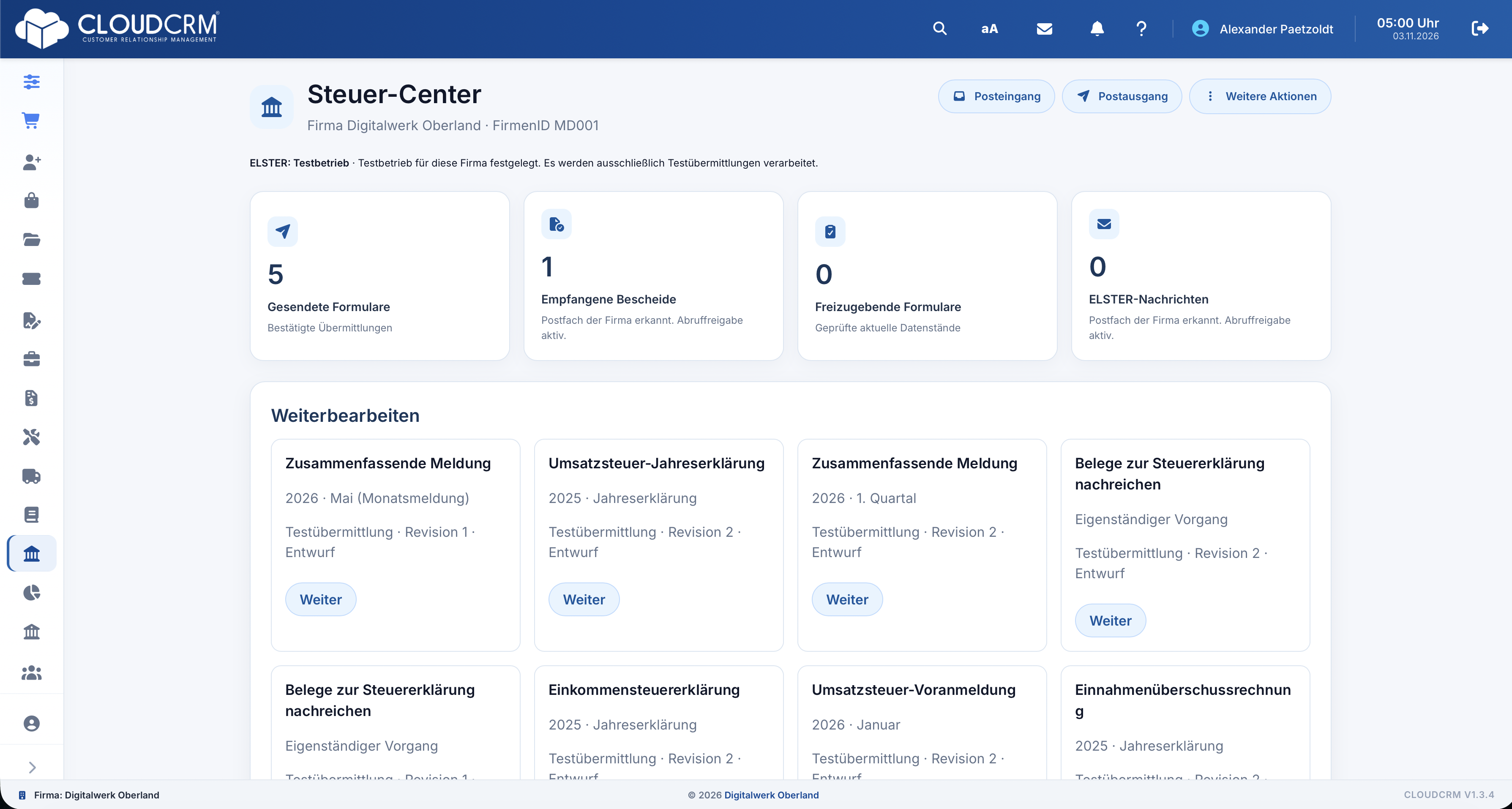
    Öffnen Sie das Steuer-Center im richtigen Firmenkontext. Stimmen Sie ab, wer Angaben erfasst, wer sie fachlich prüft und wer freigeben darf. Diese Aufgaben hängen an einzelnen Rechten; eine eingetragene zuständige Person erhält dadurch nicht automatisch zusätzliche Befugnisse. Das Steuer-Center gehört ausschließlich zum Business-Paket. Für einen ersten Eindruck nutzen Sie die Demo als Testsimulation. Daraus entsteht keine produktive ELSTER-Übermittlung. Auf dem Tablet greifen Sie auf denselben serverseitig geprüften Firmen- und Berechtigungsrahmen zu.

    CloudCRM. Steuer-Center mit ausgewählter Firma, Steuerfällen und Bearbeitungsständen im Testbetrieb
  2. Schritt 2: Firmenangaben und erforderliche Einrichtung prüfen

    Kontrollieren Sie die für den Fall benötigten Firmenangaben, Steuerkennungen und die Finanzamtszuordnung. Die zuständige Person prüft außerdem, welche Verfahren und Zeiträume tatsächlich bereitstehen. Wo ein Firmenzertifikat benötigt wird, gehört dessen Verwaltung in die vorgesehenen Einstellungen. Ein hinterlegtes Zertifikat allein ist noch keine bestätigte technische Einsatzbereitschaft. Beachten Sie seinen Prüfstatus und bestehende Freigaben. Zugangsmittel und Passwörter gehören weder in freie Notizen noch in einen ungeschützten Dokumentenversand.

  3. Schritt 3: Verfahren wählen und Entwurf vollständig erfassen

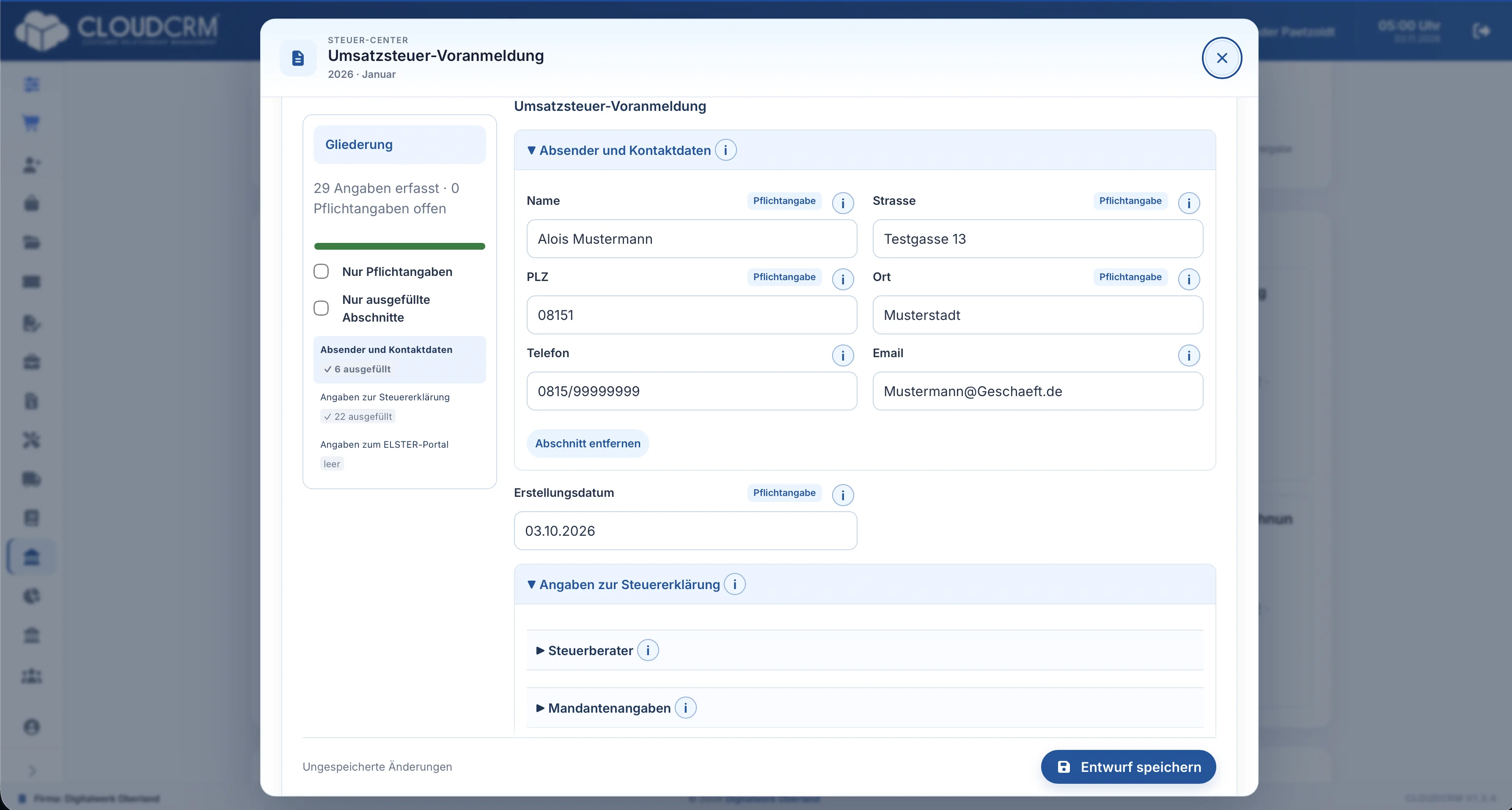
    Wählen Sie das angebotene Verfahren, das richtige Jahr und gegebenenfalls den Meldezeitraum. Arbeiten Sie die Abschnitte des Formulars durch. Feldsuche, Pflichtangaben und Feldhilfen helfen bei der Orientierung. Übernommene oder vorgeschlagene Werte gleichen Sie mit Ihren Unterlagen ab; sie ersetzen keine fachliche Entscheidung. Ergänzen Sie erforderliche Anlagen nur dort, wo das Verfahren sie unterstützt, und prüfen Sie ihren Bezug zum Steuerfall. Speichern Sie den Entwurf. Der gespeicherte Datenstand bildet die Grundlage für die nachfolgende Prüfung.

    CloudCRM. Geöffneter Steuerentwurf mit Verfahren, Zeitraum, Pflichtangaben und Abschnittsauswahl
  4. Schritt 4: Prüfung anfordern und das tatsächliche Ergebnis abwarten

    Starten Sie die Prüfung des gespeicherten Entwurfs und kontrollieren Sie anschließend den Status. Ein angenommener Prüfauftrag bedeutet zunächst, dass die Verarbeitung noch aussteht. Erst das zugehörige Ergebnis zeigt, ob für diesen Stand eine erfolgreiche Prüfung und die erforderliche Vorschau vorliegen. Lesen Sie Fehler, Hinweise und Vorschau im Zusammenhang mit Ihren Unterlagen. Korrigieren Sie Unstimmigkeiten, speichern Sie einen neuen Stand und prüfen Sie ihn erneut. Eine erfolgreiche technische Prüfung bestätigt nicht automatisch die steuerliche Richtigkeit Ihrer Angaben.

  5. Schritt 5: Genau den geprüften Stand freigeben

    Die berechtigte Person kontrolliert die Vorschau und gibt den zugehörigen geprüften Datenstand frei. Im Verlauf bleiben Prüfung, Freigabe und ihre Zuordnung zum Stand nachvollziehbar. Ändern sich danach Angaben oder Anlagen, reicht die frühere Freigabe nicht für den neuen Stand: Er wird erneut gespeichert, geprüft und freigegeben. Auch eine Kanzlei benötigt für die betreffende Firma eine ausdrückliche Berechtigung zur jeweiligen Aktion. So bleibt erkennbar, worauf sich die Entscheidung tatsächlich bezogen hat.

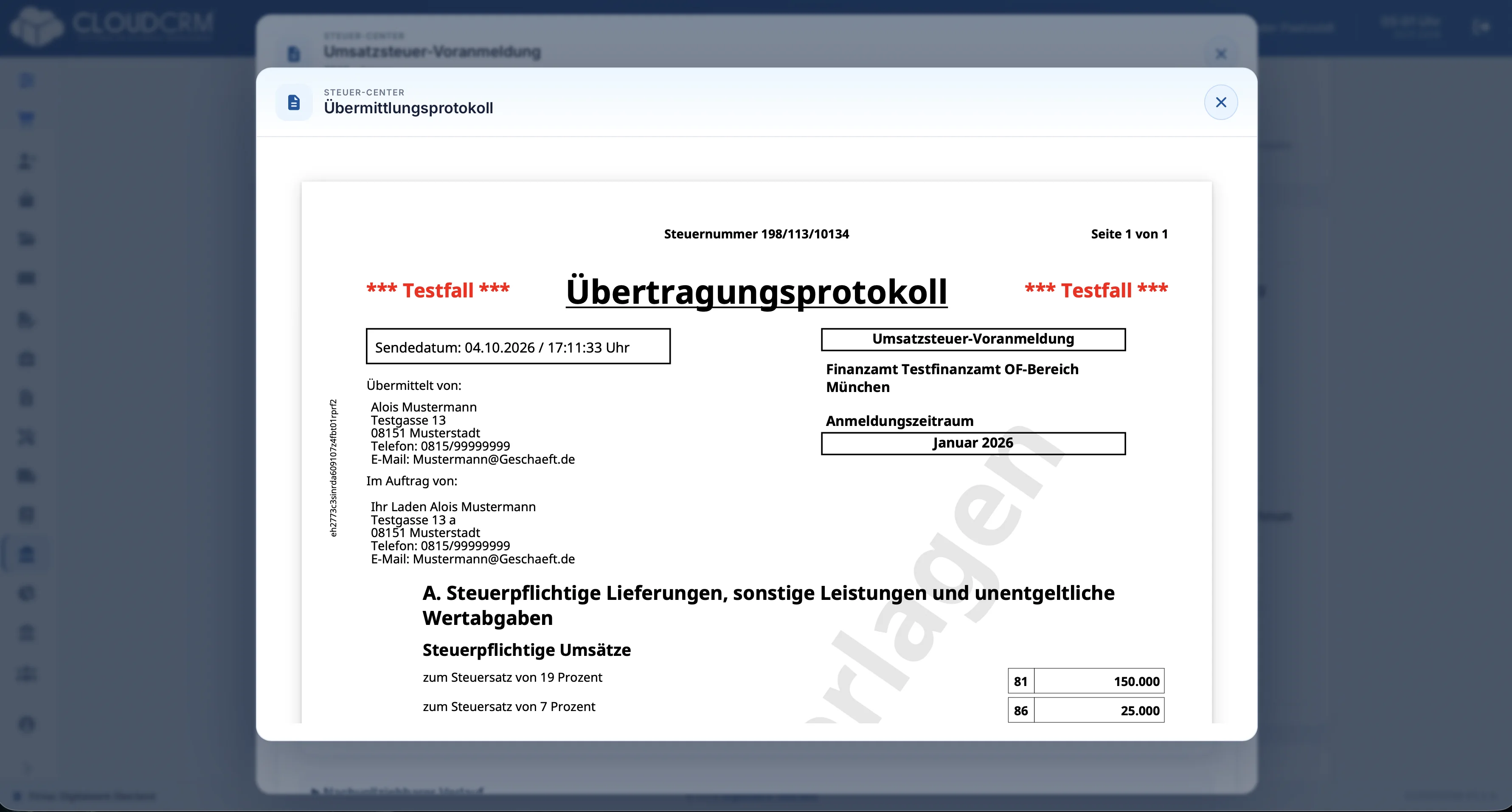
    CloudCRM. Prüfergebnis, Vorschau und Freigabe desselben Datenstands ohne produktive Übermittlung
  6. Schritt 6: Weiteren Weg und Übermittlungsnachweis kontrollieren

    Eine Freigabe ist noch kein Versand. Eine produktive Übermittlung kommt nur infrage, wenn das konkrete Verfahren und der Zeitraum dafür freigegeben sind und die erforderlichen Rechte, Zugangsmittel und technischen Voraussetzungen vorliegen. Bestätigen Sie den vorgesehenen Versand ausdrücklich. In der Haupt-App erfordert dieser Schritt eine Serververbindung und die vorgesehene erneute Passwortfreigabe des Firmenzertifikats. Kontrollieren Sie danach den tatsächlichen Übermittlungsstand und die vorhandenen Nachweise. Ein eingereihter Auftrag ist noch keine bestätigte Annahme durch ELSTER. Steht der produktive Weg nicht bereit, bleibt der Fall geordnet zur weiteren Klärung erhalten.

Ergebnis

Sie haben einen geordneten Steuerfall mit klar erkennbarem Datenstand, Prüfergebnis und Freigabe. Bei Rückfragen müssen Sie nicht erst mehrere Dateien vergleichen. Eine mögliche Übermittlung bleibt ein eigener, ausdrücklich bestätigter Schritt mit kontrolliertem Ergebnis.

  • Steuerfälle nach Verfahren und Zeitraum ordnen
  • Entwurf, Prüfergebnis und Freigabe auseinanderhalten
  • Änderungen am geprüften Stand nachvollziehen

Passende CloudCRM-Funktionen

  • Steuer-Center im Business-Paket
  • Formularabschnitte und Feldhilfen
  • Gespeicherte Datenstände
  • Prüfung und Vorschau
  • Freigaben und Verlauf
Kurz erklärt

Häufige Fragen

In welchem Paket ist das Steuer-Center enthalten?

Ausschließlich im Business-Paket. In der Demo steht nur eine Testsimulation ohne produktive ELSTER-Übermittlung bereit. Für einzelne Aktionen werden zusätzlich die passenden Benutzerrechte benötigt.

Kann ich den Steuerfall auf dem Tablet weiterführen?

Ja, die CloudCRM-Haupt-App enthält eine native Steuer-Center-Ansicht. Speichern, Prüfung, Freigabe und Übermittlung benötigen eine Serververbindung. Offline angezeigte gespeicherte Stände sind keine Freigabe für solche Serveraktionen.

Ist ein angenommener Übermittlungsauftrag bereits beim Finanzamt angekommen?

Nein. Ein eingereihter Auftrag und eine tatsächlich bestätigte Übermittlung sind unterschiedliche Zustände. Maßgeblich sind der konkrete Vorgangsverlauf und die verfügbaren Übermittlungsnachweise.

Passende Produktseiten

Diesen Ablauf selbst ausprobieren

Nehmen Sie einen typischen Vorgang aus Ihrem Betrieb mit in die Demo. Wir zeigen Ihnen den Weg und klären Ihre Fragen. Anschließend können Sie CloudCRM 14 Tage kostenlos mit Beispieldaten kennenlernen.

Demo anfordernPreise ansehen

Weitere Praxisberichte

Vom Einzelschritt zum Gesamtbild

Dieser Ablauf ist ein Ausschnitt aus CloudCRM

Kundenakte, Angebote, Aufträge, Rechnungen und Finanzen greifen ineinander. Auf der Produktseite sehen Sie, wie die einzelnen Schritte zusammenhängen.

Kontakt

Kontakt

Schreiben Sie uns Ihre Anfrage.

Zur Kontaktseite