Aus Hausham im Oberland Mo bis Fr 9 bis 17 Uhr
Digitalwerk Oberland Logo
Angebote & Auftragsverwaltung

Angebote und Aufträge erstellen und weiterverarbeiten

Ein gutes Angebot soll schnell beim Kunden sein. Nutzen Sie vorhandene Kundendaten und Leistungen, verfolgen Sie die Rückmeldung und führen Sie den Auftrag bis zur Rechnung weiter. Ihr Team hat dabei dieselben Informationen, im Büro und vor Ort.

  • Angebot → Auftrag → Rechnung
  • Leistungen & Material
  • Status und Verlauf im Blick

Vom Angebot zur fertigen Rechnung

  1. Schritt 1

    Ein überzeugendes Angebot senden

    Wählen Sie Kunde und Leistungen, prüfen Sie die Positionen und senden Sie das Angebot als PDF oder geschützten Online-Link.

  2. Schritt 2

    Die Zusage zum Auftrag machen

    Ihr Kunde kann online zustimmen oder ablehnen. Nach der Zusage übernehmen Sie das Angebot in einen Auftrag und planen die nächsten Schritte.

  3. Schritt 3

    Die erledigte Arbeit abrechnen

    Übernehmen Sie die Positionen und geprüften Einsatzleistungen in einen Rechnungsentwurf. Sie kontrollieren die Angaben und geben die fertige Rechnung frei.

Gut zu wissen: Angebot, Auftrag und Rechnung bleiben verbunden. Die Prüfung vor der Abrechnung behalten Sie selbst in der Hand.

Angebote und Aufträge im CRM verwalten mit CloudCRM

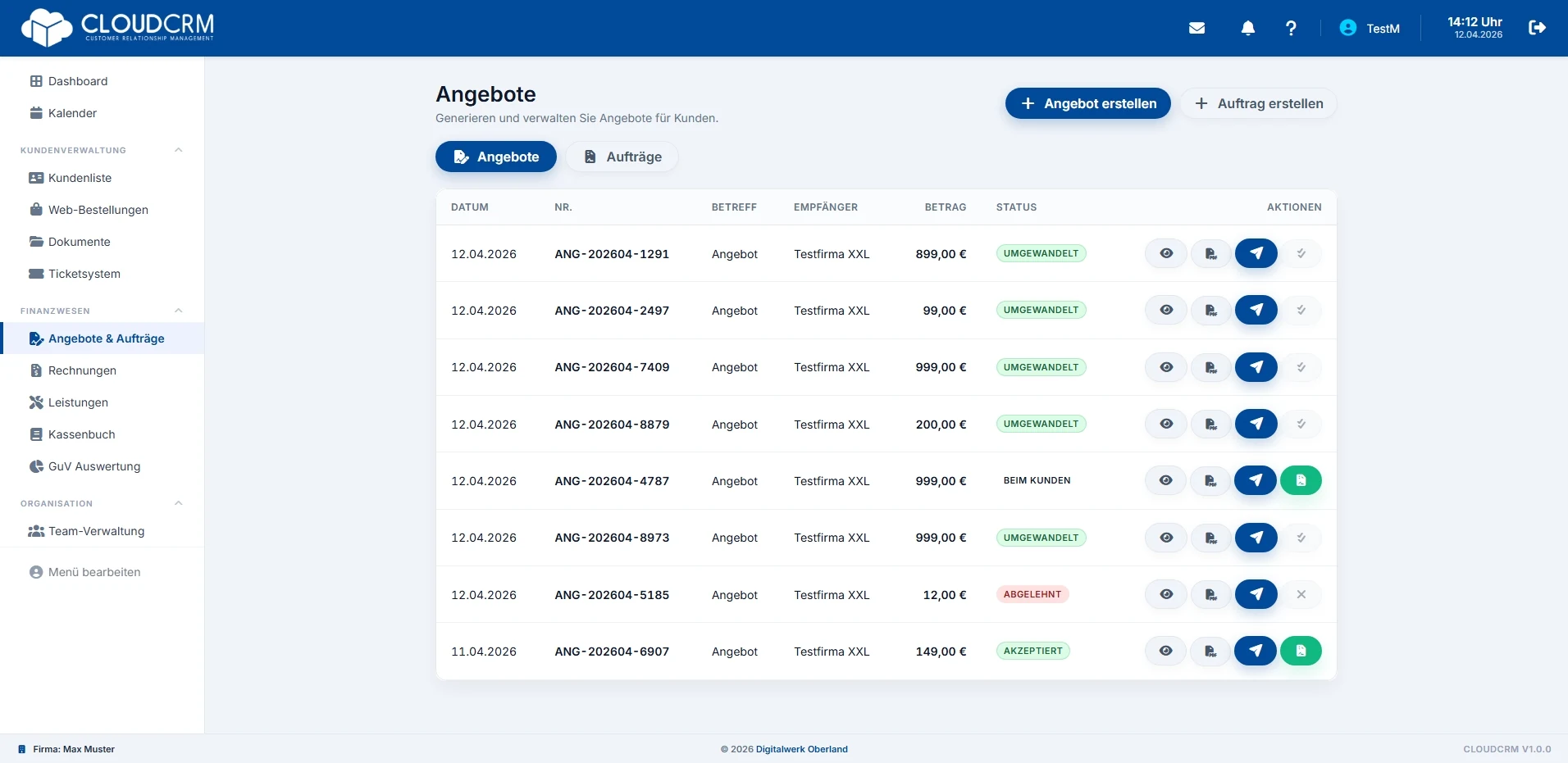
Angebote erstellen und Entscheidungen nachverfolgen

Wählen Sie den Kunden und übernehmen Sie Leistungen, Artikel und Materialien aus Ihrem Katalog. Ergänzen Sie Mengen, Einheiten und vereinbarte Preise. Prüfen Sie das Angebot, bevor Sie es als PDF oder über den geschützten Online-Link bereitstellen.

Der Kunde kann das Angebot im Browser ansehen und annehmen oder ablehnen. Sie verfolgen den Bearbeitungsstand und übernehmen ein bestätigtes Angebot gezielt in einen Auftrag. Angebot, Dokumente und weitere Schritte bleiben in der digitalen Kundenakte zugeordnet.

  • Zentrale Daten: Weniger doppelte Eingaben und weniger Copy-Paste-Fehler.
  • Direkte Umwandlung: Aus Angebot Auftrag erstellen, aus Auftrag Rechnung erstellen.
  • Online-Zustimmung: Kunden können Angebote online annehmen oder ablehnen.
  • Nachvollziehbarkeit: Angebot, Auftrag, Rechnung und Zahlung bleiben beim Kunden verbunden.

Aufträge im Team planen und bearbeiten

Legen Sie fest, wer einen Auftrag bearbeitet, wann der Einsatz stattfindet und welche Leistungen vereinbart sind. Status, Dokumente und Rückmeldungen helfen dem Büro und den Einsatzkräften, am selben Vorgang weiterzuarbeiten.

Online-Angebotslink

Versenden Sie Angebote als geschützten Online-Link. Ihre Kunden können die Details bequem im Browser prüfen und das PDF herunterladen.

Positionen in die Abrechnung übernehmen

Übernehmen Sie die vereinbarten Positionen aus dem Auftrag in einen Rechnungsentwurf. Kontrollieren Sie Mengen, Beträge und freigegebene Zusatzleistungen, bevor die Rechnung finalisiert wird.

Leistungs- & Artikelkatalog

Pflegen Sie Dienstleistungen, Artikel und Materialien zentral. Beim Angebot können Texte, Preise und Positionen direkt übernommen werden.

Einsatzmitarbeiter im Außendienst

Ordnen Sie dem Auftrag eine Einsatzkraft, einen Termin und den Arbeitsauftrag zu. Die Rückmeldung erfolgt über den vorgesehenen Einsatzlink oder die separat eingerichtete Smartphone-App. Beide Zugangswege bleiben auf die freigegebenen Vorgänge begrenzt.

Verfügbarkeit vor der Zuweisung

Verfügbar, krank, im Urlaub oder bereits im Einsatz: Das Büro sieht den Status bei der Planung. Abwesenheiten am Einsatztag werden geprüft, zeitliche Überschneidungen bleiben als Hinweis sichtbar.

Festpreis oder nach Zeit

Rechnen Sie zum Festpreis ab, rein nach Zeit oder als Festpreis plus Zeitanteil. Wahlweise wird die Zeit auch nur dokumentiert. Stundensatz und Rundung legen Sie je Auftrag fest.

Normierte Einheiten

Wählen Sie die passende Einheit einer Position, etwa Stück, Stunde, Pauschale, Meter oder Liter. Die vorgesehenen Einheiten werden für die elektronische Rechnung den passenden Codes zugeordnet. Kontrollieren Sie, ob die Einheit zur angebotenen Leistung passt.

ZUGFeRD-Rechnungen erstellen

Aus einem Auftrag übernehmen Sie die Positionen in einen Rechnungsentwurf. Nach Prüfung und Finalisierung entsteht die gewählte PDF- oder ZUGFeRD-/Factur-X-Ausgabe. Die Leitweg-ID ist eine Empfängerreferenz und allein kein Nachweis einer XRechnung.

Nachvollziehbare Historie

Sehen Sie, ob ein Angebot noch im Entwurf ist oder eine Kundenentscheidung vorliegt. Beim Auftrag verfolgen Sie Planung, Bearbeitung und Abrechnung. Zugeordnete Dokumente und Rückmeldungen halten den nächsten Arbeitsschritt nachvollziehbar.

Rechnungsentwurf kontrollieren

Positionen und freigegebene Zusatzleistungen landen zunächst in einem prüfbaren Entwurf. Erst die Finalisierung vergibt die fortlaufende Rechnungsnummer und öffnet Zahlung, Mahnung oder Storno.

Rabatte & Kalkulation

Gewähren Sie Rabatte als Nettobetrag, wahlweise auf einzelne Positionen oder auf das gesamte Dokument. Zwischensumme, Steuer und Endbetrag werden dabei laufend mitgerechnet.

Ihr Auftrag kommt mit zum Kunden

Ob Kundengespräch oder Einsatz vor Ort: Ihr Team erhält die Informationen, die es für seine Arbeit braucht. Wir zeigen Ihnen, welcher mobile Zugang zu Ihrem Betrieb passt.

Tablet-App für die CRM-Bearbeitung

Beim Kundentermin die letzte Absprache nachsehen oder am Angebot weiterarbeiten: Die Tablet-App macht Ihre CRM-Arbeit auch unterwegs zugänglich. Mehr zur Offline-Nutzung erfahren Sie auf der App-Seite.

CloudCRM Tablet-App ansehen

Smartphone-App für den Außendienst

Der Mitarbeiter sieht seine Aufträge und hält Zeiten, Fotos und Berichte direkt beim Einsatz fest. Im Büro liegen die Rückmeldungen anschließend zur Prüfung und weiteren Bearbeitung bereit.

CloudCRM Außendienst-App ansehen

Einsatzlink für einen einzelnen Auftrag

Für einen einzelnen Einsatz genügt ein geschützter, befristeter Link. Darüber meldet der Mitarbeiter die Arbeit zurück, auch wenn er kein eigenes CRM-Konto hat.

Ablauf mit Einsatzlink ansehen

Vom Einsatz vor Ort zur geprüften Position

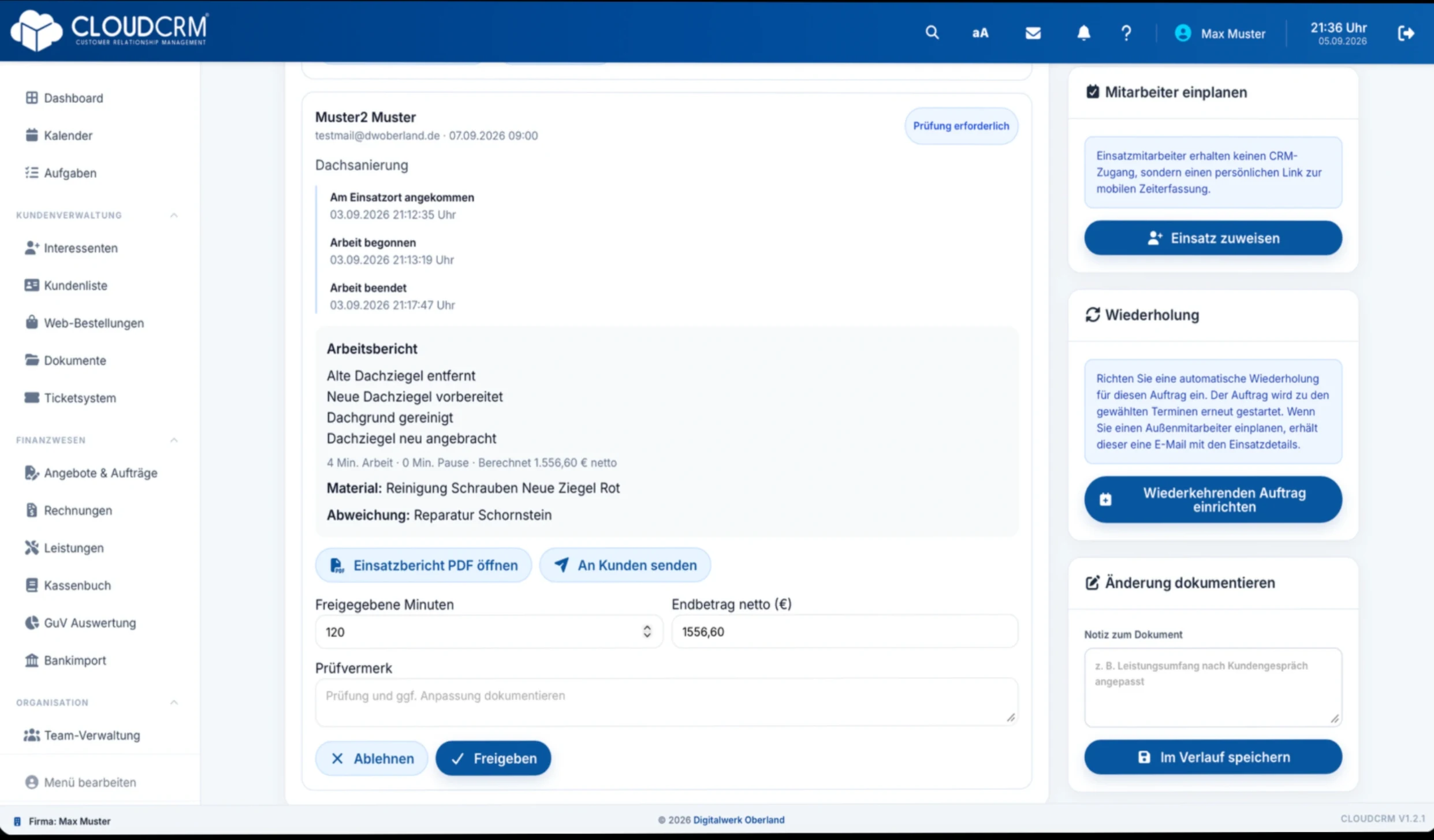
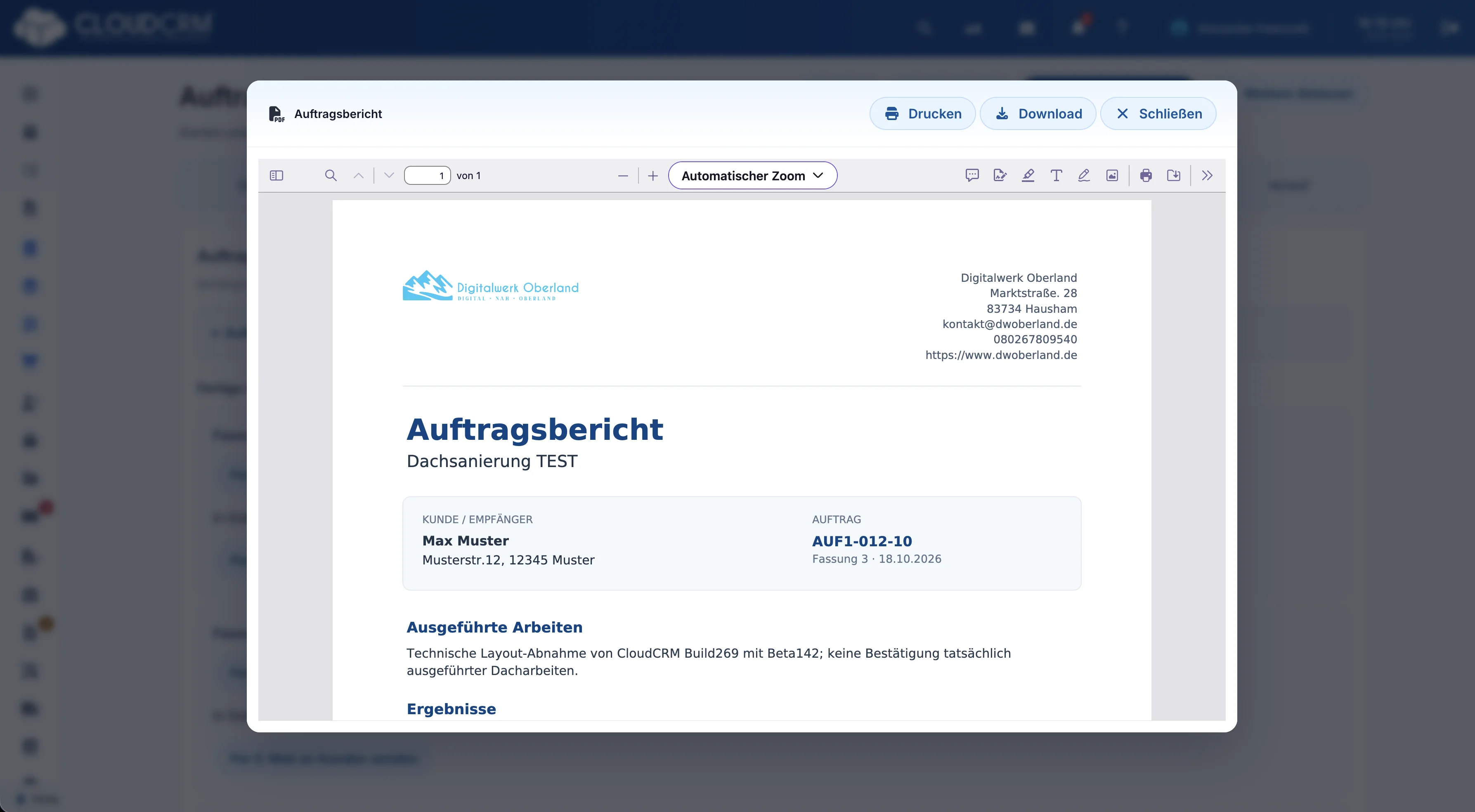
Das Büro prüft den eingereichten Bericht mit Arbeitszeiten, Material und Abweichungen. Nur freigegebene Zusatzleistungen werden für die Abrechnung übernommen; bereits im Grundpreis enthaltene Leistungen dürfen dabei nicht doppelt berechnet werden. Der Einsatzbericht lässt sich als PDF ansehen und drucken sowie bei Bedarf an den Kunden senden.

Auftragsansicht in CloudCRM mit geplantem Außendiensteinsatz und digitalem Einsatzbericht

Außendienstablauf im Praxisbericht

Passende CloudCRM-Funktionen rund um Angebote & Aufträge

Angebote und Aufträge sind besonders stark, wenn sie mit Kundenakte, E-Rechnung, Warenwirtschaft, Kassenbuch, GuV und Dokumentenverwaltung verbunden sind.

Vom Angebot bis zur bezahlten Rechnung

CloudCRM betrachtet Angebote und Aufträge nicht isoliert. Kundendaten, Leistungen, Warenwirtschaft, E-Rechnung, Zahlung, Kassenbuch und Steuerberater-Export greifen ineinander und schaffen eine saubere kaufmännische Grundlage für kleine und mittlere Unternehmen.

CloudCRM im Vergleich ansehen DigitInvoice kennenlernen Pakete vergleichen

Häufige Fragen (FAQ)

Hier finden Sie Antworten auf wichtige Fragen zum Thema.

Kann ich mit CloudCRM Angebote erstellen?

Ja. Angebote können direkt im CRM auf Basis von Kundendaten, Leistungen und Artikeln erstellt und dem passenden Kunden zugeordnet werden.

Können Kunden Angebote online annehmen oder ablehnen?

Ja. Sie können Angebote als geschützten Online-Link versenden. Ihre Kunden können das Angebot im Browser prüfen und direkt online zustimmen oder ablehnen.

Kann aus einem Angebot ein Auftrag und daraus eine Rechnung erstellt werden?

Ja. Führen Sie das bestätigte Angebot als Auftrag weiter und übernehmen Sie die Positionen später in einen Rechnungsentwurf. Sie prüfen die Angaben und geben die fertige Rechnung oder ZUGFeRD-E-Rechnung selbst frei.

Können Mitarbeiter ohne CRM-Zugang Einsätze vor Ort dokumentieren?

Ja. Sie weisen einem Auftrag einen Einsatzmitarbeiter mit Termin und Arbeitsauftrag zu. Er erhält einen zeitlich begrenzten, geschützten Link und erfasst darüber mobil Ankunft, Arbeitszeit, Pausen, Material und Abweichungen. Das Büro prüft den Bericht und gibt Zeit und Betrag frei, bevor etwas in die Abrechnung übernommen wird.

Wie unterscheiden sich Außendienst-App, Einsatzlink und Tablet-App?

Am Tablet bearbeiten Sie Kunden, Angebote und Aufträge. Die Smartphone-App begleitet Mitarbeiter bei ihren zugewiesenen Einsätzen. Für einzelne Aufträge gibt es zusätzlich einen befristeten Einsatzlink ohne eigenes CRM-Konto. Den passenden Zugang richten wir gemeinsam ein.

Kann ich nach Zeit statt zum Festpreis abrechnen?

Ja. Pro Auftrag wählen Sie zwischen Festpreis, Abrechnung nach Zeit und Festpreis plus Zeitanteil. Alternativ wird die Arbeitszeit nur dokumentiert, ohne sie zusätzlich zu berechnen. Stundensatz und Rundung legen Sie dabei selbst fest.

Ist CloudCRM für kleine Unternehmen geeignet?

CloudCRM richtet sich an kleine und mittlere Unternehmen, Dienstleister, Agenturen, Handwerk und Servicebetriebe, die Angebote, Aufträge und Abrechnung strukturierter verwalten möchten.

Die folgenden Praxisanleitungen zeigen typische Abläufe mit CloudCRM Schritt für Schritt.

Büro und Einsatzort bleiben verbunden

Ein Auftrag. Der aktuelle Stand für alle Beteiligten.

Eine Terminänderung, ein zusätzliches Foto oder eine Rückfrage sollen nicht im persönlichen Postfach verschwinden. Die Auftragsakte hält Planung, Leistungen und Rückmeldungen zusammen.

Die Planung gezielt anpassen

Im Web bearbeiten berechtigte Mitarbeiter die Bezeichnung, den geplanten Beginn und das Ende sowie Leistungsdatum und Hinweise eines bearbeitbaren Auftrags. Änderungen bleiben im Verlauf sichtbar; abgeschlossene oder abgerechnete Aufträge bleiben geschützt.

Rückfragen direkt am Auftrag klären

Nachrichten und Bilder gehören zum selben Vorgang. Die Einsatzkraft kann Fotos aufnehmen oder auswählen. Das Büro findet Rückmeldungen dort, wo es den Auftrag weiterbearbeitet.

Die erledigte Arbeit verständlich belegen

Erstellen Sie einen versionierten Auftragsbericht als PDF mit Firmenangaben und ausgewählten Bildern. Prüfen Sie die Vorschau und entscheiden Sie bewusst über Ablage und Versand. Vor der Abrechnung bleiben eingereichte Leistungen zur Prüfung im Büro.

Was vor Ort erledigt wurde, kommt im Büro an. Auftragsakte mit Zeiten, Material, ausgewählten Fotos und versionierter PDF-Berichtsvorschau.
CloudCRM kennenlernen

Angebote und Aufträge professionell erstellen

Erstellen Sie ein Beispielangebot und führen Sie es bis zur Rechnung weiter. In der Demo sehen Sie, wie viel Eingabearbeit Sie sich dabei sparen können.

Kontakt

Kontakt

Schreiben Sie uns Ihre Anfrage.

Zur Kontaktseite