Problem und Ausgangssituation
Die Fachmodule laufen, trotzdem stockt es. Auf dem Dashboard stehen Panels, die niemand braucht. Die Glocke blinkt den ganzen Tag. Und gesucht wird weiterhin Liste für Liste.

Die ersten Minuten am Morgen entscheiden, wie der Tag läuft. Dashboard, Navigation und persönliche Einstellungen sind der Einstieg in Kunden-, Support- und Organisationsthemen. Richtig eingerichtet sparen sie täglich Zeit.
Praxisanleitung: Dieser Beitrag zeigt einen typischen Arbeitsablauf in CloudCRM. Er ist keine Kundenreferenz.
Die Fachmodule laufen, trotzdem stockt es. Auf dem Dashboard stehen Panels, die niemand braucht. Die Glocke blinkt den ganzen Tag. Und gesucht wird weiterhin Liste für Liste.
Die Basisfunktionen so einrichten, dass wichtige Vorgänge sofort sichtbar sind und sich alles Weitere in wenigen Klicks finden lässt.
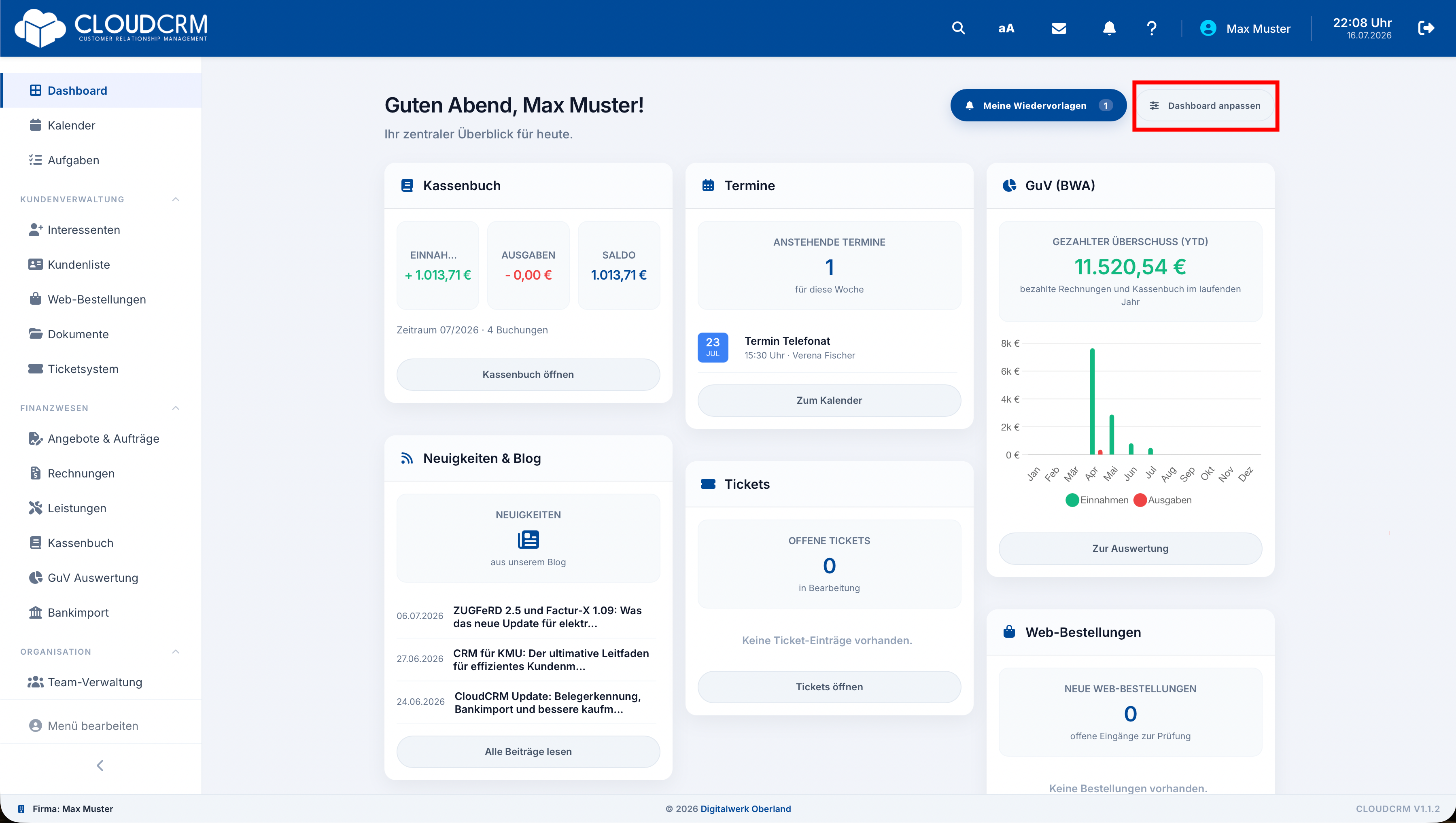
Das Dashboard sehen Sie jeden Morgen als Erstes. Es lohnt sich also, zehn Minuten hineinzustecken. Über „Dashboard anpassen“ wählen Sie die Panels aus, die zu Ihrer Arbeit gehören. Je nach freigeschalteten Modulen und Rechten stehen unter anderem Tickets, Kassenbuch, Termine, Aktivitäten, Rechnungen, Kunden, GuV, Wetter und Neuigkeiten bereit. Ordnen Sie die sichtbaren Panels in den Spalten so an, wie Sie tatsächlich arbeiten, und speichern Sie. Die Einstellung gilt nur für Sie, nicht fürs ganze Team.
Ihr Profil öffnen Sie über den Namen in der Kopfzeile. Gehen Sie die persönlichen Angaben durch und schauen Sie, welche Unternehmenseinstellungen für Sie überhaupt sichtbar sind. Abrechnung und einige Firmenfunktionen sind dem Hauptnutzer oder besonderen Berechtigungen vorbehalten. Fehlt Ihnen etwas, ist das also meist kein Fehler. Ändern Sie nur, wofür Sie fachlich zuständig sind, und lesen Sie nach dem Speichern die Rückmeldung.
Im persönlichen Profil können Sie freiwillig eine zeitbasierte Zwei-Faktor-Anmeldung einrichten. Verbinden Sie dafür eine geeignete Authenticator-App, bestätigen Sie den angezeigten Einmalcode und bewahren Sie die erzeugten Wiederherstellungscodes getrennt vom Passwort auf. Testen Sie die nächste Anmeldung, bevor Sie die Einrichtung als erledigt betrachten. Geht der zweite Faktor verloren und helfen die Wiederherstellungscodes nicht weiter, muss der vorgesehene Supportprozess den MFA-Zustand nach Prüfung zurücksetzen.
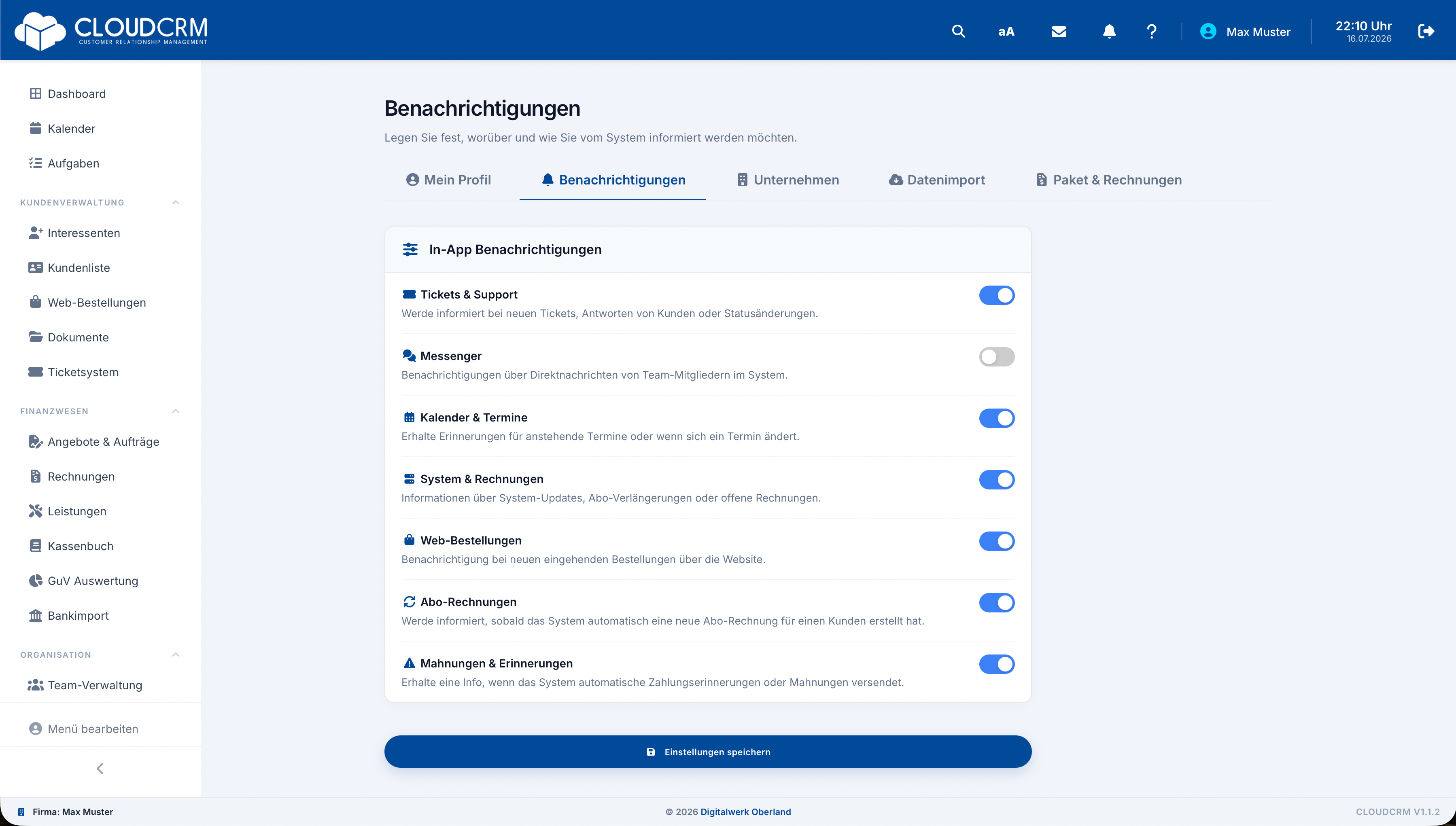
Wechseln Sie im Profil zu den Benachrichtigungen. Hier gilt: weniger ist mehr. Aktivieren Sie nur die Hinweise, die zu Ihrem Aufgabenbereich gehören, etwa Tickets, Messenger, Kalender, System und Rechnungen, Web-Bestellungen, Abo-Rechnungen oder Mahnungen. Wer alles anschaltet, klickt die Glocke nach einer Woche weg und übersieht dann auch das Wichtige. Neue Hinweise erscheinen über die Glocke in der Kopfzeile, wo Sie Meldungen öffnen, als gelesen markieren oder löschen können.
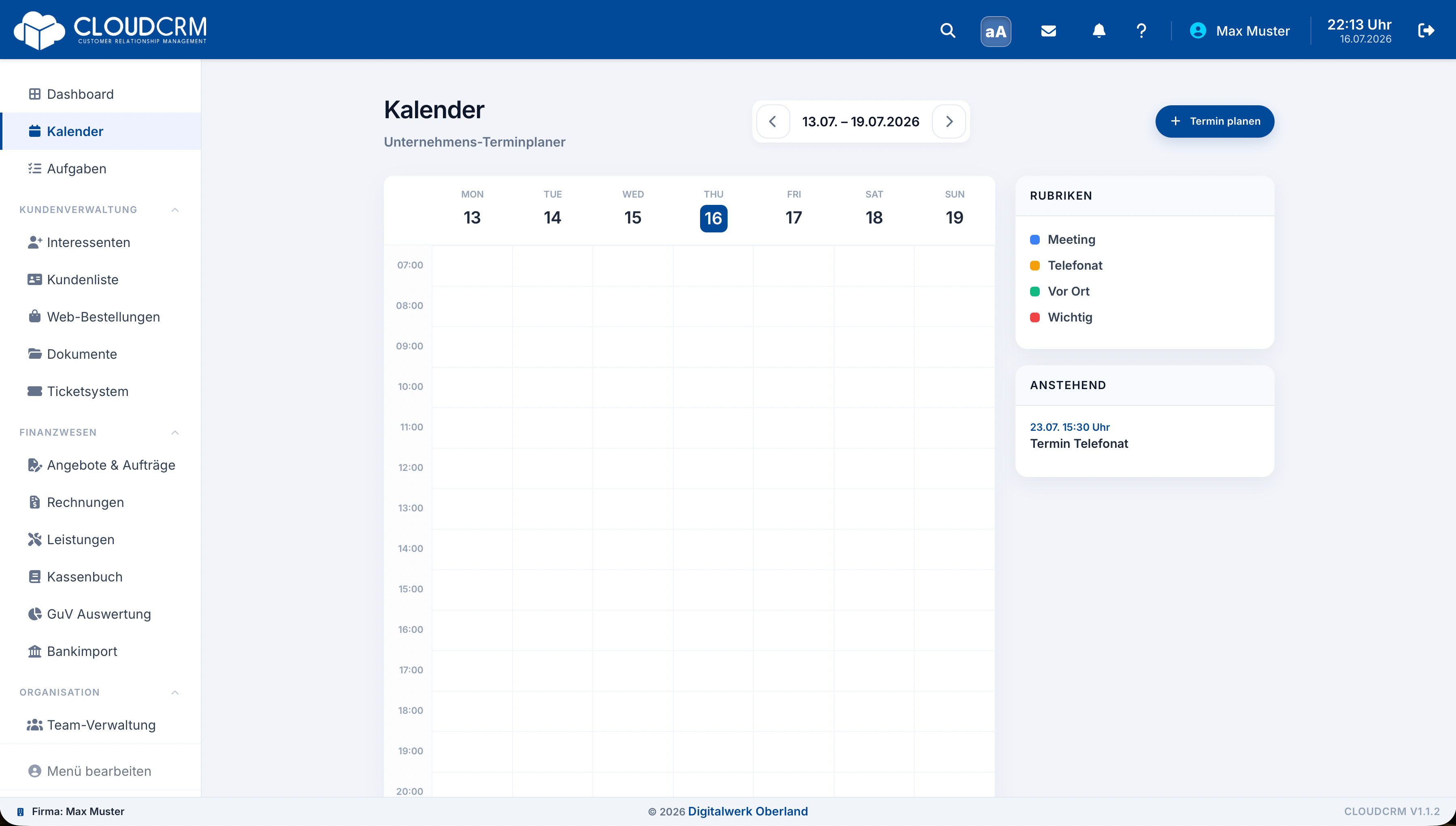
In der Kopfzeile sitzt ein Schalter mit der Beschriftung „aA“. Er stellt die Oberfläche sofort auf größere Schrift um und merkt sich das an Ihrem Benutzer. Auf demselben Weg schalten Sie wieder zurück. Ehrlich eingeordnet: Das ist eine konkrete Bedienhilfe für alle, die kleine Schrift anstrengt. Eine Zusage, dass damit jede denkbare Barrierefreiheitsanforderung erfüllt ist, steckt nicht dahinter.
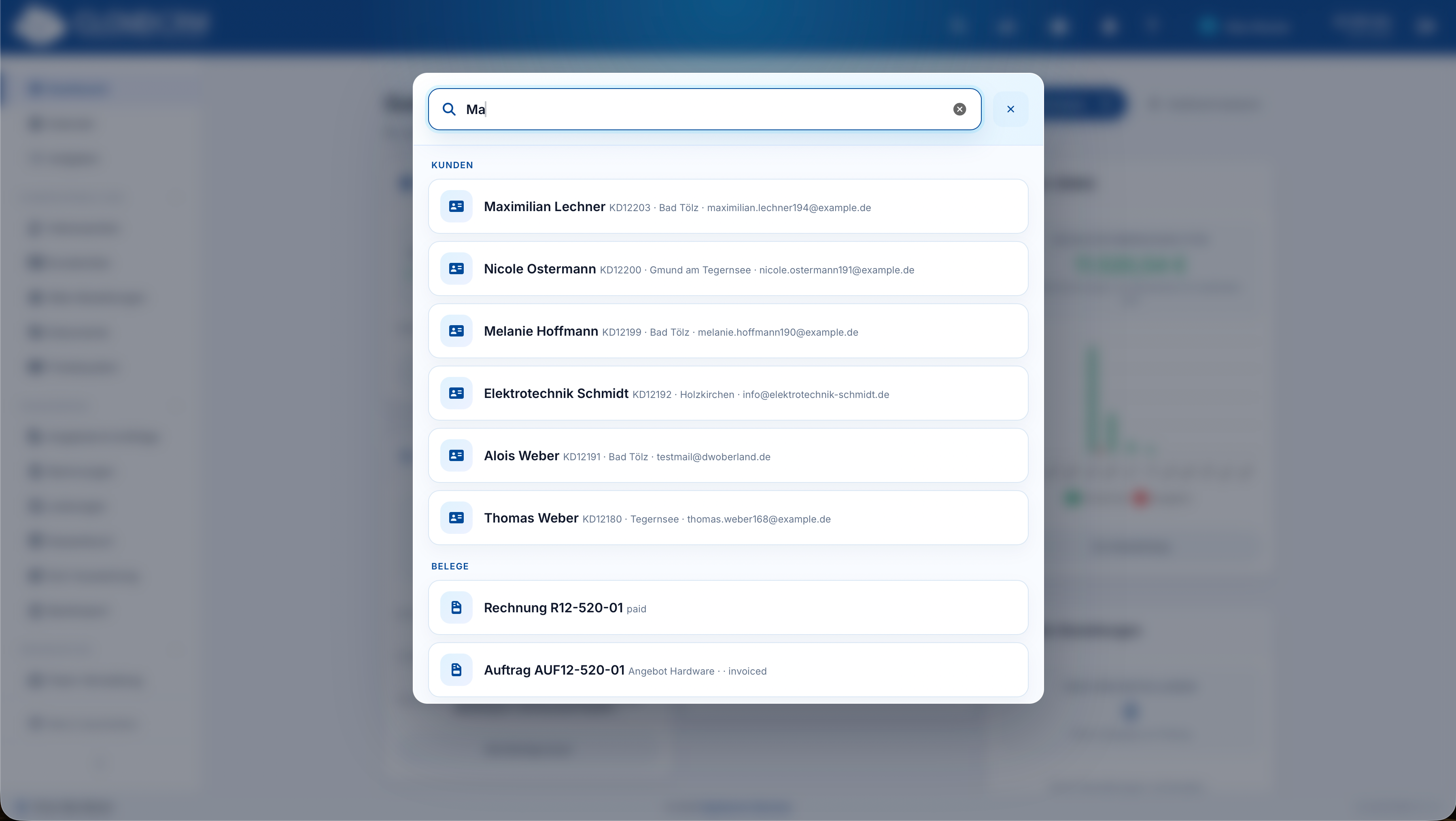
Viele klicken sich durch Listen, obwohl die Suche schneller wäre. Öffnen Sie die Lupe in der Kopfzeile und tippen Sie mindestens zwei Zeichen. Die Treffer werden nach Kunden, Firmendatensätzen, Tickets, Belegen und Dokumenten gruppiert, soweit Ihre Rechte das zulassen. Von dort springen Sie direkt in den Datensatz oder in die Dokumentansicht. Fehlt eine ganze Gruppe, liegt das meist an der Berechtigung oder am Suchbegriff und nicht an einem verschwundenen Datensatz.
Den gemeinsamen Kalender erreichen Sie über die Navigation oder das Dashboard. Schauen Sie erst, was ansteht, und legen Sie dann den neuen Eintrag mit Titel, Zeitraum, Rubrik und Beschreibung an. Kundentermine ordnen Sie dem richtigen Kunden zu. Für Supportanfragen bleibt das Ticketsystem zuständig. Ticket, Kalendertermin und Kundenakte lösen verschiedene Aufgaben, hängen aber alle am selben Kunden und sind deshalb von dort aus auffindbar.
Ein Arbeitsbereich, der zur eigenen Rolle passt: sinnvolle Panels, gepflegtes Profil, nur die wirklich nötigen Hinweise, bei Bedarf größere Schrift und ein kurzer Weg zu Suche und Kalender.
Abhängig von Modulen und Rechten stehen unter anderem Tickets, Kassenbuch, Termine, Aktivitäten, Rechnungen, Kunden, GuV, Wetter und Neuigkeiten als Panels bereit.
Ja. TOTP-MFA kann freiwillig im Benutzerprofil eingerichtet werden. Wiederherstellungscodes sollten anschließend getrennt und sicher aufbewahrt werden.
Je nach Berechtigung werden Kunden, Firmendatensätze, Tickets, Belege und Dokumente durchsucht.
In der Kopfzeile kann eine größere Schrift aktiviert werden. Die persönliche Einstellung wird am Benutzer gespeichert.
Welche Funktionen zu Ihrem Betrieb passen, finden wir gemeinsam in der Demo heraus. Sie wählen das passende Paket und ergänzen bei Bedarf weitere Module.
Nehmen Sie einen typischen Vorgang aus Ihrem Betrieb mit in die Demo. Wir zeigen Ihnen den Weg und klären Ihre Fragen. Anschließend können Sie CloudCRM 14 Tage kostenlos mit Beispieldaten kennenlernen.
Kundenakte, Angebote, Aufträge, Rechnungen und Finanzen greifen ineinander. Auf der Produktseite sehen Sie, wie die einzelnen Schritte zusammenhängen.