Schreiben
Entwürfe, abgeschlossene und archivierte Schreiben in der Office-Dokumentliste.

Mit CloudCRM Office verfassen Sie Briefe und Kundeninformationen direkt in CloudCRM. Briefkopf, Absender und Empfängeranschrift kommen aus den vorhandenen Firmen- und Kundendaten. Das fertige Schreiben wird als PDF ausgegeben, in der Kundenakte abgelegt oder per E-Mail versendet.
Schreiben an Kunden entstehen in vielen Betrieben außerhalb des CRM: Die Adresse wird kopiert, der Briefkopf in einem Textprogramm gepflegt, das PDF gespeichert und anschließend wieder in die Kundenakte hochgeladen. CloudCRM Office führt diese Schritte an einer Stelle zusammen.
Office ist eine in CloudCRM integrierte Text- und Dokumentenfunktion für Briefe, Kundeninformationen und Vorlagen. Es läuft im Browser innerhalb von CloudCRM und benötigt keinen zusätzlichen Office-Server und kein weiteres Programm.
Vom ersten Entwurf bis zum fertigen Kundenbrief bleiben Sie in CloudCRM. Prüfen Sie das PDF und entscheiden Sie selbst über Ablage und Versand.
Starten Sie ein neues Schreiben oder wählen Sie eine Vorlage. Anrede und Grußformel sind vorbereitet.
Wählen Sie den Kunden und bei Bedarf den Auftrag. Briefkopf und Anschrift kommen aus den vorhandenen Angaben.
Ergänzen und gestalten Sie den Inhalt. Beim Speichern bleibt der jeweilige Stand als Version erhalten.
Speichern Sie den Entwurf und prüfen Sie die PDF-Vorschau. Mit dem Abschluss halten Sie den fertigen Stand fest.
Legen Sie das PDF in der Akte ab oder senden Sie es gezielt an den Kunden. Für Rückfragen können Sie ein Ticket anlegen.
Alles für Ihre tägliche Kundenkorrespondenz: vorhandene Adressen nutzen, Schreiben gestalten und das fertige PDF weitergeben. Am Computer oder Tablet haben Sie den nötigen Platz dafür.
Firmenlogo oder Firmenname, Adresse, Ort und Briefdatum werden aus den Firmeneinstellungen übernommen und beim Speichern im Dokument festgehalten.
Kunden zuordnen oder die Anschrift selbst eingeben. Platzhalter für Empfängername, Empfängeranschrift, Kundennummer, eigene Firma und Datum werden beim Absch
Überschriften, Schriftgröße, Hervorhebungen, Farben, Ausrichtung, Listen, Einzüge und Links im integrierten Editor.
Tabellen mit Zeilen ergänzen, Bilder im Format PNG, JPEG oder WebP bis 1 MB einfügen und manuelle Seitenumbrüche setzen.
A4 im Hoch- oder Querformat mit Seitenrändern von 10, 20 oder 25 mm. Seitenaufteilung und Seitenzahlen entstehen in der PDF-Ausgabe.
Wiederkehrende Schreiben als Vorlage anlegen und daraus neue Schreiben erstellen. Die Vorlagenpflege ist ein eigenes Recht.
Jedes Speichern legt eine Version an. Parallele Änderungen werden erkannt, fremde Änderungen werden nicht still überschrieben.
Abgeschlossene Schreiben als PDF in der Kunden- oder Firmenakte ablegen und an die im Datensatz hinterlegte E-Mail-Adresse senden, wahlweise mit Ticket für Rü
Schreiben einem Auftrag zuordnen, auch nachträglich. Im Versanddialog des Auftrags sind zugeordnete Schreiben als PDF-Anhang wählbar.
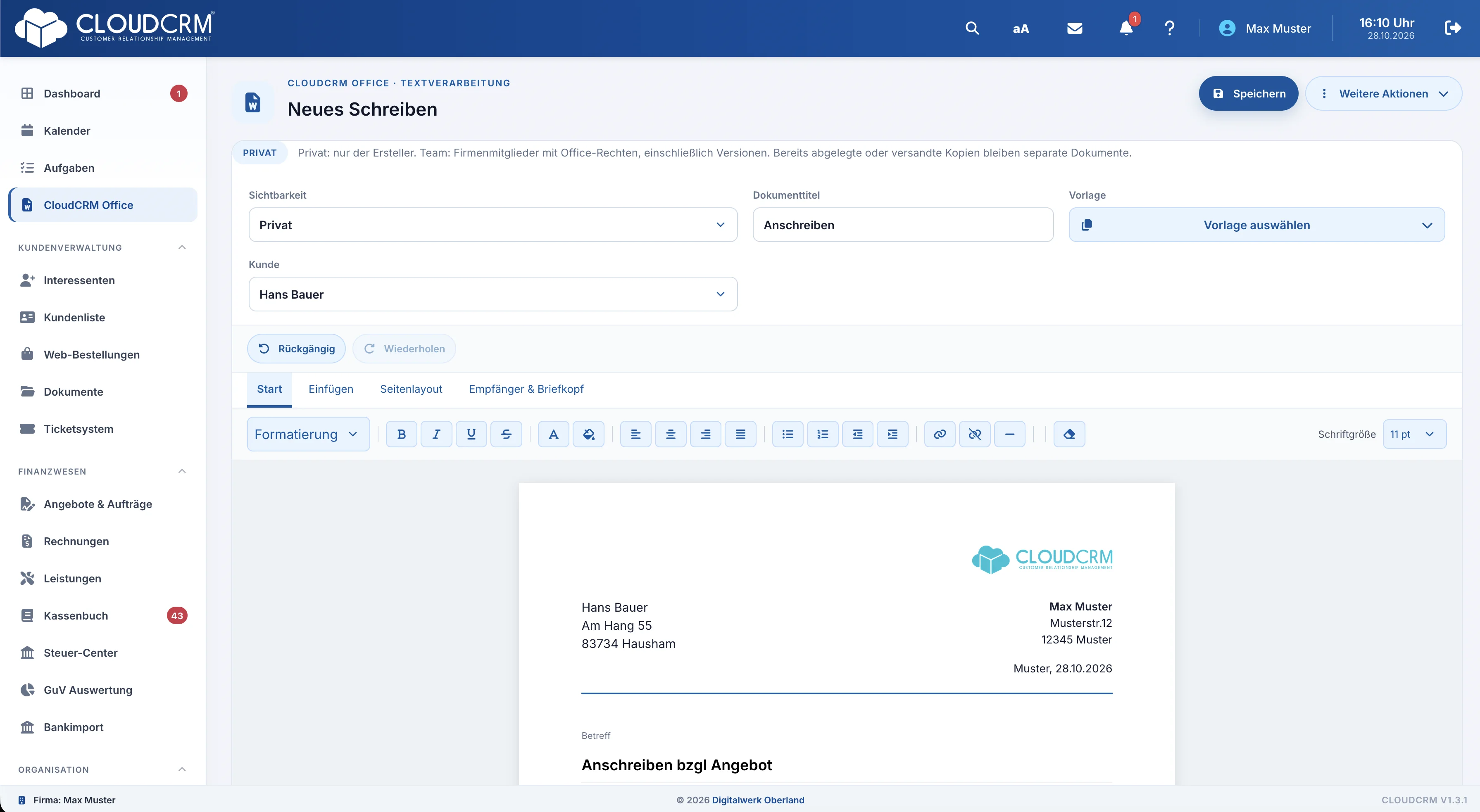
Empfänger, Briefkopf und zugehöriger Auftrag stehen bereits in CloudCRM bereit. Sie verwenden die Angaben direkt für Ihr Schreiben.
Entwürfe, abgeschlossene und archivierte Schreiben in der Office-Dokumentliste.
Wiederverwendbare Ausgangspunkte für neue Schreiben.
Die abgelegte PDF-Datei trägt den Dokumenttitel als Dateinamen; Versionen bleiben im Änderungsverlauf.
Für jeden E-Mail-Versand wird eine unveränderliche PDF-Kopie mit Versandstatus gespeichert.
CloudCRM Office ergänzt Ihr CloudCRM als Zusatzmodul. Sie können die Erweiterung auf Anfrage für einen vereinbarten Zeitraum kostenlos kennenlernen und anschließend in Ruhe entscheiden.
Sie bestimmen, wer Schreiben lesen, bearbeiten, abschließen oder als PDF ausgeben darf. Auch die Pflege Ihrer Vorlagen lässt sich gezielt freigeben.
Nach dem Ende der Buchung: Vorhandene Schreiben bleiben lesbar und als PDF exportierbar, abhängig von den vergebenen Leserechten. Neue Schreiben, Änderungen, Abschluss und Vorlagenpflege sind dann gesperrt.
9,00€
Der Monatspreis wird bei der Buchung in CloudCRM angezeigt und richtet sich nach dem gewählten Zeitraum.
Office ist auf Briefe und Kundeninformationen aus CloudCRM ausgerichtet. Wenn Sie folgende Funktionen benötigen, sollten wir das vorab besprechen:
CloudCRM Office arbeitet mit den Kunden, Aufträgen und Unterlagen, die Sie bereits in CloudCRM pflegen.
Kontakte, Verlauf und Dokumente, hier landen die abgelegten Schreiben.
Schreiben lassen sich Aufträgen zuordnen und mit dem Auftrag versenden.
Auf Wunsch entsteht beim Versand ein Ticket für Rückfragen des Empfängers.
Projekte zum Auftrag anlegen, Aufgaben und Aufgabenpakete planen, Zeiten, Leistungen und Auslagen erfassen und an die Auftragsabrechnung übergeben.
Waren aus dem eigenen Katalog bei Lieferanten bestellen, die Bestellung als PDF senden, Wareneingänge mit Charge und Haltbarkeit buchen und Eingangsrechnungen zuordnen.
Funktionsumfang, Zusammenspiel mit CloudCRM und Buchung verständlich erklärt.
Nein. Office läuft im Browser innerhalb von CloudCRM. Es ist allerdings kein vollständiger Ersatz für ein Textprogramm: DOCX- oder ODT-Dateien können nicht importiert oder exportiert werden.
Aus den Firmeneinstellungen von CloudCRM. Logo beziehungsweise Firmenname, Anschrift und Briefdatum werden beim Speichern im Dokument festgehalten. Ändern sich die Firmeneinstellungen, wird ein vorhandener Entwurf durch erneutes Speichern aktualisiert.
Ja. Im Entwurf unter „Empfänger & Briefkopf“ oder nachträglich bei einem abgeschlossenen Schreiben über „Auftrag zuordnen“. Der Auftrag muss zum Kunden des Schreibens gehören. Im Versanddialog des Auftrags sind bis zu fünf Office-Schreiben mit zusammen höchstens 15 MB als Anhang wählbar.
Nur abgeschlossene Schreiben können versendet werden. Die E-Mail-Adresse wird aus dem Kunden- beziehungsweise Firmenkundendatensatz gelesen. Sie wählen „Nur E-Mail mit PDF, ohne Ticket“ oder „E-Mail mit PDF und Ticket für Rückfragen“. CloudCRM merkt den Versand in seiner Mailwarteschlange vor; der Status ist im Versanddialog sichtbar.
Die Platzhalter werden anhand der gespeicherten Empfängerdaten aufgelöst, und das Schreiben wird schreibgeschützt. Soll der Inhalt geändert werden, entsteht über „Als neues Schreiben verwenden“ eine Kopie. Der Abschluss selbst verschickt keine E-Mail.
Vorhandene Schreiben bleiben lesbar und als PDF exportierbar, abhängig von den Leserechten. Änderungen, neue Schreiben, Abschluss und Vorlagenpflege sind gesperrt. Ein vollständiger Firmenexport enthält Schreiben, Vorlagen und Versionen.
Probieren Sie CloudCRM 14 Tage kostenlos aus. Wir zeigen Ihnen persönlich, wie Sie Kunden betreuen, Aufträge weiterführen und Rechnungen im Blick behalten.