Problem und Ausgangssituation
Die Kundentermine stecken in persönlichen Kalendern auf dem Handy. Fällt jemand aus, ruft das Büro beim Kunden an und fragt, was eigentlich vereinbart war. Ein Gespräch, das man lieber vermeidet.

Ein Kalender ist nur so gut wie sein am schlechtesten gepflegter Eintrag. Der gemeinsame Kalender verbindet Termine mit Kunden, Rubriken und Zuständigen und wird dadurch zur verlässlichen Grundlage für Vertretungen.
Praxisanleitung: Dieser Beitrag zeigt einen typischen Arbeitsablauf in CloudCRM. Er ist keine Kundenreferenz.
Die Kundentermine stecken in persönlichen Kalendern auf dem Handy. Fällt jemand aus, ruft das Büro beim Kunden an und fragt, was eigentlich vereinbart war. Ein Gespräch, das man lieber vermeidet.
Termine gemeinsam planen und so mit Kunde und Zuständigkeit verbinden, dass auch eine Vertretung sofort weiterarbeiten kann.
Der Blick in den Kalender kommt vor dem Eintrag. Das klingt banal, erspart aber die peinliche Rückrufaktion beim Kunden. Öffnen Sie den gemeinsamen Kalender und wechseln Sie zum gewünschten Zeitraum. Schauen Sie sich an, was dort schon steht: Überschneidungen und Doppelbuchungen fallen jetzt auf und nicht erst morgens um acht. Der Zugriff auf den Kalender setzt die entsprechende Berechtigung voraus, sonst sehen Sie die Termine der Kollegen gar nicht.
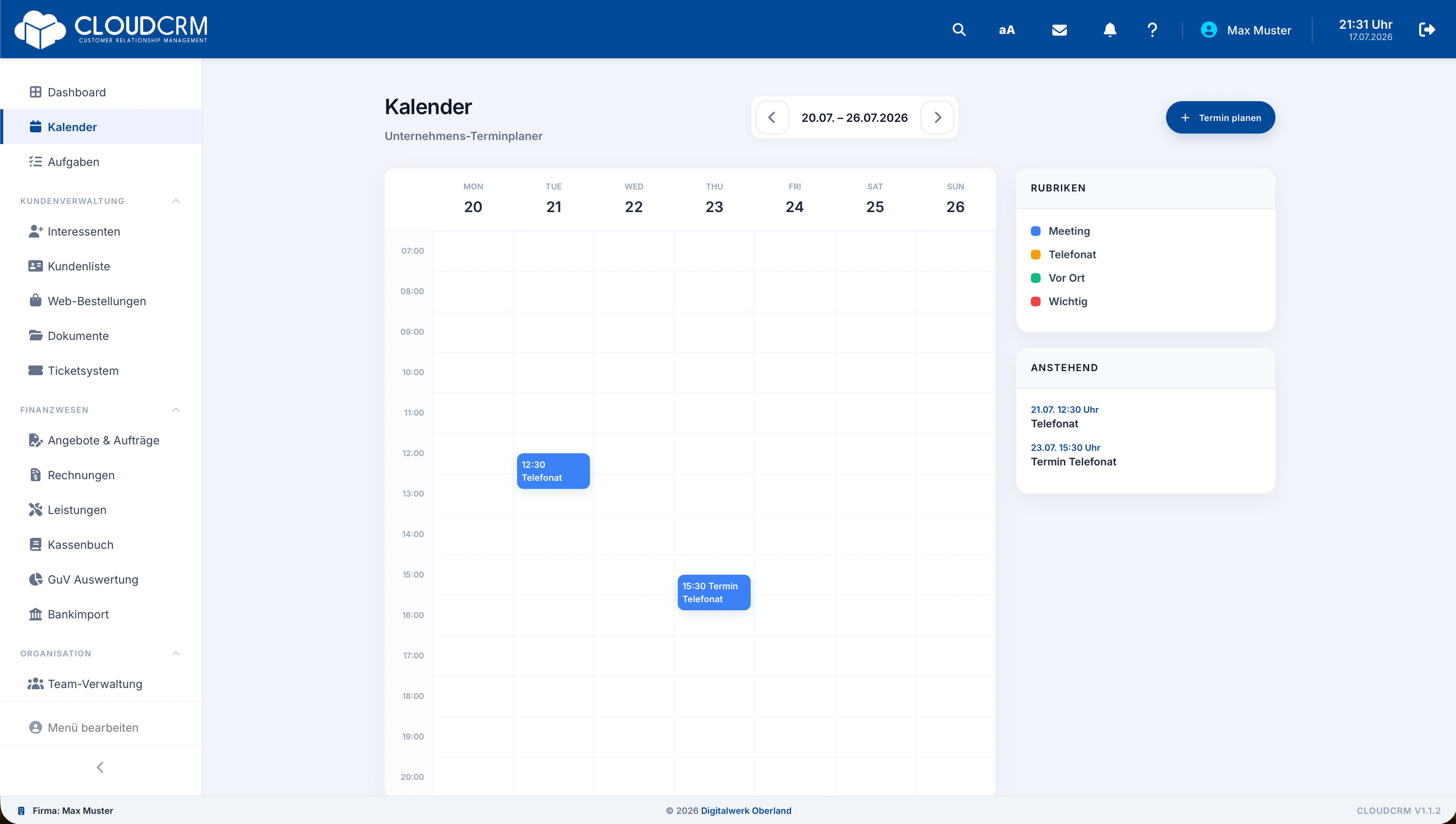
Legen Sie den Termin mit einem Titel an, der auch von außen verständlich ist. „Besprechung“ hilft niemandem, „Aufmaß Bad Familie Berger“ schon. Ergänzen Sie Startzeit und Beschreibung und wählen Sie die passende Rubrik, sofern Sie damit arbeiten. Prüfen Sie Datum und Uhrzeit besonders sorgfältig; ein Termin am falschen Tag ist ärgerlicher als gar keiner. Nach dem Speichern erscheint er in der gemeinsamen Kalenderansicht.
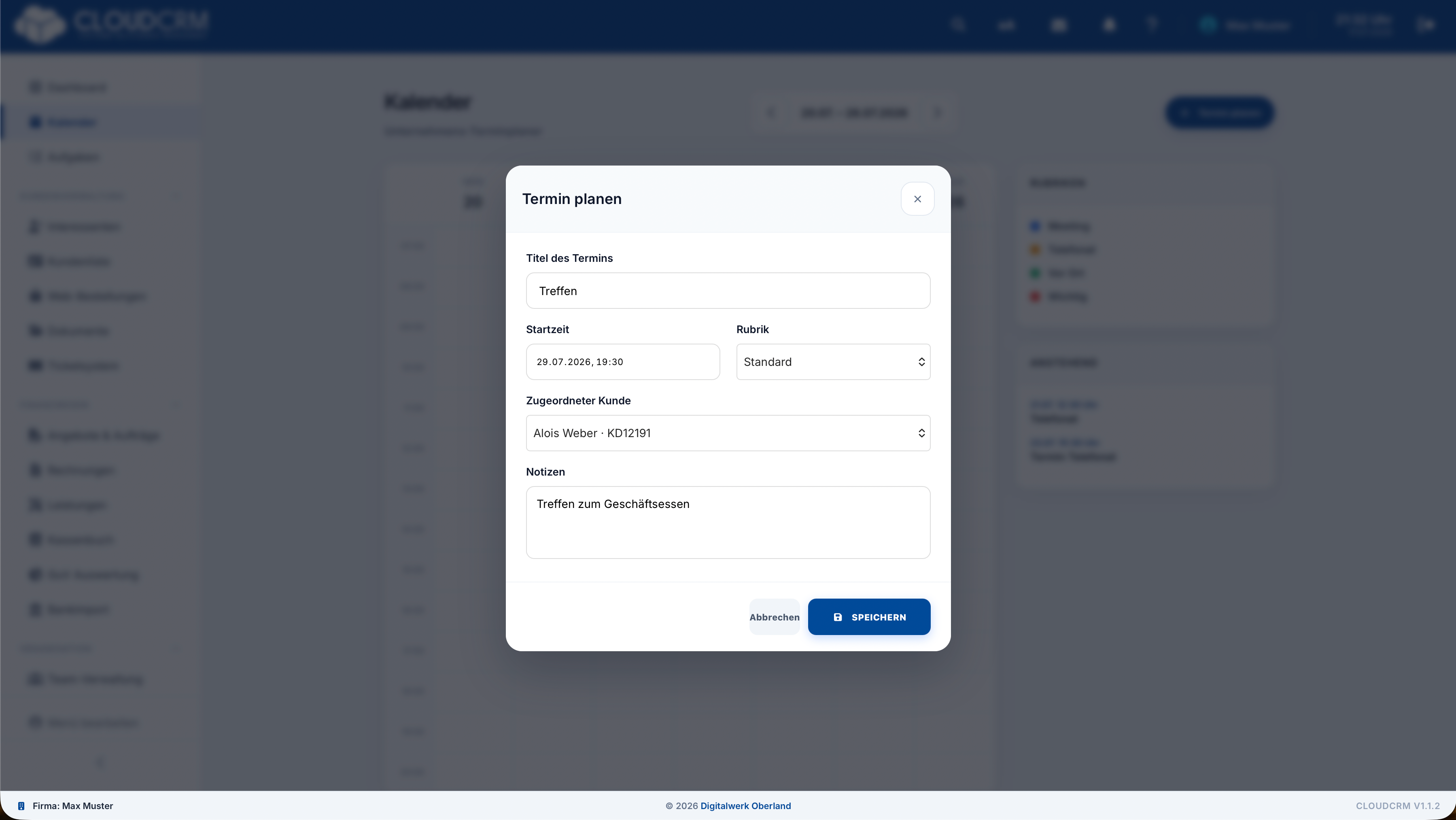
Geht es um einen Kundentermin, wählen Sie den passenden Kundendatensatz aus und kontrollieren Name und Anlass. Der Kundenbezug hat einen praktischen Nutzen: Der Termin taucht dann auch in der Kundenakte auf, und wer den Kunden öffnet, sieht sofort, dass nächste Woche jemand vorbeifährt. Rein interne Termine führen Sie bewusst ohne Kundenbezug, nicht jede Besprechung gehört in eine Kundenakte.
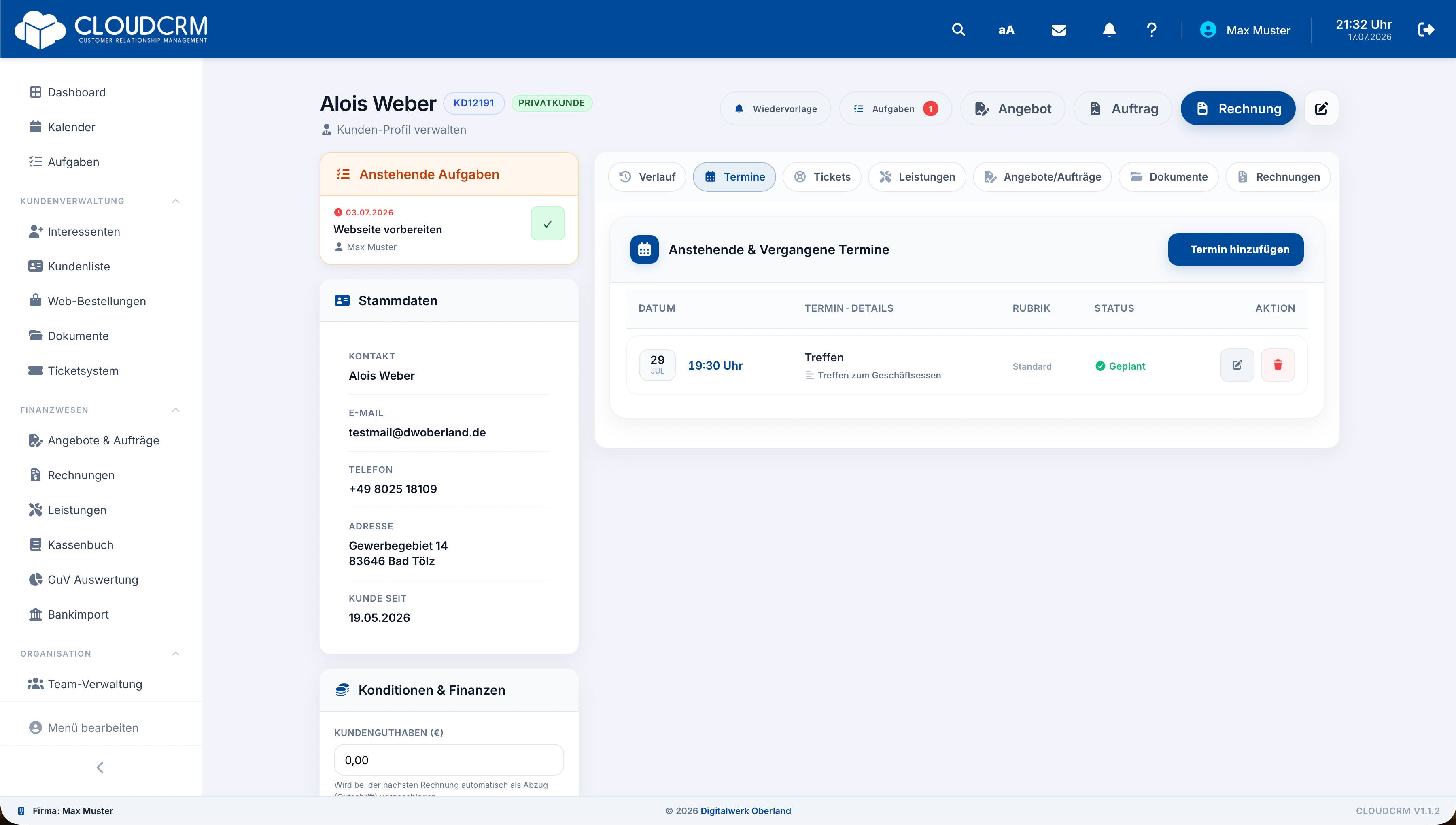
Prüfen Sie, wer für den Termin zuständig ist, und schreiben Sie in die Beschreibung, was eine Vertretung wissen müsste: Worum geht es, was ist mitzubringen, was wurde zuletzt besprochen? Genau das entscheidet im Krankheitsfall darüber, ob der Termin gehalten oder abgesagt wird. Sensible Angaben, die niemand für die Vorbereitung braucht, lassen Sie weg. Öffnen Sie den gespeicherten Termin danach noch einmal und prüfen Sie Rubrik, Kunde, Startzeit und Inhalt.
Verschiebt der Kunde, ändern Sie Datum, Uhrzeit oder Beschreibung direkt am Termin und zwar sofort. Ein Kalender, in dem die Hälfte der Einträge nicht mehr stimmt, wird von allen ignoriert, und dann ist er nichts mehr wert. Fällt ein Termin endgültig aus, löschen Sie ihn über die vorgesehene Aktion und kontrollieren die Bestätigung. So zeigt die gemeinsame Übersicht den tatsächlichen Stand und keine überholten Kundentermine.
Der Termin steht in der gemeinsamen Übersicht und in der Kundenakte. Wer einspringt, findet Anlass, Vorbereitung und Ansprechpartner an einer Stelle.
Ja. Ein Termin kann mit einem Kunden verbunden werden.
Ja. Kalenderkategorien unterstützen die übersichtliche Einordnung.
Der Zugriff setzt die entsprechende Kalenderberechtigung voraus.
Aufgaben beschreiben die Arbeit, Termine reservieren die Zeit und Wiedervorlagen halten den nächsten Kundenkontakt fest. So passt die Planung zu Ihrer Aufgabe.
Nehmen Sie einen typischen Vorgang aus Ihrem Betrieb mit in die Demo. Wir zeigen Ihnen den Weg und klären Ihre Fragen. Anschließend können Sie CloudCRM 14 Tage kostenlos mit Beispieldaten kennenlernen.
Kundenakte, Angebote, Aufträge, Rechnungen und Finanzen greifen ineinander. Auf der Produktseite sehen Sie, wie die einzelnen Schritte zusammenhängen.