Problem und Ausgangssituation
Kennt eine unbefugte Person das Passwort, kann sie sich damit normalerweise anmelden. Bei aktivierter MFA fehlt ihr zusätzlich der aktuelle Code aus der persönlich eingerichteten Authenticator-App.

Ein persönliches Passwort bleibt wichtig. Eine zusätzlich eingerichtete Mehrfaktor-Authentifizierung schützt das Benutzerkonto darüber hinaus mit einem zeitlich begrenzten Code aus einer Authenticator-App.
Praxisanleitung: Dieser Beitrag zeigt einen typischen Arbeitsablauf in CloudCRM. Er ist keine Kundenreferenz.
Kennt eine unbefugte Person das Passwort, kann sie sich damit normalerweise anmelden. Bei aktivierter MFA fehlt ihr zusätzlich der aktuelle Code aus der persönlich eingerichteten Authenticator-App.
MFA für den eigenen Benutzer kontrolliert aktivieren, den ersten Anmeldevorgang testen und die Wiederherstellungscodes so aufbewahren, dass sie im Notfall erreichbar, aber nicht für Dritte zugänglich sind.
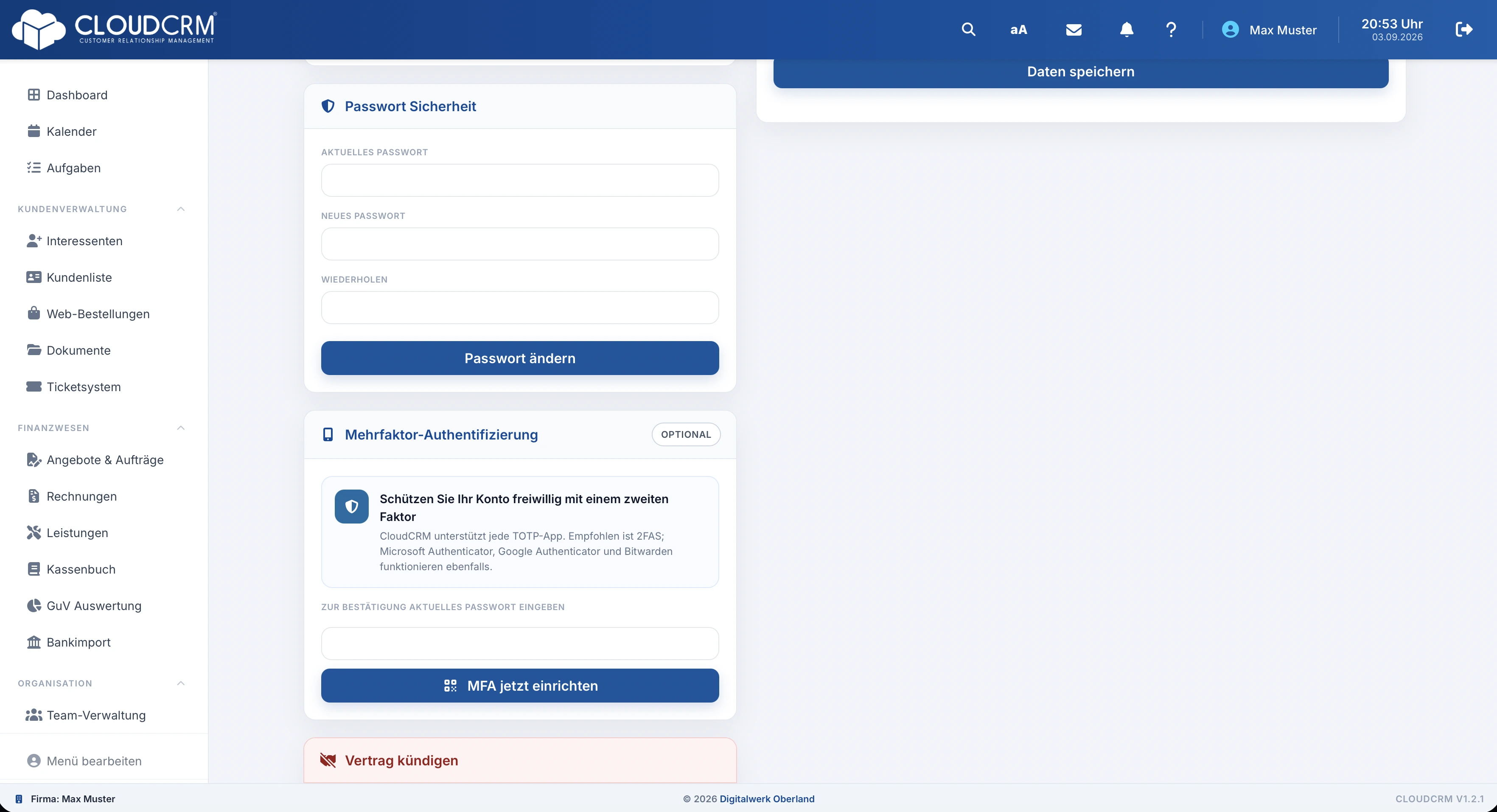
Melden Sie sich mit Ihrem persönlichen CloudCRM-Zugang an und öffnen Sie im Profil den Bereich für Sicherheit und Mehrfaktor-Authentifizierung. Bestätigen Sie vor der Einrichtung Ihr aktuelles Passwort. Damit schützt CloudCRM die sicherheitsrelevante Änderung vor einem Zugriff aus einer nur vorübergehend offenen Sitzung. Die Einrichtung gilt ausschließlich für den aktuell angemeldeten Benutzer. Gemeinsame Benutzerkonten sind ungeeignet, weil sich Anmeldung und Wiederherstellung dann keiner einzelnen Person verlässlich zuordnen lassen.
Starten Sie die Einrichtung und öffnen Sie auf dem geschützten Mobilgerät eine kompatible Authenticator-App. Scannen Sie den angezeigten QR-Code oder übertragen Sie den manuellen Schlüssel, falls die Kamera nicht genutzt werden kann. Behandeln Sie QR-Code und Einrichtungsschlüssel wie Zugangsdaten: Speichern Sie keinen ungeschützten Screenshot und versenden Sie die Angaben nicht per Chat oder E-Mail. Danach sollte die App einen regelmäßig wechselnden sechsstelligen Code für CloudCRM anzeigen.
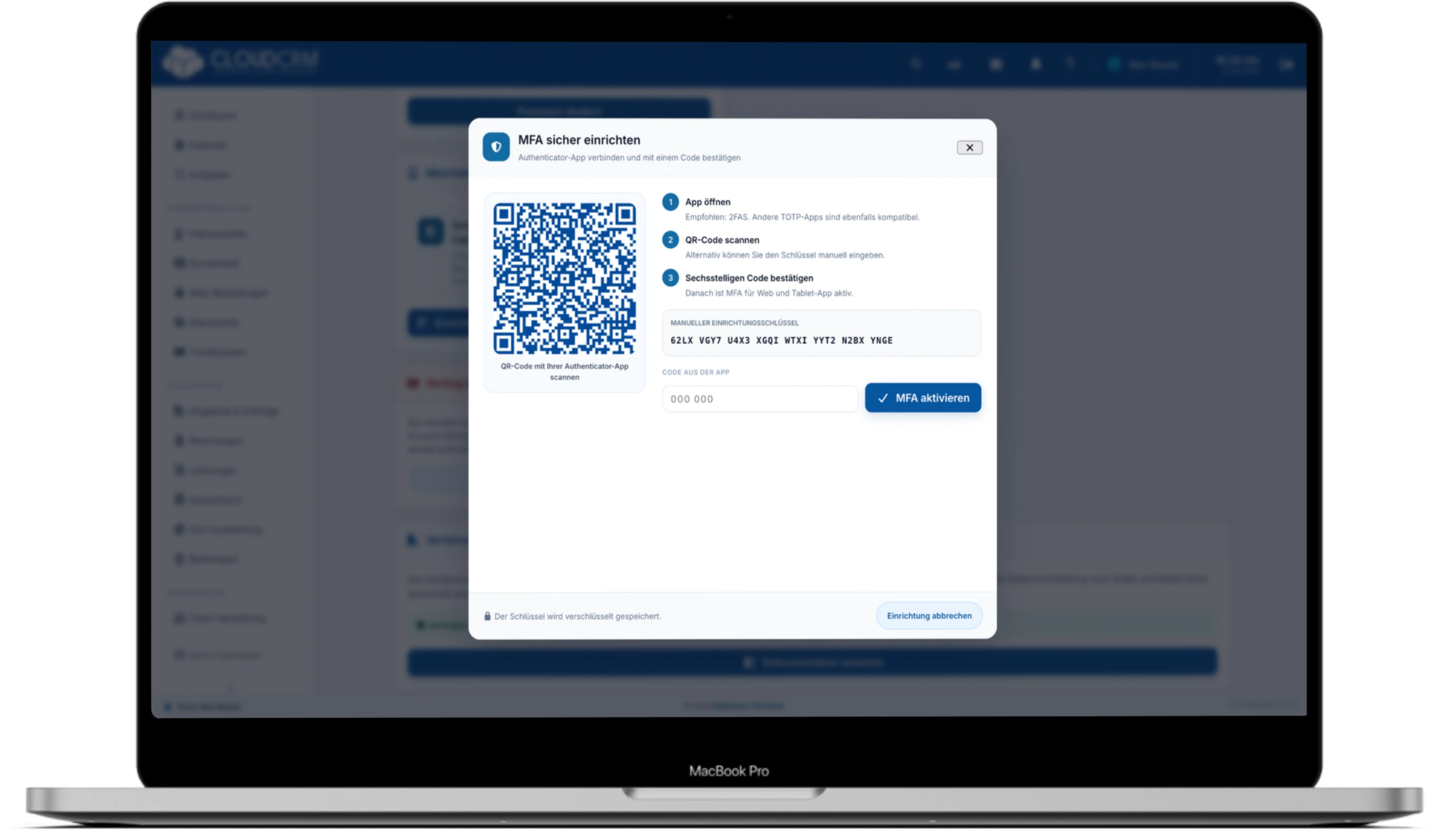
Geben Sie den gerade in der Authenticator-App angezeigten sechsstelligen Code in CloudCRM ein. Warten Sie bei einem unmittelbar bevorstehenden Codewechsel kurz auf den nächsten Wert, statt denselben Code mehrfach zu senden. Nach erfolgreicher Prüfung ist MFA für den Benutzer aktiviert. Scheitert die Bestätigung wiederholt, kontrollieren Sie die automatische Uhrzeit auf dem Mobilgerät und beginnen Sie die Verbindung gegebenenfalls erneut mit dem aktuell angezeigten Einrichtungsschlüssel.
CloudCRM stellt einmalig nutzbare Wiederherstellungscodes für den Fall bereit, dass die Authenticator-App nicht erreichbar ist. Speichern oder drucken Sie diese Codes und legen Sie sie getrennt vom Passwort sowie außerhalb des betroffenen Smartphones ab. Ein offenes Textdokument auf demselben Gerät erfüllt diesen Zweck nicht. Behandeln Sie jeden Code wie ein Einmalpasswort und markieren Sie verwendete Codes. Prüfen Sie zugleich, ob der vorgesehene Aufbewahrungsort im Notfall tatsächlich erreichbar ist.
Melden Sie sich nach Abschluss der Einrichtung bewusst ab und starten Sie eine neue Anmeldung. Geben Sie zunächst Benutzername und Passwort und anschließend den aktuellen Code aus der Authenticator-App ein. Erst dieser vollständige Test zeigt, dass Zuordnung, Uhrzeit und App korrekt zusammenspielen. Führen Sie den Test durch, solange die aktuelle Sitzung und die Wiederherstellungscodes noch verfügbar sind. Bewahren Sie das Passwort weiterhin individuell und stark auf; MFA ersetzt es nicht.
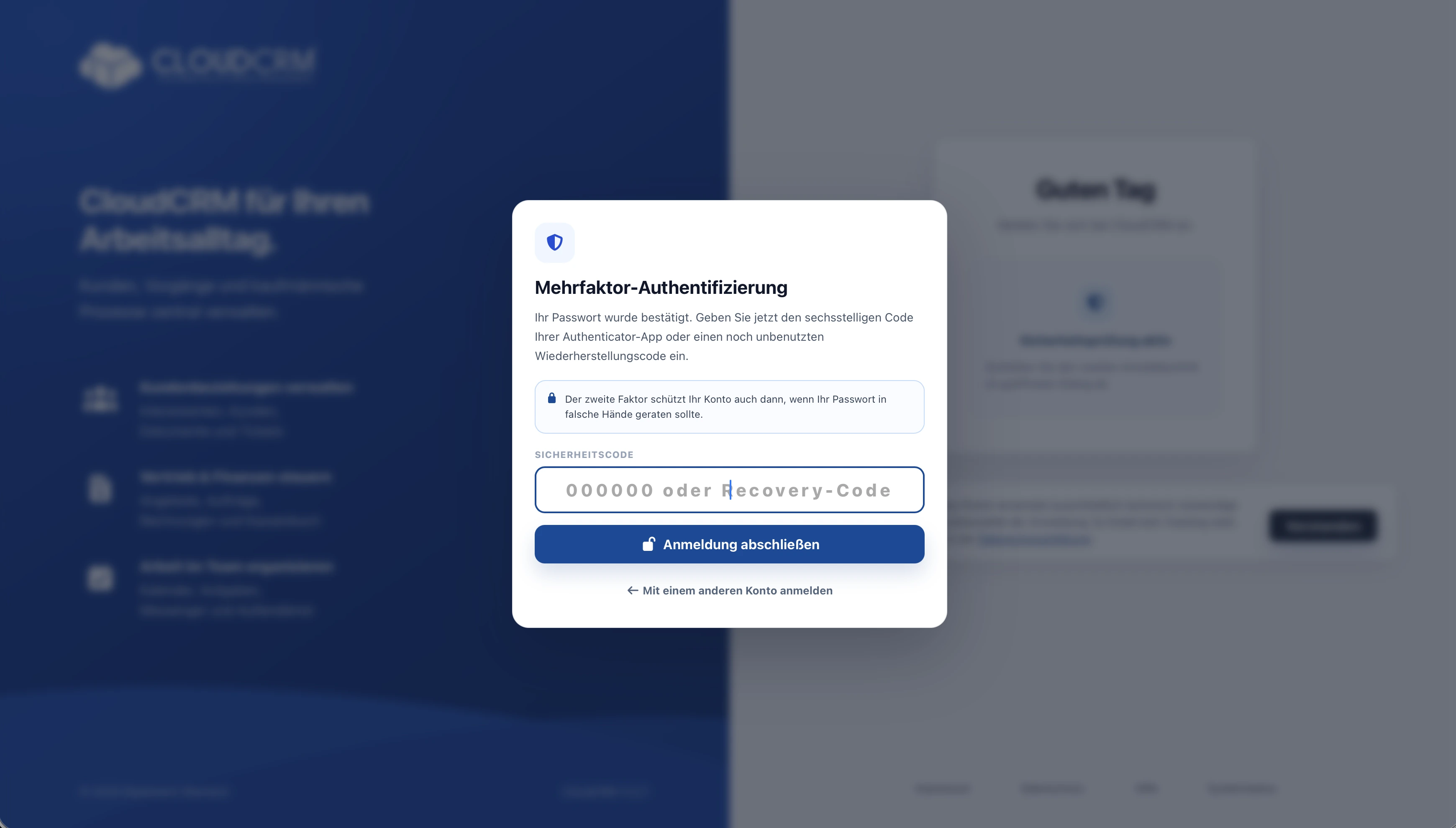
Ist das Mobilgerät verloren oder die App nicht mehr verfügbar, verwenden Sie einen sicher hinterlegten, noch ungenutzten Wiederherstellungscode. Richten Sie nach der Anmeldung die MFA-Verbindung auf einem neuen geschützten Gerät neu ein und ersetzen Sie offengelegte oder verbrauchte Notfallcodes. Steht kein Wiederherstellungscode zur Verfügung, darf MFA nur über den vorgesehenen, nachvollziehbaren Support- und Identitätsprüfungsprozess zurückgesetzt werden. Ergebnis: Der Zugang wird wiederhergestellt, ohne die zusätzliche Schutzstufe stillschweigend zu umgehen.
Das Benutzerkonto verlangt bei der Anmeldung neben dem Passwort einen gültigen zeitbasierten Code. Für den Geräteverlust liegen einmalig nutzbare Wiederherstellungscodes an einem getrennten, sicheren Ort bereit.
Nein. Die Mehrfaktor-Authentifizierung wird von jedem Benutzer für das eigene Konto eingerichtet. Vor der Einrichtung bestätigt der Benutzer sein aktuelles Passwort.
Ein sicher verwahrter, noch nicht verwendeter Wiederherstellungscode ermöglicht den Zugang. Ist auch dieser nicht verfügbar, ist ein kontrollierter Zurücksetzungsprozess erforderlich.
Nein. MFA ergänzt ein individuelles, starkes Passwort und eine sorgfältige Benutzer- und Rechteverwaltung.
In einer kostenlosen Demo zeigen wir Ihnen diesen Ablauf live in Ihrem eigenen CloudCRM – zugeschnitten auf Ihren Betrieb.
Kundenakte, Angebote, Aufträge, Rechnungen und Finanzen greifen ineinander. Auf der Produktseite sehen Sie, wie die einzelnen Schritte zusammenhängen.