Problem und Ausgangssituation
Nach dem Kundengespräch stehen drei Dinge an: ein Rückruf nächste Woche, die Prüfung alter Unterlagen und ein Vor-Ort-Termin. Auf einem Notizzettel überlebt davon erfahrungsgemäß eines und niemand im Team weiß, welches.

Aufgabe, Wiedervorlage oder Termin? Die drei sehen sich ähnlich, lösen aber verschiedene Probleme. Dieser Bericht zeigt, wofür jedes Werkzeug gedacht ist und warum sich das Planen direkt beim Kunden lohnt.
Praxisanleitung: Dieser Beitrag zeigt einen typischen Arbeitsablauf in CloudCRM. Er ist keine Kundenreferenz.
Nach dem Kundengespräch stehen drei Dinge an: ein Rückruf nächste Woche, die Prüfung alter Unterlagen und ein Vor-Ort-Termin. Auf einem Notizzettel überlebt davon erfahrungsgemäß eines und niemand im Team weiß, welches.
Jeden nächsten Schritt mit Fälligkeit und Zuständigkeit dort ablegen, wo er hingehört. Beim Kunden und im passenden Werkzeug.
Der Weg über die Kundenakte spart später das Suchen. Öffnen Sie den Kundendatensatz. In der Aktionsleiste darüber sitzt der Button „Aufgaben“. Er zeigt Ihnen in einem Modal, was für diesen Kunden ohnehin schon offen ist; manchmal erledigt sich der neue Auftrag damit bereits. Wählen Sie sonst „Neue Aufgabe“. Der Kundenbezug wird automatisch übernommen, Sie müssen die Aufgabe also weder später zuordnen noch über eine Notiz künstlich mit dem Kunden verbinden.
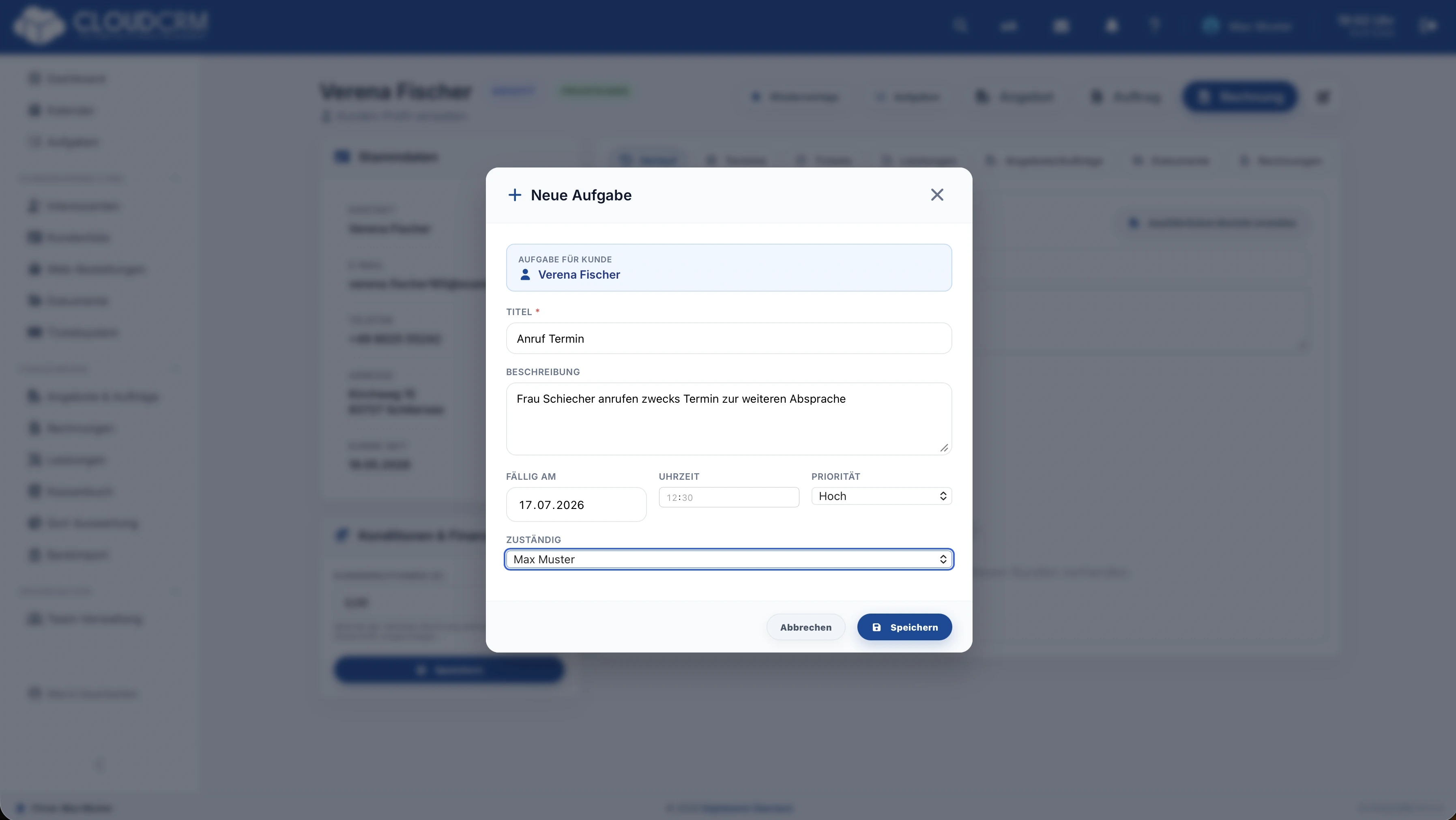
Ein guter Titel beschreibt das Ergebnis, nicht die Tätigkeit: „Angebot Heizungstausch nachfassen“ statt „Kunde anrufen“. Ergänzen Sie eine verständliche Beschreibung sowie Fälligkeit und verantwortliche Person. Bei der Priorität stehen niedrig, mittel und hoch zur Wahl. Prüfen Sie kurz, ob diese Person für den Kunden überhaupt zuständig ist; eine Aufgabe beim falschen Kollegen bleibt gern liegen. Nach dem Speichern taucht sie sowohl in der Kundenakte als auch in der zentralen Aufgabenübersicht auf.
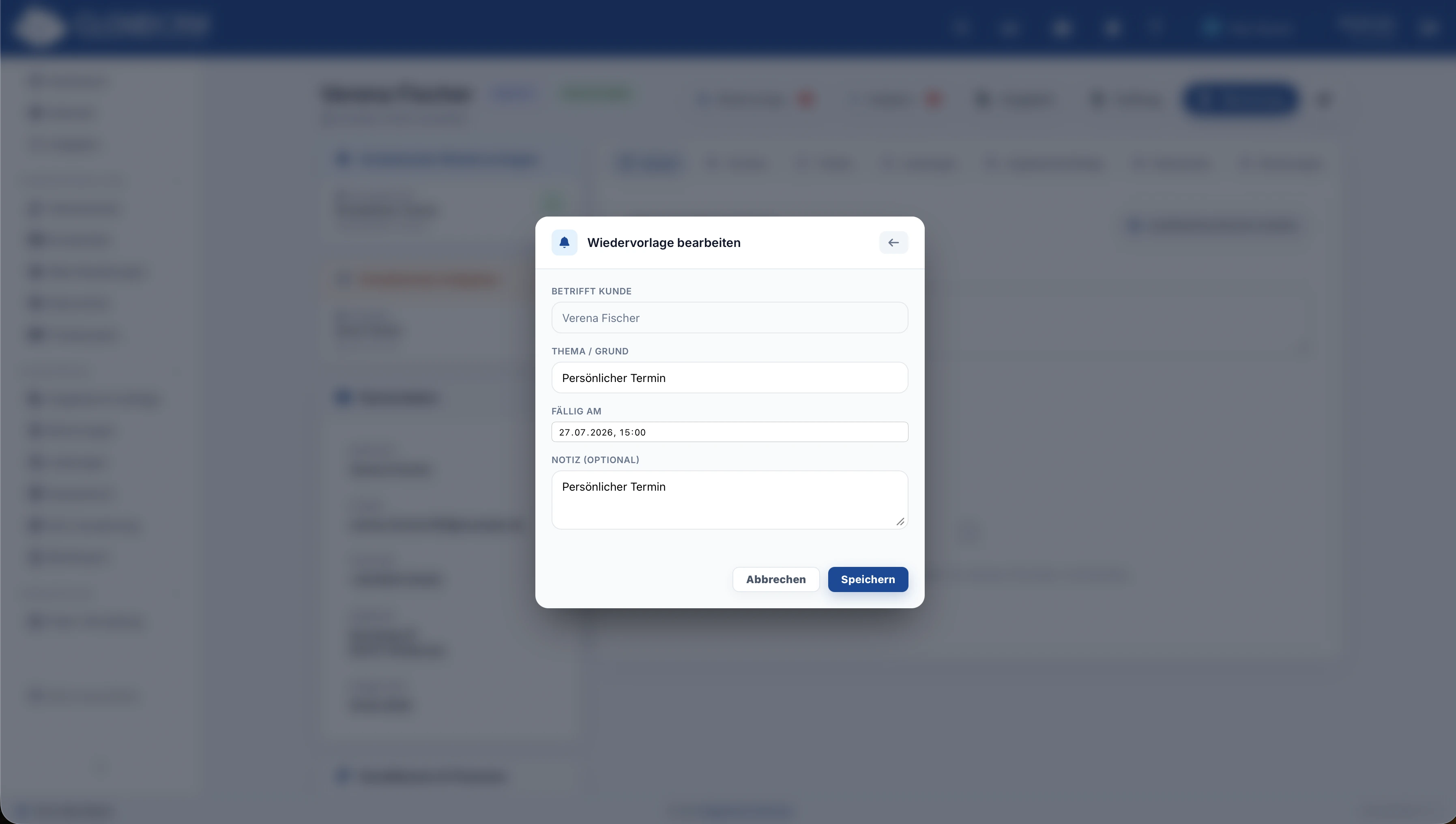
Aufgabe oder Wiedervorlage? Die Unterscheidung lohnt sich: Eine Aufgabe ist Arbeit, die zu erledigen ist. Eine Wiedervorlage erinnert nur daran, sich wieder zu melden. Für den vereinbarten Rückruf in vier Wochen ist Letztere richtig. Erfassen Sie ein konkretes Thema, eine hilfreiche Notiz und das passende Datum. Prüfen Sie nach dem Speichern, ob die Wiedervorlage beim richtigen Kunden und zum richtigen Termin auftaucht. Sonst erinnert sie zuverlässig an nichts.
Wird die Wiedervorlage fällig, öffnen Sie sie aus der Übersicht oder direkt beim Kunden, führen den Kontakt und halten das Ergebnis im Kundenverlauf fest. Erst danach setzen Sie sie auf erledigt. In dieser Reihenfolge, sonst steht am Ende ein abgehakter Punkt ohne jede Spur, was besprochen wurde. Ist ein weiterer Kontakt nötig, legen Sie eine neue Wiedervorlage mit neuem Datum an, statt die alte immer weiter zu schieben.
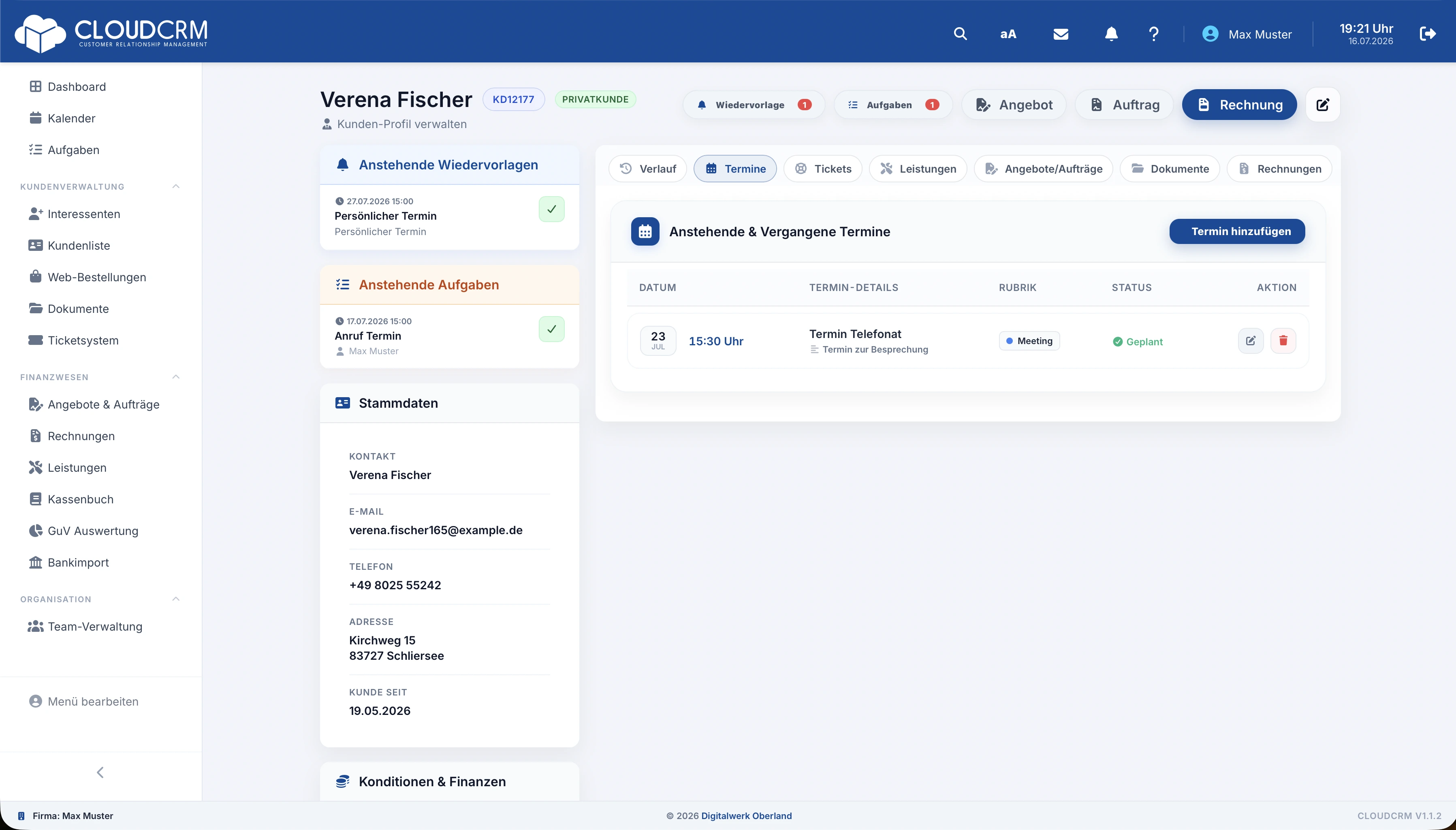
Alles mit fester Uhrzeit gehört in den Kalender. Öffnen Sie beim Kunden den Terminbereich und erfassen Sie Titel, Startzeit, Beschreibung und die passende Rubrik. Kontrollieren Sie Kundenbezug und zuständigen Benutzer. Ein Termin ohne klare Zuordnung nützt im Team wenig. Wird verschoben, ändern Sie das direkt am Termin. Eine mündliche Absprache, die nur zwei Leute kennen, bringt die gemeinsame Übersicht sonst zuverlässig durcheinander.
Aufgaben, Wiedervorlagen und Termine hängen am Kunden und tauchen dort auf, wo die Kollegen ohnehin hinschauen. Nichts hängt mehr davon ab, dass eine bestimmte Person sich erinnert.
Aufgaben enthalten unter anderem Beschreibung, Priorität, Status und Zuständigkeit; Wiedervorlagen planen einen konkreten nächsten Kontakt oder Prüftermin.
Ja. Termine lassen sich im Kundenkontext anlegen.
Aufgaben beschreiben die Arbeit, Termine reservieren die Zeit und Wiedervorlagen halten den nächsten Kundenkontakt fest. So passt die Planung zu Ihrer Aufgabe.
Nehmen Sie einen typischen Vorgang aus Ihrem Betrieb mit in die Demo. Wir zeigen Ihnen den Weg und klären Ihre Fragen. Anschließend können Sie CloudCRM 14 Tage kostenlos mit Beispieldaten kennenlernen.
Kundenakte, Angebote, Aufträge, Rechnungen und Finanzen greifen ineinander. Auf der Produktseite sehen Sie, wie die einzelnen Schritte zusammenhängen.