Problem und Ausgangssituation
Auf dem Konto stehen zwanzig Umsätze, die alle ins Kassenbuch müssen. Wer sie von Hand erfasst, verliert einen halben Vormittag und übersieht am Ende doch die Buchung, die längst vorhanden war.

Kontoumsätze abzutippen und den richtigen Buchungen zuzuordnen ist Fleißarbeit und genau dort passieren die meisten Fehler. Der Bankimport liest den Kontoauszug ein, erkennt die Umsätze und führt sie kontrolliert ins Kassenbuch über.
Praxisanleitung: Dieser Beitrag zeigt einen typischen Arbeitsablauf in CloudCRM. Er ist keine Kundenreferenz.
Auf dem Konto stehen zwanzig Umsätze, die alle ins Kassenbuch müssen. Wer sie von Hand erfasst, verliert einen halben Vormittag und übersieht am Ende doch die Buchung, die längst vorhanden war.
Einen Kontoauszug importieren, die Umsätze prüfen und jede Zahlung dort verbuchen, wo sie tatsächlich hingehört.
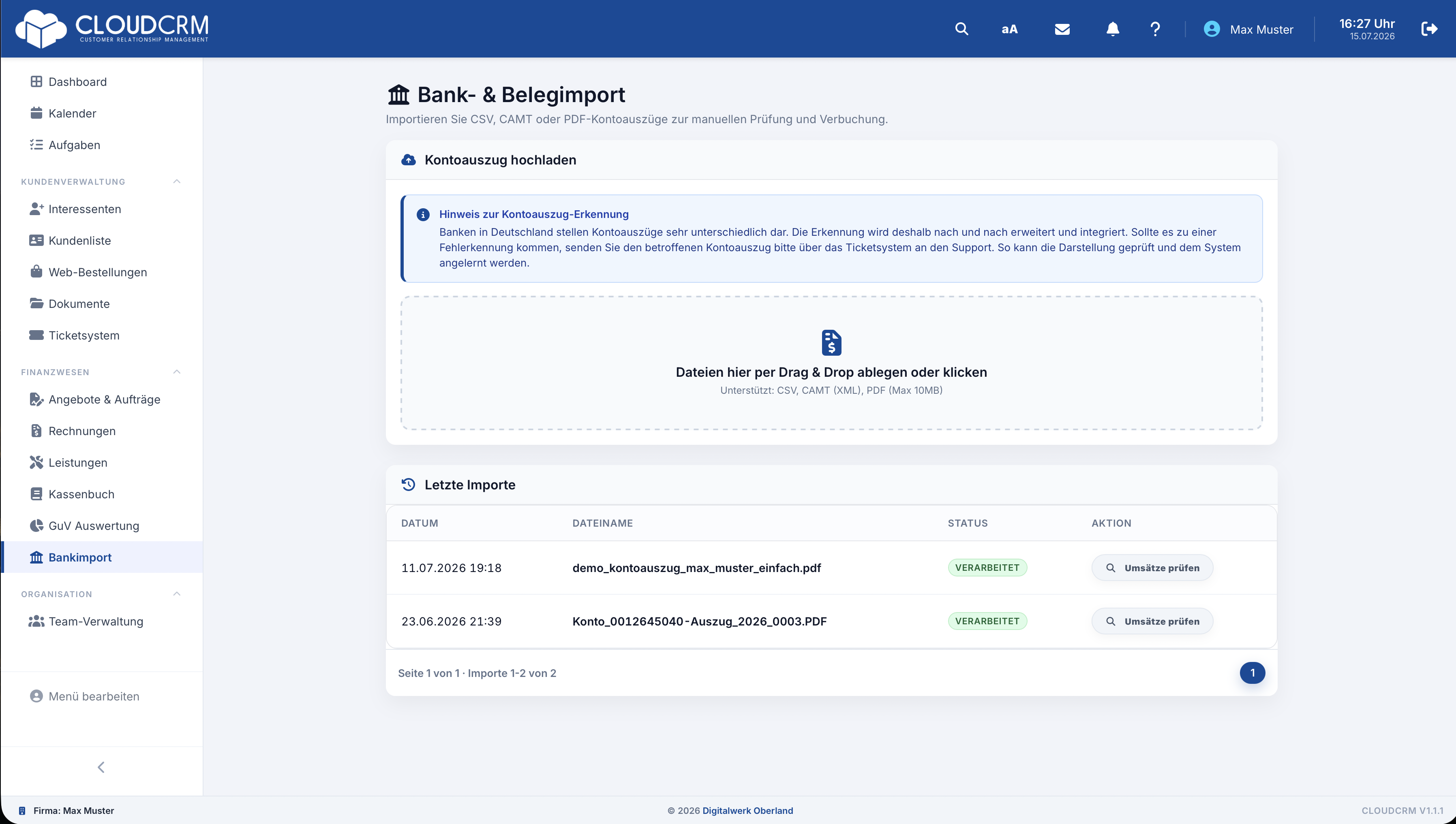
Der Kontoauszug liegt als Datei bereit. Jetzt soll er nicht Zeile für Zeile abgetippt werden. Öffnen Sie den Bankimport und legen Sie die Datei per Drag & Drop ab oder wählen Sie sie über den Dateidialog. CloudCRM überträgt sie, legt sie als Dokument im System ab und startet auf Klick die Analyse. Achten Sie vorher darauf, welchen Zeitraum die Datei abdeckt, damit kein bereits verarbeiteter Abschnitt ein zweites Mal hereinkommt. Nach der Auswertung meldet CloudCRM, wie viele Umsätze erkannt wurden, und öffnet die Umsatzprüfung.
In der Umsatzprüfung gehen Sie die erkannten Buchungen einzeln durch und vergleichen Datum, Betrag, Verwendungszweck und Gegenkonto mit dem Originalauszug. CloudCRM markiert dabei mögliche Duplikate und gibt zu jedem Umsatz eine Empfehlung ab. Beides ist ein Hinweis, keine Entscheidung: Ein passender Betrag allein trägt keine Zuordnung, denn zwei Kunden, die im selben Monat je 1.190 Euro überweisen, sind schnell verwechselt. Klären Sie auffällige oder doppelt erscheinende Umsätze, bevor Sie sie bestätigen.
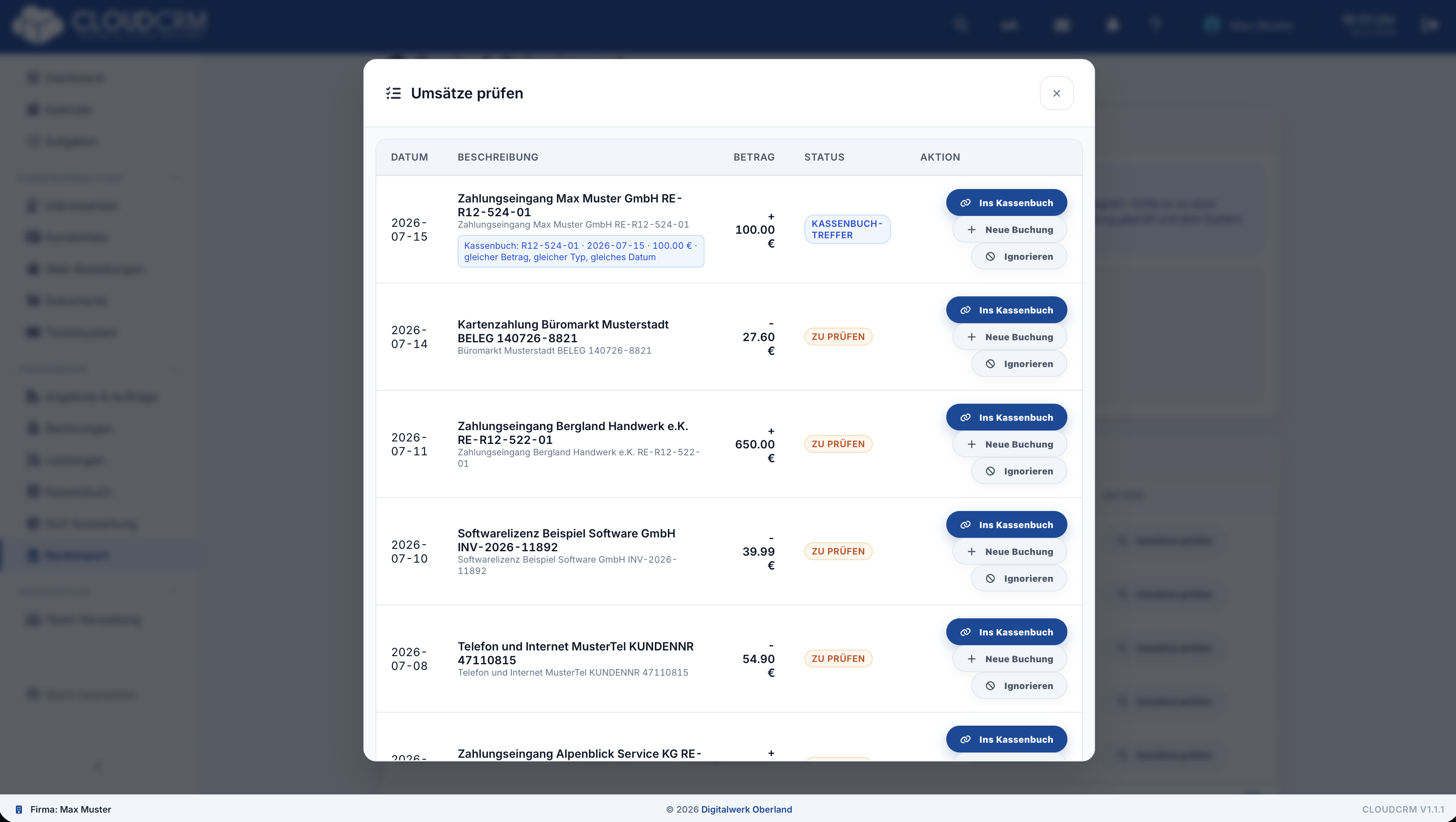
Für jeden Umsatz haben Sie genau drei Möglichkeiten. Sie buchen ihn als neue Kassenbuchbuchung, Sie verknüpfen ihn mit einem bereits vorhandenen Kassenbuch-Eintrag, oder Sie ignorieren ihn, etwa bei einer Umbuchung zwischen eigenen Konten, die im Kassenbuch nichts zu suchen hat. Beim Verknüpfen wählen Sie den passenden Eintrag aus der Liste; ohne Auswahl bricht CloudCRM den Vorgang bewusst ab. Vor dem verbindlichen Verbuchen fragt das System noch einmal nach.
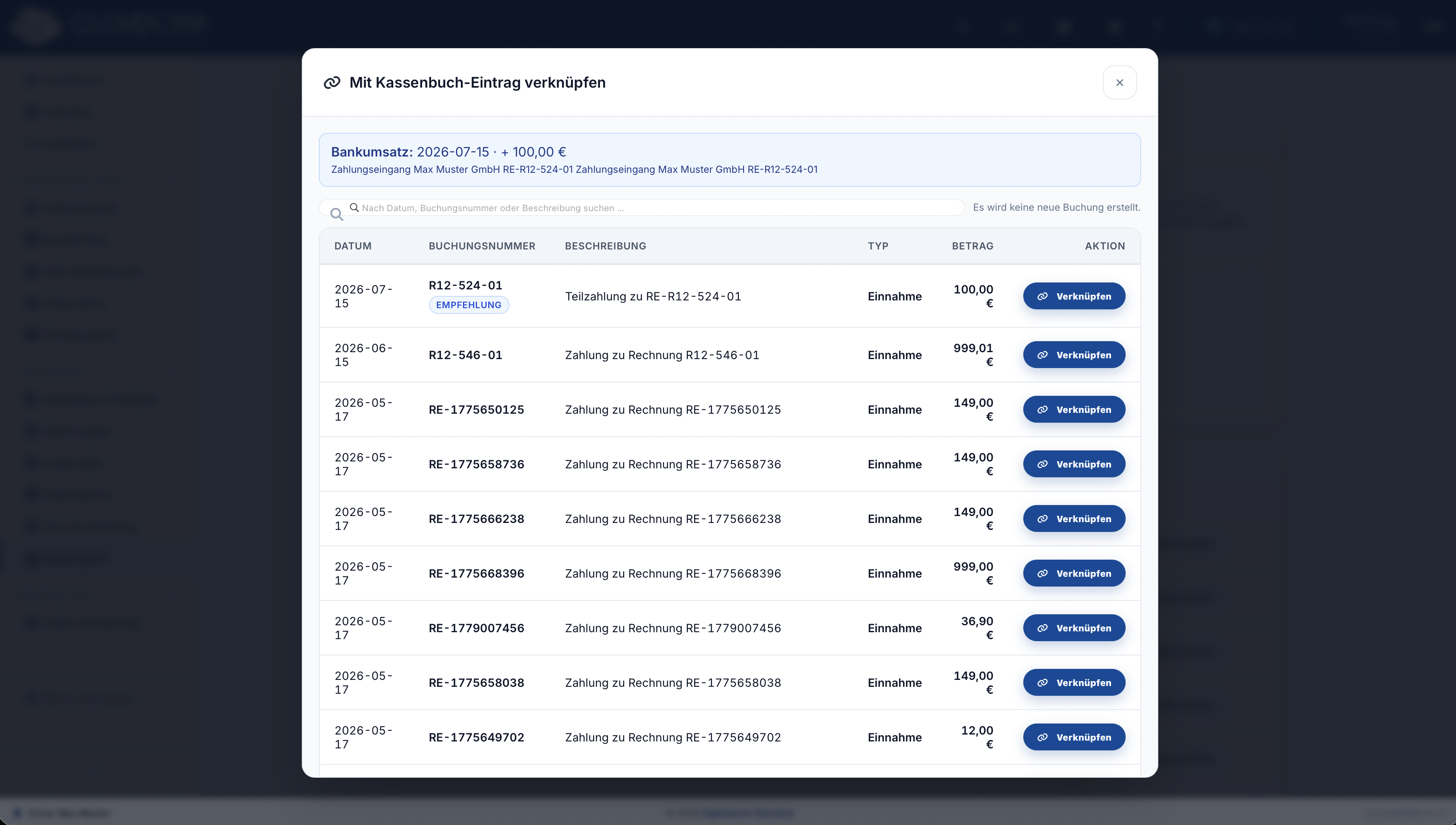
Die Verbindung zur Rechnung läuft nicht am Bankumsatz, sondern am Kassenbuch-Eintrag: Dort ist die Rechnung hinterlegt, und dort sehen Sie deren Status als Information. Was Sie im Kassenbuch bewusst nicht finden, ist eine Schnellaktion „Als bezahlt“. Das hat einen Grund. Bei einer Teilzahlung bezeichnet der gebuchte Betrag nur diese eine Kassenbuchbuchung. Weitere Raten oder der vollständige Ausgleich gehören in die Rechnungsansicht, weil nur dort der offene Restbetrag korrekt fortgeschrieben wird.
Zum Abschluss prüfen Sie das Ergebnis: den verarbeiteten Bankumsatz, die entstandene oder verknüpfte Kassenbuchbuchung und, sofern eine Rechnung daranhängt, deren Status. Datum, Betrag und Belegbezug müssen zusammenpassen. Umsätze, die sich nicht sauber zuordnen lassen, bleiben besser offen oder werden ignoriert, statt sie mit einer beliebigen Buchung vom Tisch zu räumen: Ein offener Posten ist ehrlicher als eine falsche Buchung. Jede Aktion wird protokolliert, sodass nachvollziehbar bleibt, wer welchen Umsatz verbucht hat.
Bankumsatz, Kassenbuchbuchung und, wo vorhanden, die verknüpfte Rechnung hängen nachvollziehbar zusammen. Bei einer Rückfrage sehen Sie ohne Suche, welcher Umsatz zu welcher Buchung gehört.
Nicht unmittelbar. Der Umsatz wird ins Kassenbuch gebucht oder mit einem vorhandenen Kassenbuch-Eintrag verknüpft. Dieser Eintrag trägt die Verbindung zur Rechnung.
Zahlungen und offene Restbeträge werden in der Rechnungsansicht geführt. Das Kassenbuch zeigt den Status der verknüpften Rechnung nur als Information an.
Der Bankimport arbeitet mit Ihren Dateien, ohne automatischen Bankabruf. Die Rechnungsverbindung entsteht über das Kassenbuch. Zahlungseingänge und offene Restbeträge prüfen Sie an der Rechnung; ein verknüpfter Umsatz allein verändert deren Zahlungsstatus nicht.
Nehmen Sie einen typischen Vorgang aus Ihrem Betrieb mit in die Demo. Wir zeigen Ihnen den Weg und klären Ihre Fragen. Anschließend können Sie CloudCRM 14 Tage kostenlos mit Beispieldaten kennenlernen.
Kundenakte, Angebote, Aufträge, Rechnungen und Finanzen greifen ineinander. Auf der Produktseite sehen Sie, wie die einzelnen Schritte zusammenhängen.