Digitalwerk Oberland Logo
Dokumente und Zusammenarbeit

AVV, Belege und Kundendokumente durchgängig verwalten

Das Dokumentensystem verbindet hochgeladene und erzeugte Dateien mit Firmen, Kunden, Rechnungen, Angeboten und Aufträgen sowie den zugehörigen kaufmännischen Abläufen.

  • Dokumente im richtigen Vorgang ablegen
  • AVV für Firmenkunden kontrolliert erzeugen
  • Eingangsrechnungen und Zahlungsbezüge zusammenführen

Problem und Ausgangssituation

AV-Verträge, Kundendokumente, Eingangsrechnungen und Zahlungsbelege liegen in getrennten Ablagen. Dadurch fehlen Kunden-, Rechnungs- oder Buchungsbezug und ein gemeinsamer Zugriff für berechtigte Mitarbeitende.

Ziel des Arbeitsablaufs

Jedes Dokument über den passenden Eingang erfassen, fachlich prüfen und mit Firma, Kunde oder kaufmännischem Vorgang verbinden.

Voraussetzungen

  • Berechtigung für Dokumente und beteiligte Fachmodule
  • Geprüfter Firmen-, Kunden- oder Rechnungsbezug
  • Lesbare und zulässige Originaldateien

Praxisanleitung Schritt für Schritt

  1. Schritt 1: Dokumenteneingang und Zielbezug festlegen

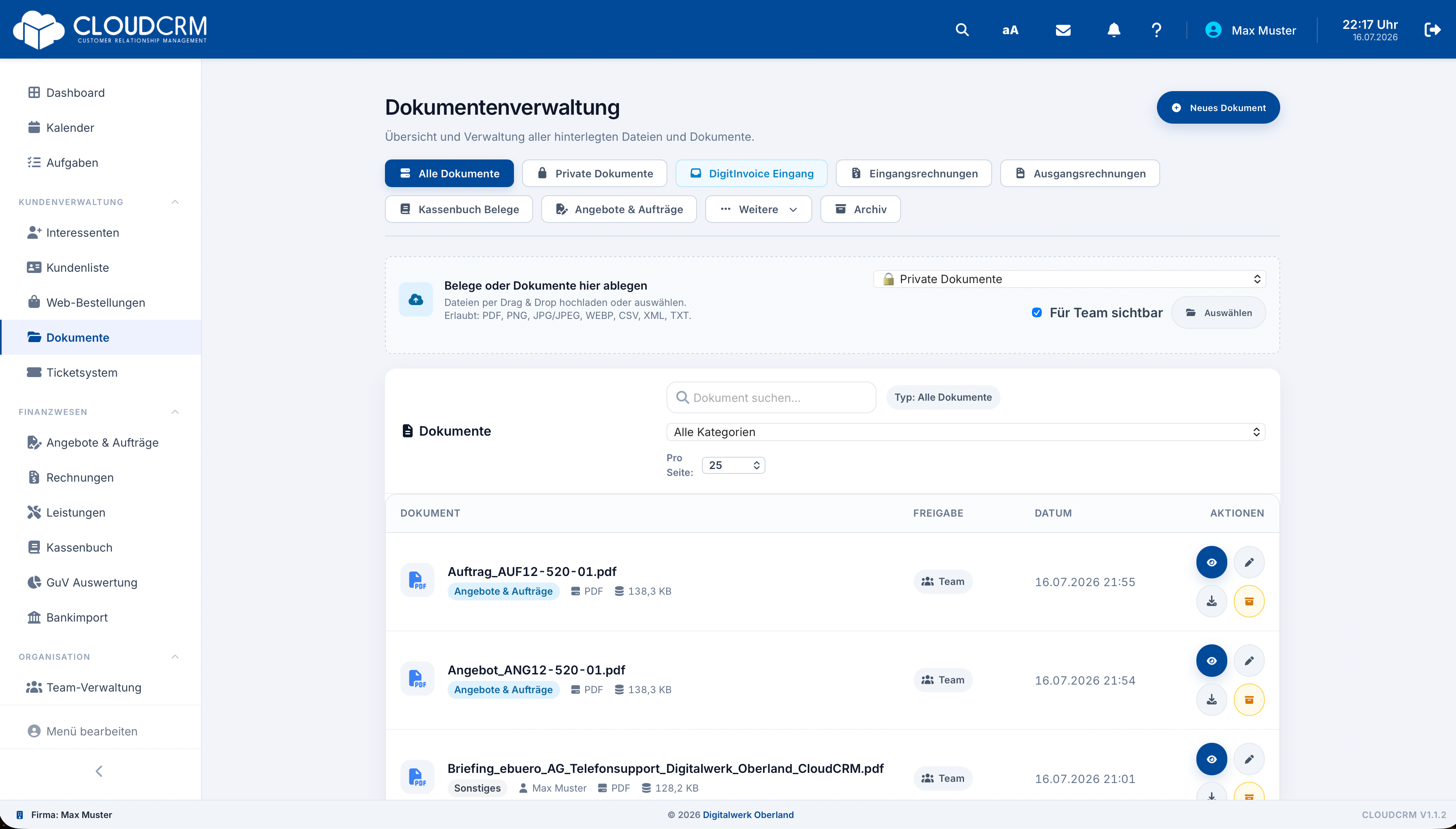
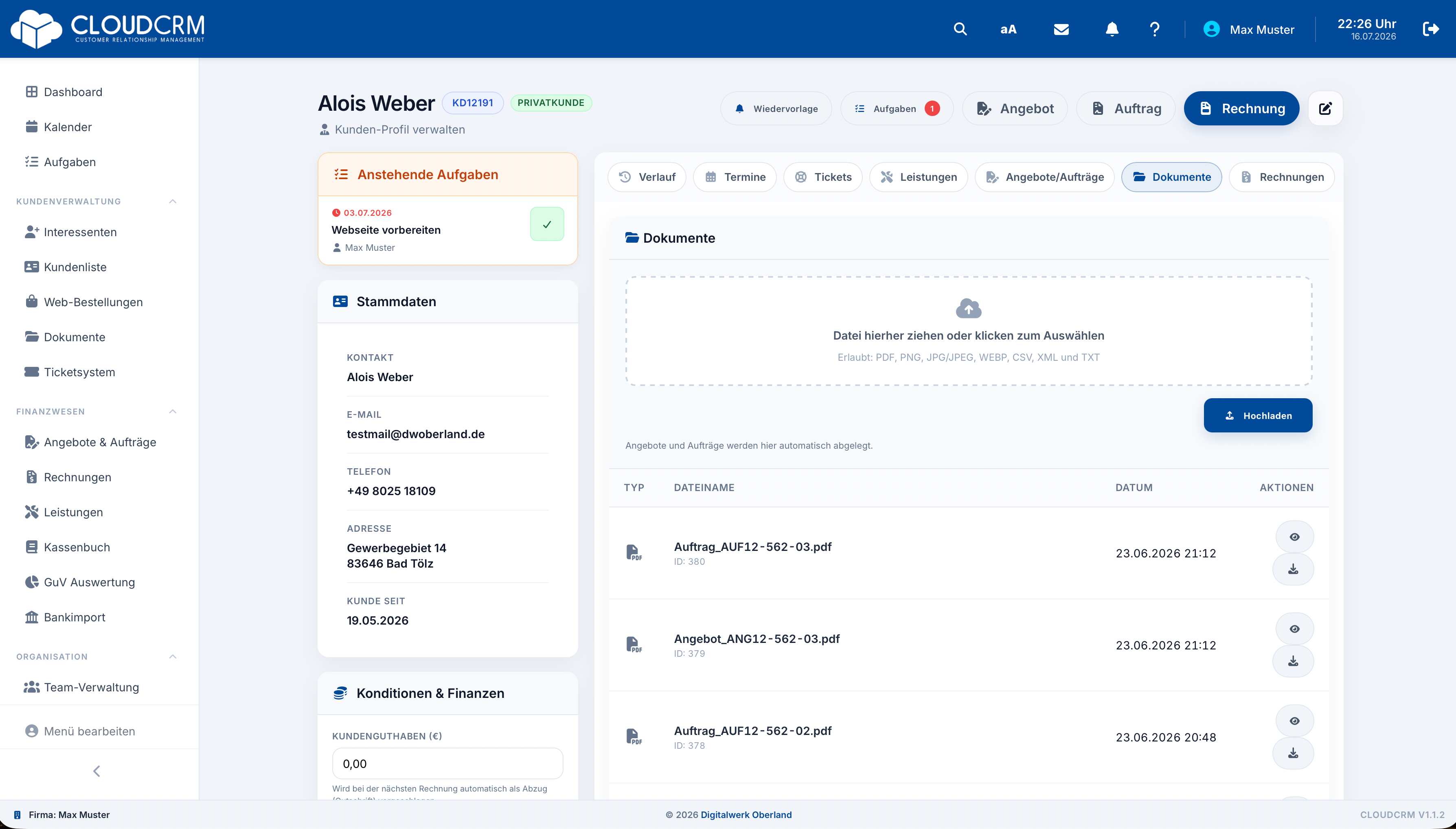
    Klären Sie vor dem Upload, ob die Datei allgemein zur Firma, zu einem Kunden, zu einer Rechnung, einem Angebot oder einem Auftrag gehört. Öffnen Sie möglichst den Dokumenten-Tab des betreffenden Vorgangs. Wählen Sie eine passende Kategorie, ergänzen Sie notwendige interne Hinweise und entscheiden Sie, ob das Dokument mit dem Team geteilt werden soll. Der korrekte Kontext ist wichtiger als ein langer Dateiname.

  2. Schritt 2: AVV für den Firmenkunden erzeugen

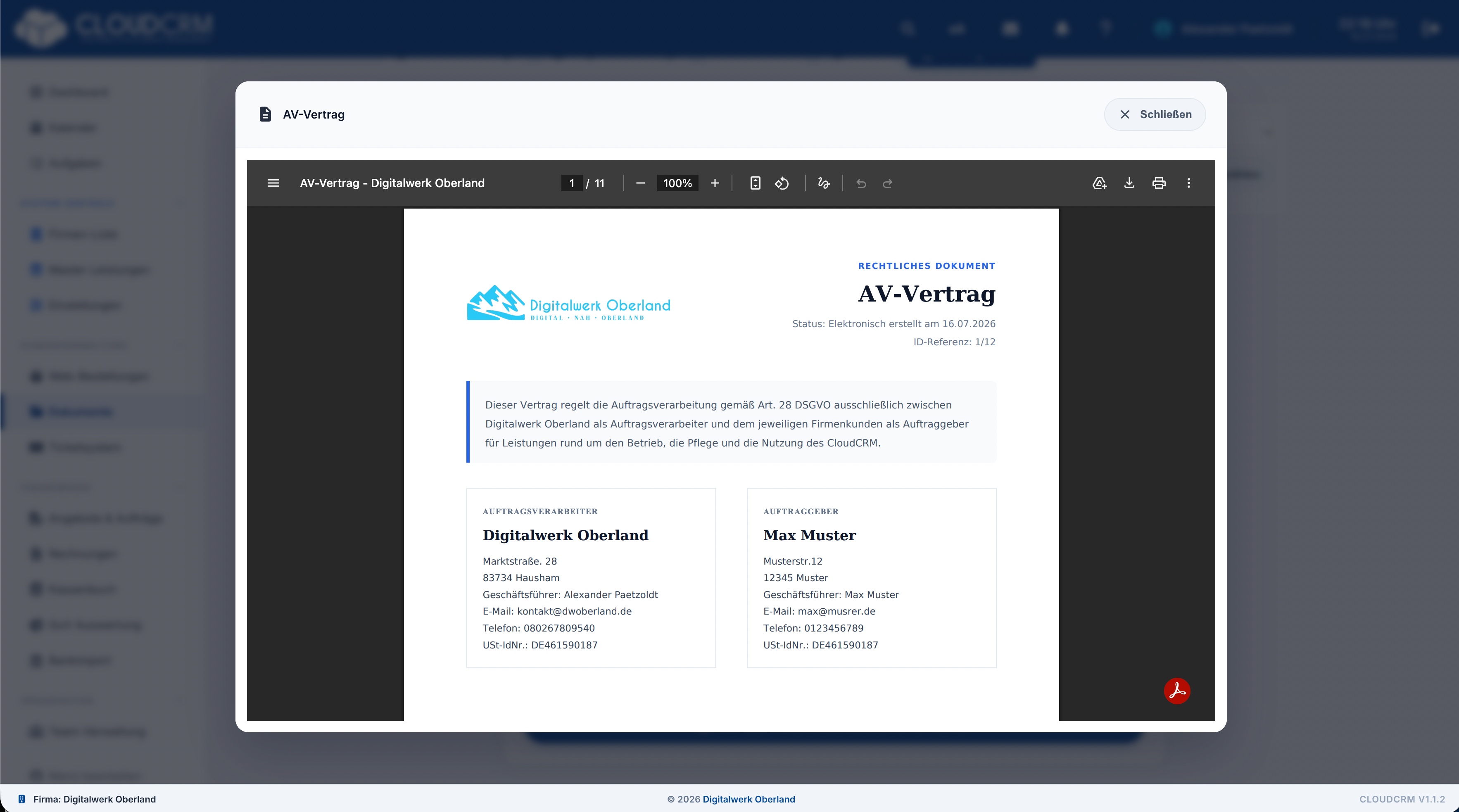
    Der integrierte AVV-Generator ist ausschließlich für Digitalwerk Oberland vorgesehen. Dort wird der betreffende Firmenkunde als Auftraggeber ausgewählt und das Vertragsdatum geprüft. Der Generator erstellt das PDF für das Vertragsverhältnis zwischen Digitalwerk Oberland und diesem Firmenkunden. Kunden des Firmenkunden erhalten über diesen Ablauf keinen eigenen AVV und keine direkte Vertragsbeziehung zu Digitalwerk Oberland.

  3. Schritt 3: AVV ablegen und Freigabe vorbereiten

    Lassen Sie bei der AVV-Erstellung die automatische Ablage aktiviert, wenn das erzeugte PDF direkt im Dokumenten-Tab der Firma gespeichert werden soll. CloudCRM erzeugt außerdem einen sicheren Freigabelink für die spätere Gegenbestätigung durch den Firmenkunden. Kontrollieren Sie Firmenname, Anschrift, Vertragsdatum und erzeugtes Dokument vor der Freigabe. Der Generator ersetzt keine individuelle rechtliche Prüfung.

  4. Schritt 4: DigitInvoice-Eingang fachlich prüfen

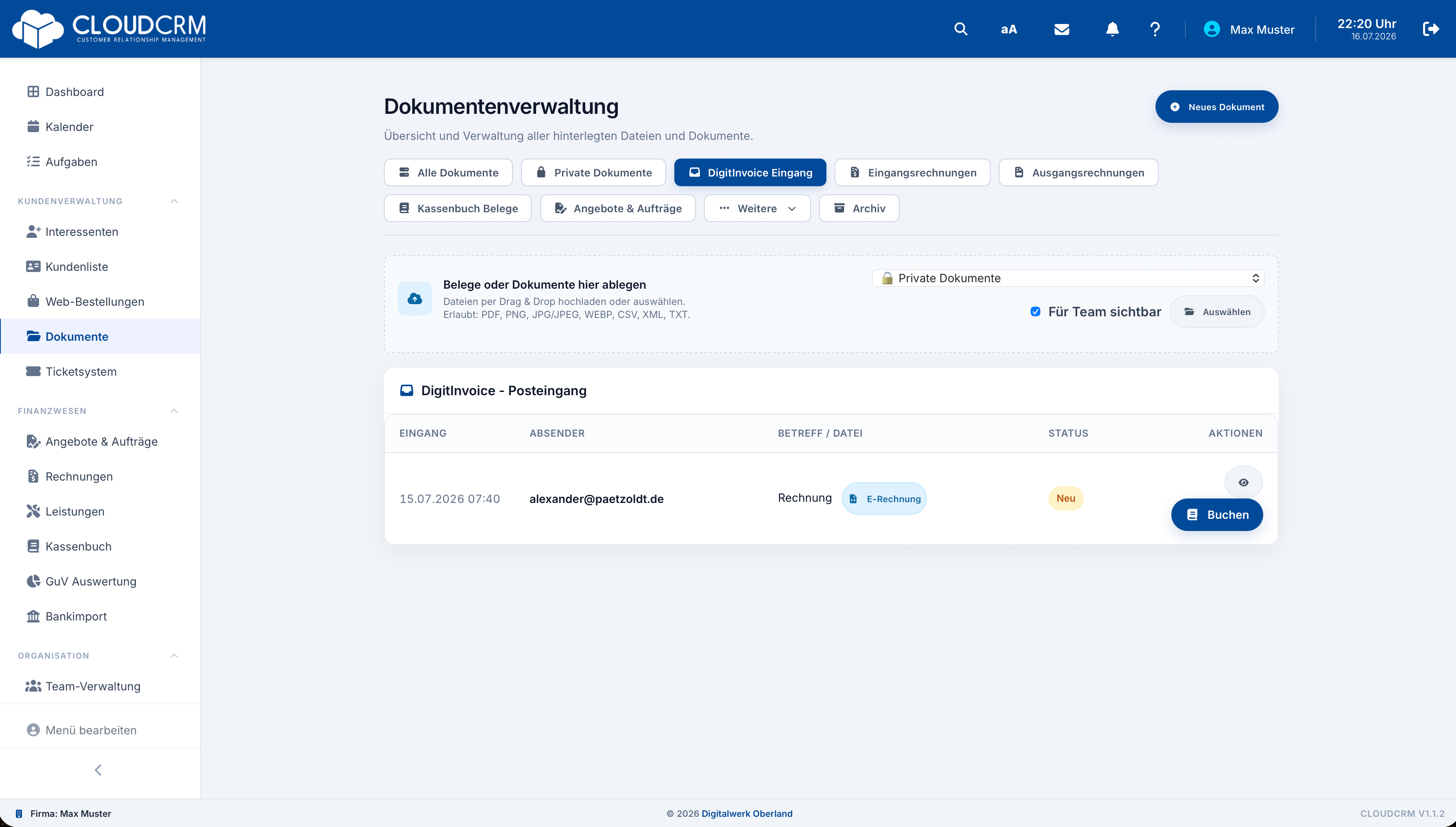
    Aktivieren und konfigurieren Sie DigitInvoice im Profil nur mit der dafür vorgesehenen Berechtigung. Eingehende Rechnungen an die persönliche Empfangsadresse gelangen in die Dokumentenverwaltung und können als ZUGFeRD-, Factur-X- oder XRechnungsdaten ausgelesen werden. Vergleichen Sie Lieferant, Rechnungsnummer, Datum, Positionen, Beträge und Steuerangaben mit dem tatsächlichen Geschäftsvorgang, bevor Sie den Beleg weiterverwenden.

  5. Schritt 5: Beleg mit Kassenbuch und Bankumsatz verbinden

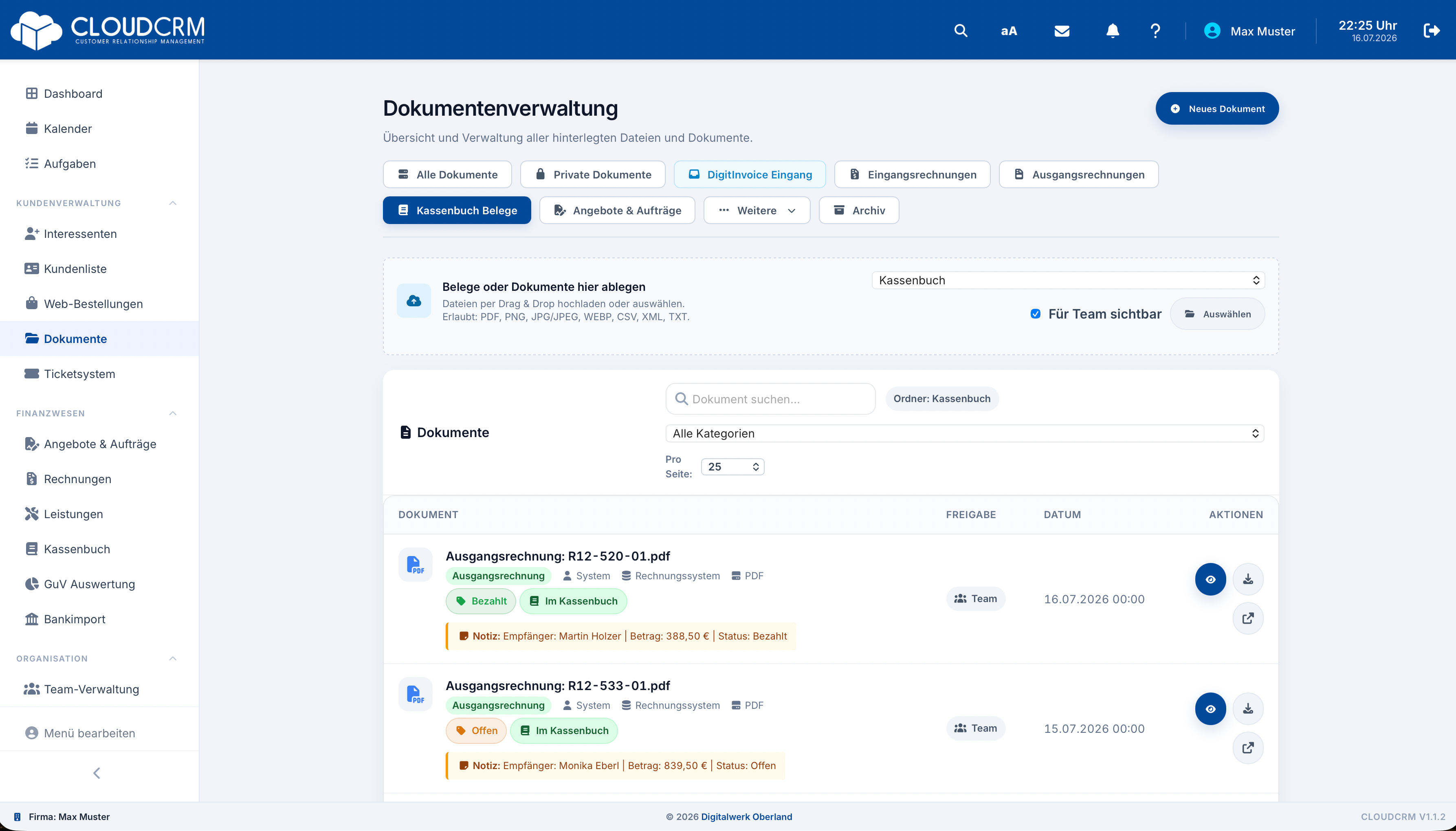
    Ordnen Sie eine geprüfte Eingangsrechnung beziehungsweise einen hochgeladenen Beleg im Kassenbuch der passenden Einnahme oder Ausgabe zu. Kommt die Zahlung über einen Kontoauszug, prüfen Sie im Bankimport Betrag, Datum, Verwendungszweck, mögliche Dubletten und den vorgeschlagenen Rechnungsbezug. Erst die bestätigte Zuordnung verbindet Zahlungsinformation und kaufmännischen Vorgang; der Import allein ist noch keine fachliche Freigabe.

  6. Schritt 6: Dokument in Kundenakte und Vorgang kontrollieren

    Öffnen Sie abschließend die Kundenakte beziehungsweise Firmenansicht und prüfen Sie den Dokumenten-Tab. Die Datei muss im richtigen Kontext mit Kategorie und gegebenenfalls Rechnungs-, Angebots- oder Auftragsbezug erscheinen. Nutzen Sie die PDF- oder Bildvorschau zur Sichtkontrolle. Andere unterstützte Dateien können heruntergeladen werden. Berechtigungen und Firmenzuordnung bestimmen, welche Mitarbeitenden das Dokument sehen oder bearbeiten dürfen.

Ergebnis

AVV, Kundenunterlagen, Eingangsrechnungen und Belege bleiben über Dokumentenverwaltung, Kundenakte und kaufmännische Vorgänge auffindbar, ohne die fachliche Prüfung durch das Unternehmen zu ersetzen.

  • Dokumente im richtigen Vorgang ablegen
  • AVV für Firmenkunden kontrolliert erzeugen
  • Eingangsrechnungen und Zahlungsbezüge zusammenführen

Passende CloudCRM-Funktionen

  • Dokumentenverwaltung und AVV
  • DigitInvoice
  • Kassenbuch und Bankimport
  • Kunden- und Rechnungszuordnung

Häufige Fragen

Wer kann den integrierten AVV erzeugen?

Der vorhandene Generator ist auf Digitalwerk Oberland beschränkt und erstellt den AVV für das Vertragsverhältnis mit einem ausgewählten Firmenkunden.

Wo wird ein erzeugter AVV abgelegt?

Bei aktivierter automatischer Ablage wird das PDF im Dokumenten-Tab der betreffenden Firma gespeichert und ein sicherer Freigabelink für den Firmenkunden erzeugt.

Wie greifen DigitInvoice, Kassenbuch und Bankimport ineinander?

DigitInvoice führt eingehende Rechnungen der Dokumentenverwaltung zu. Im Kassenbuch können Beleg und Rechnung verbunden werden; der Bankimport ergänzt den geprüften Zahlungs- und Rechnungsbezug.

Passende Produktseiten

Weitere Praxisberichte

CloudCRM live erleben

CloudCRM unverbindlich kennenlernen

Fordern Sie eine kostenlose Demo an und prüfen Sie, wie CloudCRM Ihre Abläufe im Unternehmen vereinfachen kann.

Oder direkt einen Gesprächstermin buchen
Demo Anfrage

CloudCRM unverbindlich testen

Fordern Sie Ihre Demo an und erhalten Sie einen Eindruck, wie CloudCRM Ihre Abläufe im Alltag unterstützt.

  • 14 Tage kostenlos testen
  • Demo-Zugang nach Freigabe
  • Ideal zum Ausprobieren im eigenen Tempo
Demo anfragen
Termin buchen

Telefonat oder Video-Call vereinbaren

Wählen Sie direkt einen passenden Termin. Wir sprechen gemeinsam über Ihre Anforderungen und die nächsten Schritte.

  • Telefonat oder Video-Call
  • Direkte Terminwahl im Kalender
  • Persönliche Einordnung Ihrer Anforderungen
Termin buchen