Problem und Ausgangssituation
Verträge und Belege liegen auf lokalen Laufwerken, manche auch nur auf einem Rechner. Vom zugehörigen Kunden- oder Rechnungsvorgang sind sie weit entfernt. Im Urlaubsfall wird es dann unangenehm.

Jeder kennt den Ordner, in dem alles landet, was gerade keinen Platz hat. Die Dokumentenverwaltung ist das Gegenteil davon: Dateien, Kategorien und fachliche Zuordnungen liegen an einer Stelle beisammen.
Praxisanleitung: Dieser Beitrag zeigt einen typischen Arbeitsablauf in CloudCRM. Er ist keine Kundenreferenz.
Verträge und Belege liegen auf lokalen Laufwerken, manche auch nur auf einem Rechner. Vom zugehörigen Kunden- oder Rechnungsvorgang sind sie weit entfernt. Im Urlaubsfall wird es dann unangenehm.
Dokumente sicher hochladen, sinnvoll kategorisieren und dem passenden Vorgang zuordnen.
Dateien landen dort, wo man sie hochlädt. Deshalb lohnt der kurze Gedanke vorweg: Gehört die Unterlage allgemein zur Firma, zu einem bestimmten Kunden oder zu einer Rechnung? Öffnen Sie danach die zentrale Dokumentenansicht oder den Dokumenten-Tab beim Kunden. Wer gleich am richtigen Ort startet, muss später nicht über den Dateinamen suchen. Und Dateinamen sind erfahrungsgemäß das Erste, was niemand mehr entziffert.
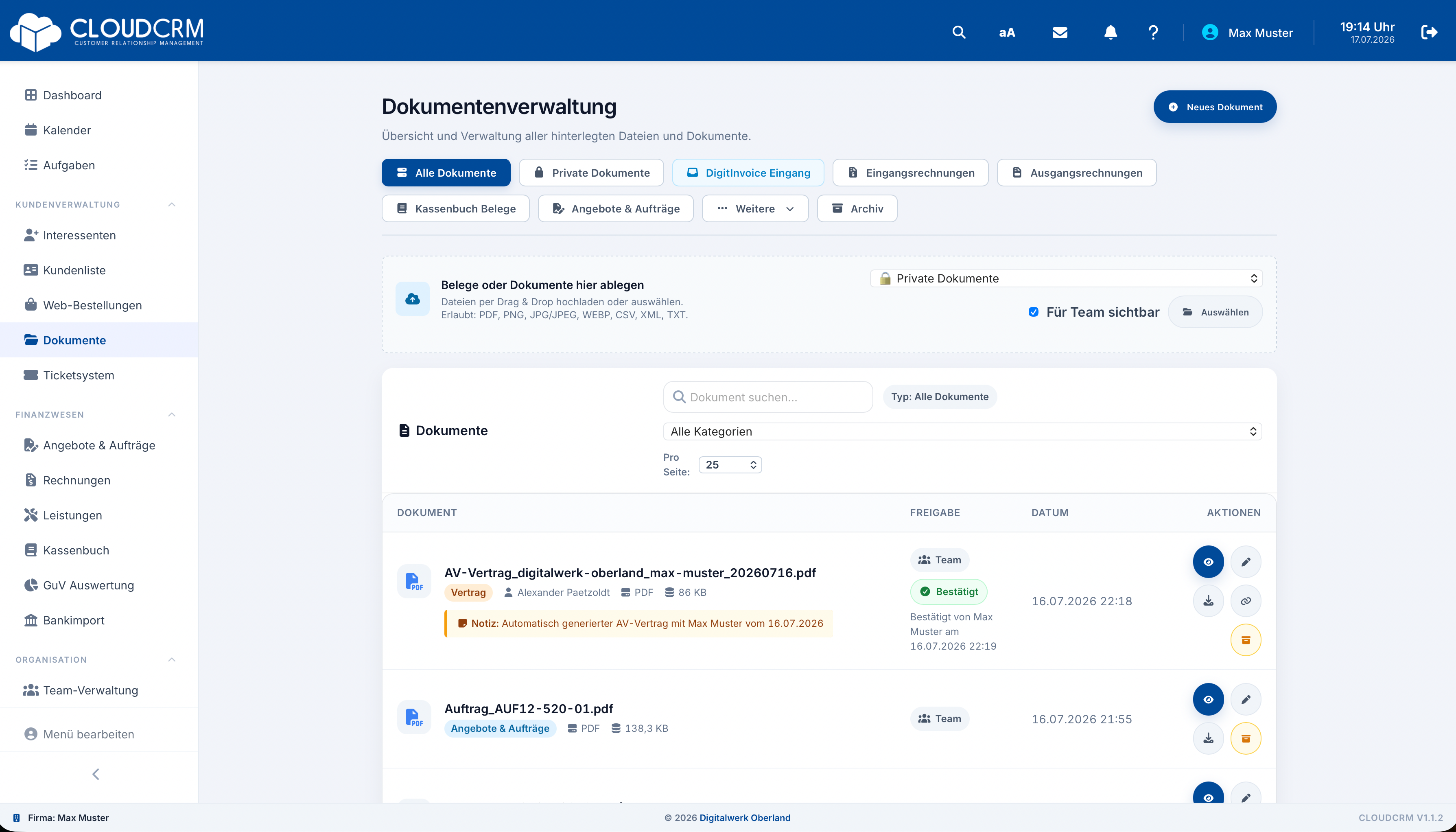
Wählen Sie die Datei und geben Sie ihr eine Bezeichnung, die auch ohne Vorwissen verständlich ist. Ordnen Sie eine Kategorie zu und prüfen Sie, ob der Dateityp zur Unterlage passt. Laden Sie außerdem nur die Fassung hoch, die tatsächlich gilt. Drei Versionen desselben Vertrags im selben Ordner sorgen zuverlässig dafür, dass jemand die falsche erwischt. Nach dem Speichern erscheint das Dokument mit Bezeichnung und Kategorie in der Übersicht.
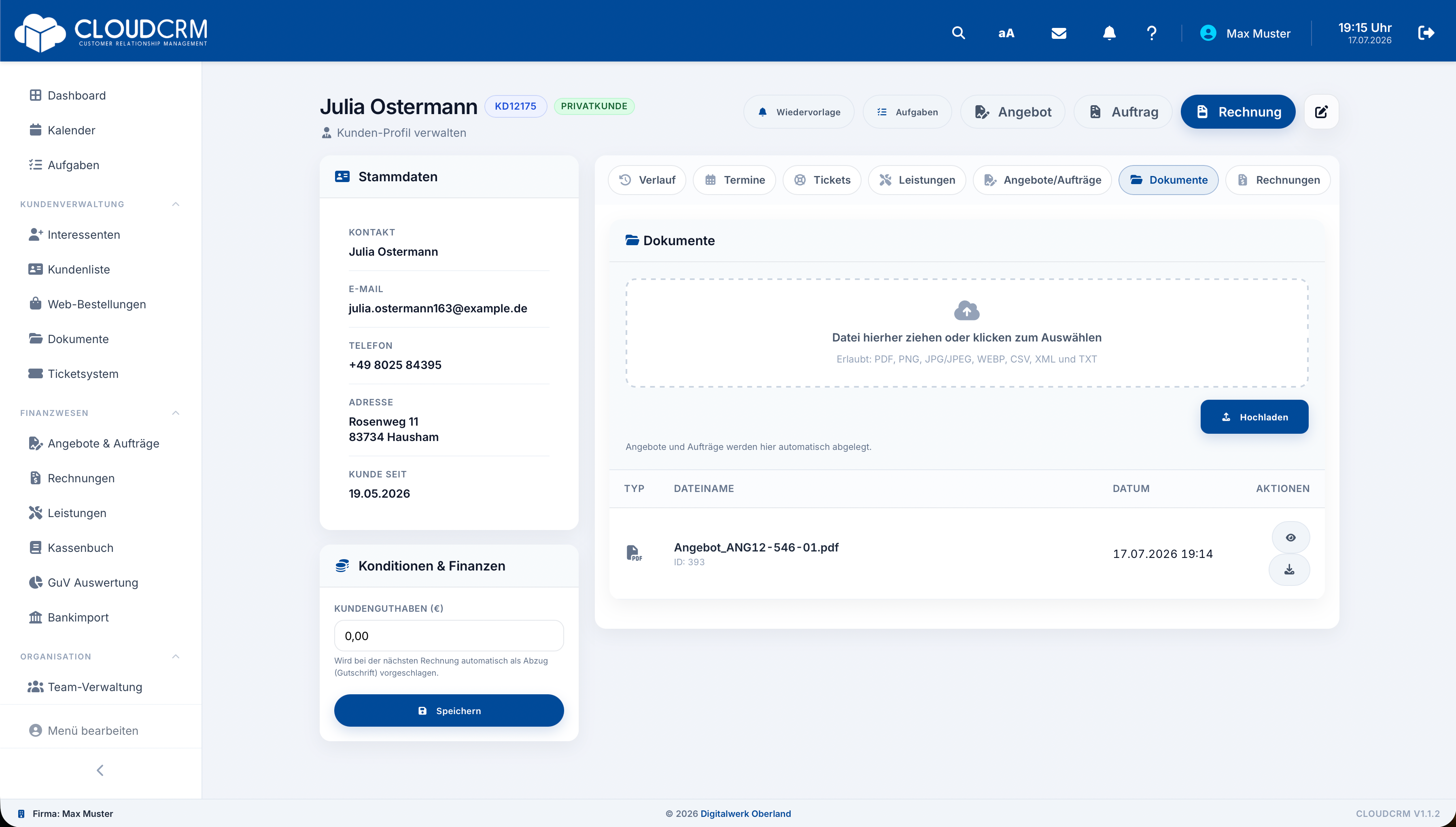
Gehört das Dokument zu einem Kunden oder zu einer Rechnung, wählen Sie den passenden Vorgang aus. Vergleichen Sie dabei Name, Rechnungsnummer und den fachlichen Zusammenhang. Eine falsche Zuordnung ist unangenehmer als gar keine: Die Unterlage ist dann nicht nur schwer zu finden, sie taucht auch beim falschen Kunden auf. Korrigieren Sie das, bevor jemand damit weiterarbeitet.
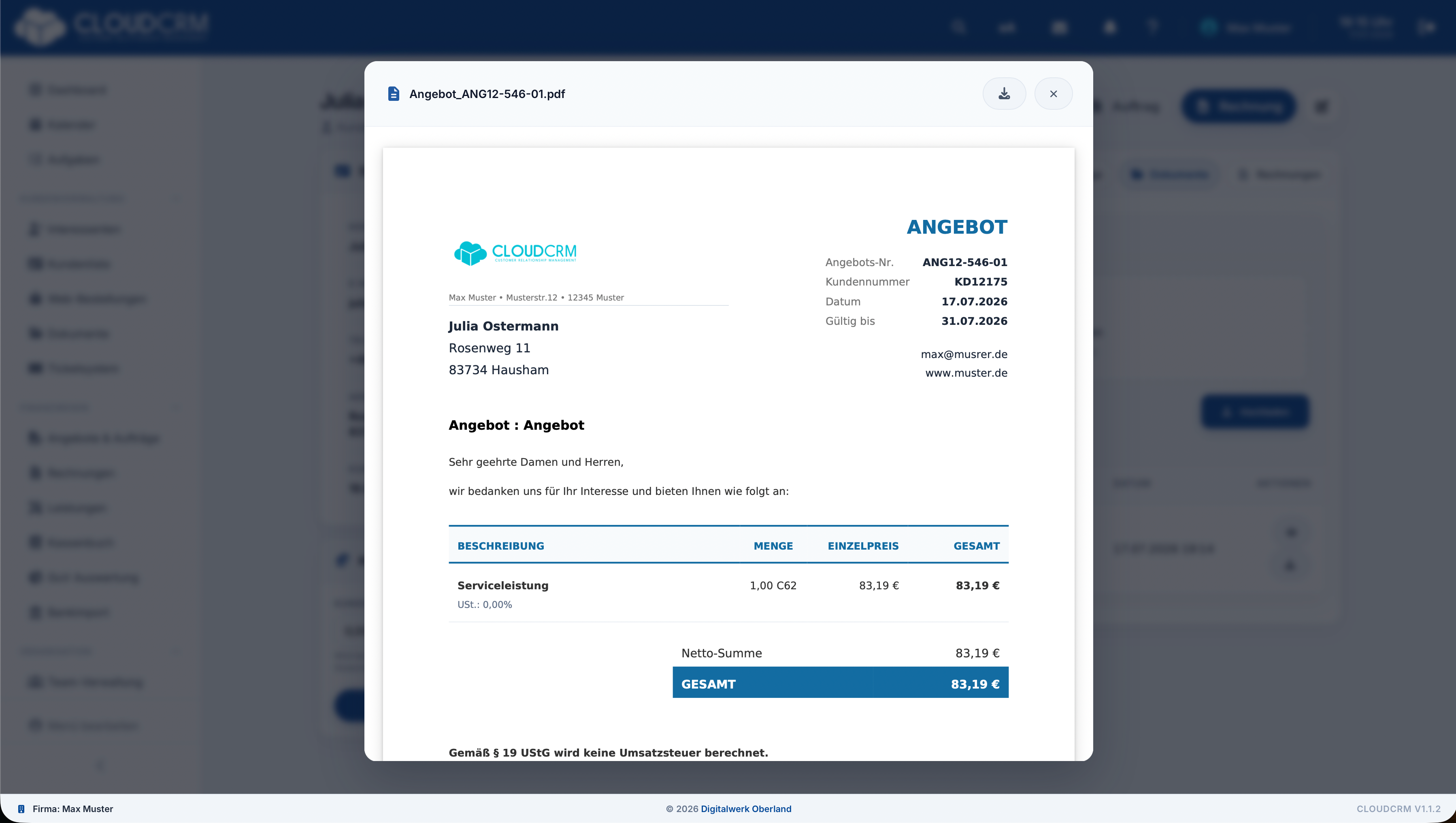
Suchen Sie zentral nach Dateiname, Kategorie, Ersteller, Quelle oder Notiz und sortieren Sie die Treffer nach Datum, Name oder Kategorie. Ordnernavigation und kompakte Darstellung helfen bei größeren Beständen. Öffnen Sie anschließend das gespeicherte Dokument: PDFs und Bilder lassen sich direkt in der Vorschau kontrollieren, andere unterstützte Dateien laden Sie bei Bedarf herunter. Schauen Sie auf drei Dinge: Ist es die richtige Datei, ist sie lesbar, ist sie vollständig? Die Vorschau verändert nichts am Inhalt und dient allein der Sichtkontrolle.
Ändert sich die fachliche Einordnung, passen Sie Kategorie, Bezeichnung oder Status an. Unterlagen, die nicht mehr aktiv gebraucht werden, archivieren Sie über die dafür vorgesehene Funktion. Achten Sie darauf, dass der Kunden- oder Rechnungsbezug dabei erhalten bleibt. Eine archivierte Unterlage ohne Bezug ist praktisch verloren. So finden berechtigte Mitarbeitende die jeweils aktuelle Fassung in der Übersicht und im zugehörigen Vorgang.
Berechtigte Mitarbeitende finden die Unterlage über Kategorie und Vorgangsbezug. Niemand muss mehr drei Ablagen durchsuchen oder auf gut Glück nach einem Dateinamen raten.
Die zentrale Suche berücksichtigt Dateiname, Kategorie, Ersteller, Quelle und Notiz. Ergebnisse können nach Datum, Name oder Kategorie sortiert werden.
Ja. Für PDF-Dokumente ist eine Vorschau vorgesehen.
Ja. Dokumente können direkt im Kundenkontext verwaltet werden.
Ja. Berechtigte Benutzer können nicht mehr aktive Dokumente archivieren, ohne den fachlichen Bezug aufzugeben.
Was Sie und Ihr Team beim Kunden festhalten, steht für die weitere Arbeit bereit. Sie bestimmen, wer die Informationen sehen und bearbeiten darf.
Nehmen Sie einen typischen Vorgang aus Ihrem Betrieb mit in die Demo. Wir zeigen Ihnen den Weg und klären Ihre Fragen. Anschließend können Sie CloudCRM 14 Tage kostenlos mit Beispieldaten kennenlernen.
Kundenakte, Angebote, Aufträge, Rechnungen und Finanzen greifen ineinander. Auf der Produktseite sehen Sie, wie die einzelnen Schritte zusammenhängen.