Digitalwerk Oberland Logo
Rechnungen und E-Rechnung

Eine einfache XRechnung direkt im Rechnungsmodul erstellen

Dieser Praxisbericht beschreibt die direkte Rechnungserstellung ohne vorgeschaltetes Angebot oder Auftrag. Der Ablauf legt ausschließlich eine Rechnung an und verändert keinen Warenbestand.

  • Rechnung ohne Angebot oder Auftrag anlegen
  • Pflichtangaben mit dem E-Rechnungs-Pre-Check kontrollieren
  • Warenbestand bei der direkten Erstellung unverändert lassen

Problem und Ausgangssituation

Eine einzelne Leistung oder Lieferung soll ohne vorgeschalteten Angebots- und Auftragsprozess als Rechnung erfasst und für die XRechnung vorbereitet werden. Dabei soll keine Lager- oder Bestandsbuchung entstehen.

Ziel des Arbeitsablaufs

Empfänger, Positionen, Datums- und Steuerangaben direkt im Rechnungsmodul vollständig erfassen, den E-Rechnungs-Pre-Check bestehen und die Rechnung speichern.

Voraussetzungen

  • Vollständige Unternehmens- und Empfängerdaten
  • Geprüfte Positions-, Preis- und Steuerangaben
  • Bei Bedarf eine vom Empfänger vorgegebene Leitweg-ID

Praxisanleitung Schritt für Schritt

  1. Schritt 1: Direkte Rechnungserstellung öffnen

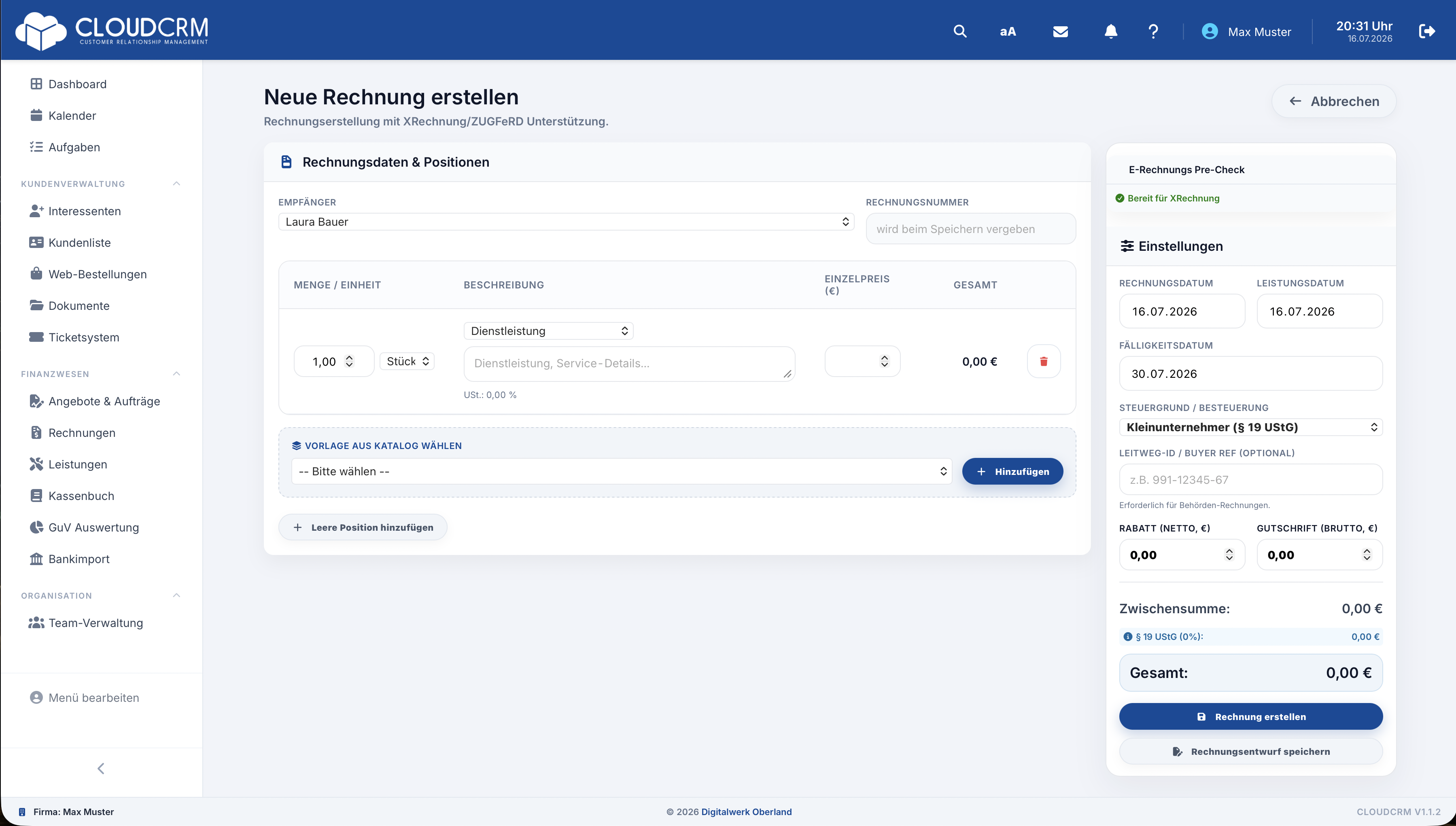
    Öffnen Sie im Rechnungsmodul die Ansicht „Neue Rechnung erstellen“. Starten Sie den Vorgang direkt und nicht aus einem Angebot oder Auftrag. Die Rechnungsnummer ist im Formular zunächst schreibgeschützt und wird beim Speichern vergeben. Dieser Einstieg ist wichtig für die Abgrenzung des Praxisberichts: Es wird ausschließlich ein neuer Rechnungsvorgang angelegt; ein Auftrags- oder Lagerprozess gehört nicht dazu.

  2. Schritt 2: Rechnungsempfänger auswählen

    Wählen Sie den passenden Kunden beziehungsweise Firmenempfänger aus und kontrollieren Sie Name und Anschrift. Der E-Rechnungs-Pre-Check berücksichtigt, ob ein Empfänger ausgewählt wurde und ob erforderliche Adressangaben fehlen. Korrigieren Sie unvollständige Stammdaten am richtigen Kundendatensatz, statt sie nur gedanklich zu ergänzen. Eine verlangte Leitweg-ID oder Buyer Reference sollten Sie bereits aus der Empfängervorgabe bereithalten.

  3. Schritt 3: Rechnungspositionen erfassen

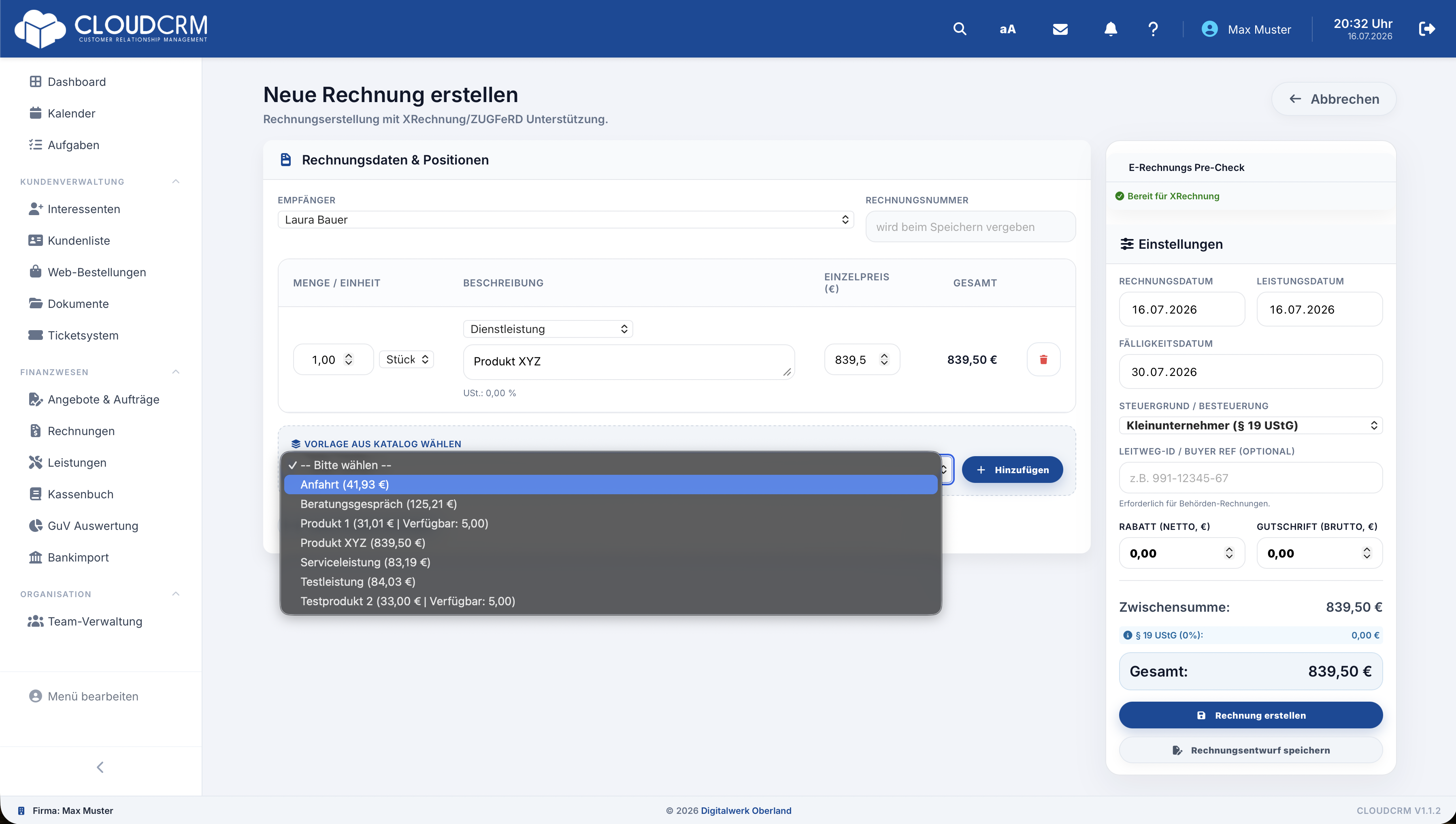
    Übernehmen Sie eine vorhandene Leistung aus dem Katalog oder fügen Sie eine leere Position hinzu. Erfassen und prüfen Sie Menge, Einheit, Beschreibung und Einzelpreis jeder Position. Im Katalog können bei Produkten verfügbare Mengen angezeigt werden; dies ist nur eine Information für die Auswahl. Die direkte Rechnungserstellung reserviert oder reduziert keinen Warenbestand und erzeugt auch keine Bestandsbewegung.

  4. Schritt 4: Datums- und Steuerangaben prüfen

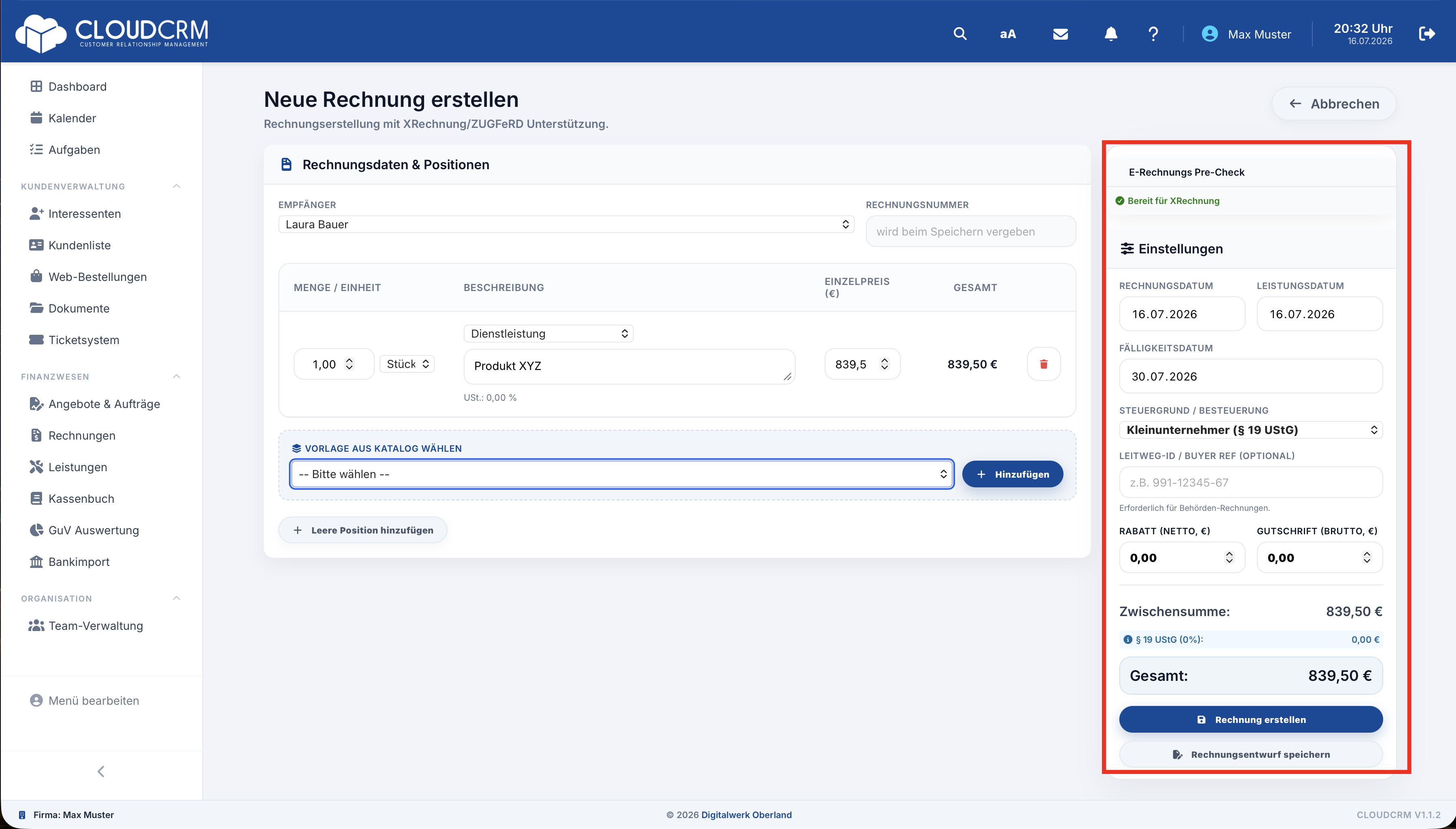
    Erfassen Sie Rechnungsdatum, Leistungsdatum und Fälligkeitsdatum. Wählen Sie den tatsächlich zutreffenden Steuergrund aus den vorhandenen Möglichkeiten und kontrollieren Sie Rabatt, Gutschrift, Zwischensumme, Umsatzsteuer und Gesamtbetrag. Tragen Sie eine Leitweg-ID beziehungsweise Buyer Reference nur ein, wenn der Empfänger sie vorgibt. Die angezeigte Berechnung unterstützt die Kontrolle, ersetzt aber keine steuerliche oder fachliche Prüfung.

  5. Schritt 5: E-Rechnungs-Pre-Check abschließen

    Beobachten Sie den Bereich „E-Rechnungs Pre-Check“ im Rechnungsformular. Er weist unter anderem auf einen fehlenden Empfänger, unvollständige Adressdaten oder eine fehlende Position hin. Bearbeiten Sie die gemeldeten Punkte, bis der Entwurf als „Bereit für XRechnung“ angezeigt wird. Diese Meldung bestätigt die im Formular geprüften Voraussetzungen; sie ist keine Aussage über die sachliche Berechtigung der Forderung.

  6. Schritt 6: Rechnung speichern und kontrollieren

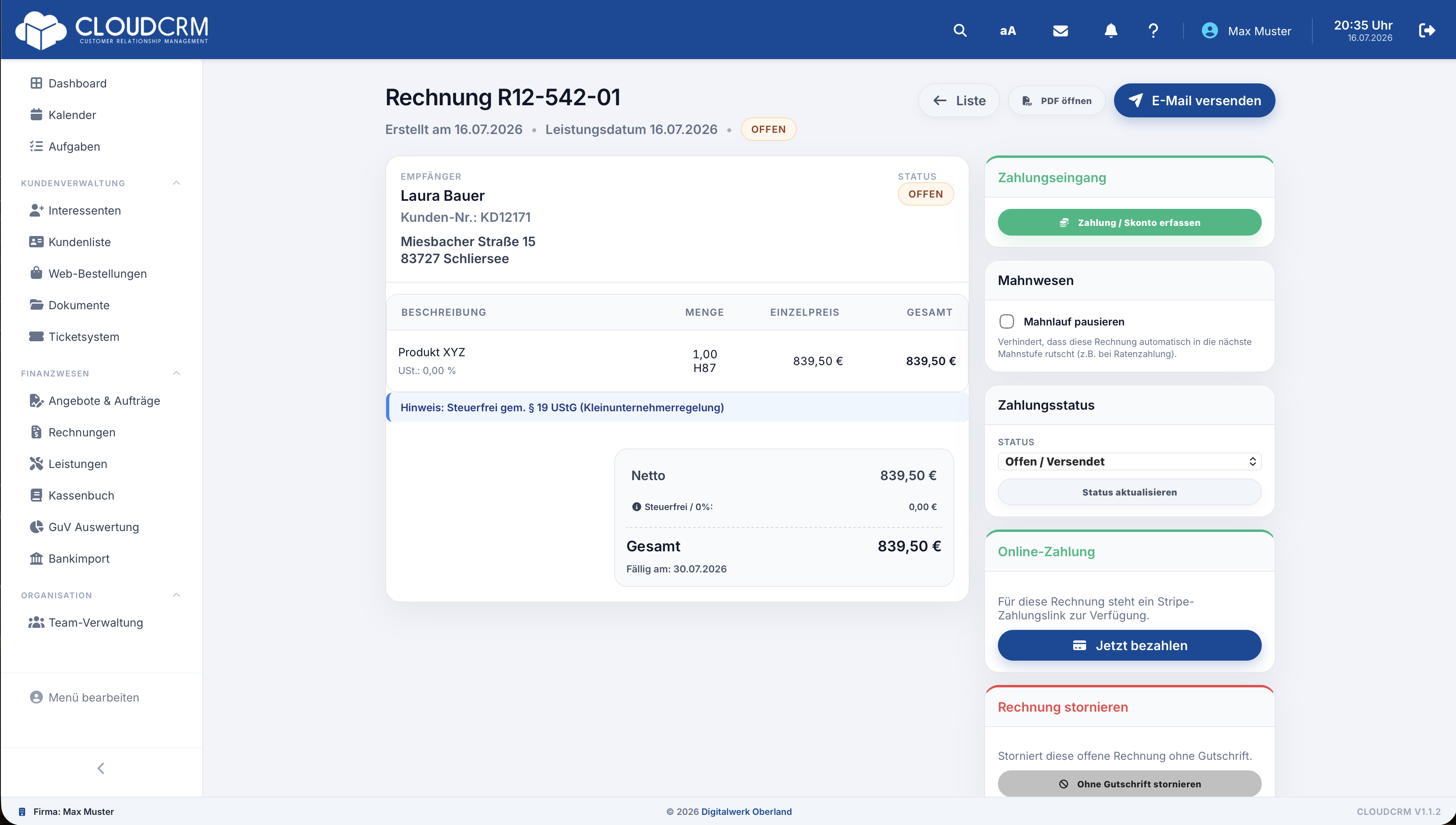
    Wählen Sie „Rechnung erstellen“ oder speichern Sie den Vorgang zunächst als Rechnungsentwurf. Öffnen Sie anschließend die gespeicherte Rechnung und vergleichen Sie Empfänger, Positionen, Termine, Steuerangaben und Gesamtbetrag mit Ihren Unterlagen. Auch nach dem Speichern bleibt der Warenbestand in diesem direkten Ablauf unverändert. Eine Bestandsverarbeitung wird nur in einem getrennten Ablauf ausgelöst, wenn eine Rechnung aus einem vorhandenen Auftrag entsteht.

Ergebnis

Eine direkt im Rechnungsmodul angelegte und für die XRechnung vorbereitete Rechnung. In diesem Ablauf wird kein Auftrag abgerechnet und deshalb kein Warenbestand reserviert, reduziert oder anderweitig verändert.

  • Rechnung ohne Angebot oder Auftrag anlegen
  • Pflichtangaben mit dem E-Rechnungs-Pre-Check kontrollieren
  • Warenbestand bei der direkten Erstellung unverändert lassen

Passende CloudCRM-Funktionen

  • Rechnungsmodul
  • E-Rechnungs-Pre-Check
  • XRechnung
  • Leitweg-ID / Buyer Reference

Häufige Fragen

Muss vorher ein Angebot oder Auftrag angelegt werden?

Nein. Die Rechnung kann direkt im Rechnungsmodul mit Empfänger und eigenen Positionen angelegt werden.

Verändert die direkte Rechnungserstellung den Warenbestand?

Nein. Der hier beschriebene Direktablauf erstellt nur die Rechnung. Die separate Bestandsverarbeitung gehört zur Abrechnung eines zuvor angelegten Auftrags und wird hier nicht ausgelöst.

Wofür dient der E-Rechnungs-Pre-Check?

Er weist vor dem Speichern auf fehlende Unternehmens-, Empfänger- oder Positionsangaben hin und zeigt an, wenn der Entwurf für die XRechnung vorbereitet ist. Die fachliche Prüfung der Rechnung bleibt weiterhin erforderlich.

Passende Produktseiten

Weitere Praxisberichte

CloudCRM live erleben

CloudCRM unverbindlich kennenlernen

Fordern Sie eine kostenlose Demo an und prüfen Sie, wie CloudCRM Ihre Abläufe im Unternehmen vereinfachen kann.

Oder direkt einen Gesprächstermin buchen
Demo Anfrage

CloudCRM unverbindlich testen

Fordern Sie Ihre Demo an und erhalten Sie einen Eindruck, wie CloudCRM Ihre Abläufe im Alltag unterstützt.

  • 14 Tage kostenlos testen
  • Demo-Zugang nach Freigabe
  • Ideal zum Ausprobieren im eigenen Tempo
Demo anfragen
Termin buchen

Telefonat oder Video-Call vereinbaren

Wählen Sie direkt einen passenden Termin. Wir sprechen gemeinsam über Ihre Anforderungen und die nächsten Schritte.

  • Telefonat oder Video-Call
  • Direkte Terminwahl im Kalender
  • Persönliche Einordnung Ihrer Anforderungen
Termin buchen