Digitalwerk Oberland Logo
Kundenverwaltung

Kundendaten per CSV geprüft in CloudCRM importieren

Der CSV-Import übernimmt Kundenstammdaten anhand erkannter Spalten und dokumentiert importierte sowie übersprungene Zeilen.

  • Viele Kunden gesammelt anlegen
  • Komma- und Semikolon-Dateien verarbeiten
  • E-Mail-Dubletten optional überspringen

Problem und Ausgangssituation

Bestehende Kundendaten sollen aus einer Tabelle übernommen werden, ohne jeden Datensatz einzeln anzulegen.

Ziel des Arbeitsablaufs

CSV-Datei vorbereiten, Erkennung und Dublettenoption prüfen und das Importergebnis kontrollieren.

Voraussetzungen

  • Berechtigung zum Anlegen von Kunden
  • CSV mit Kopfzeile und konsistenten Spalten
  • Datensicherung und fachlich geprüfte Quelldaten

Praxisanleitung Schritt für Schritt

  1. Schritt 1: CSV-Datei mit passenden Spalten vorbereiten

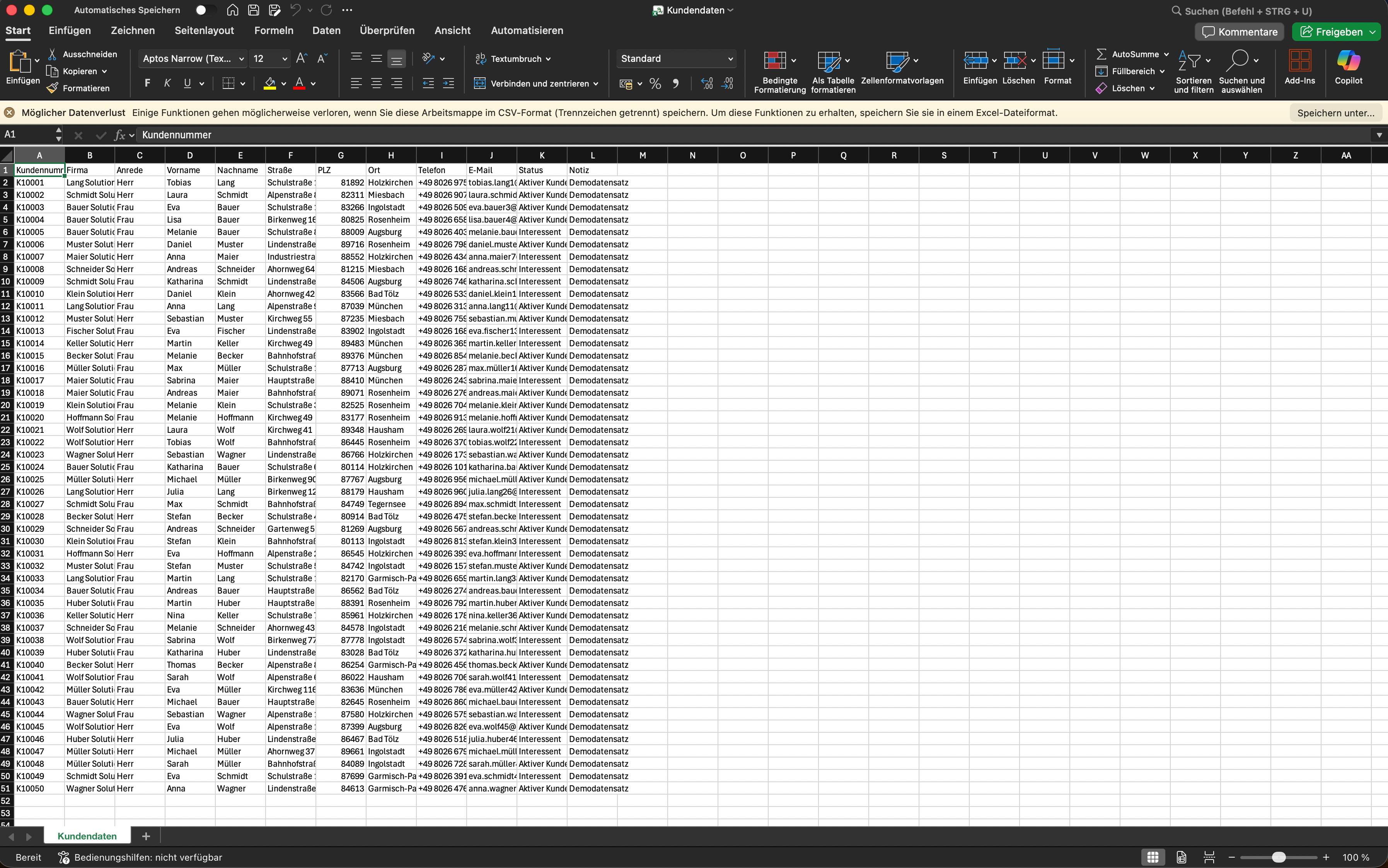
    Erstellen Sie eine CSV-Datei mit Kopfzeile und den benötigten Kundendaten. Erkannt werden unter anderem Firma, Vorname, Nachname, E-Mail, Telefon, Straße, PLZ, Ort und Kundentyp sowie übliche alternative Spaltenbezeichnungen. Verwenden Sie konsistente Zeilen und prüfen Sie Sonderzeichen. CloudCRM verarbeitet Komma oder Semikolon als Trennzeichen und bereinigt unterstützte Zeichencodierungen.

  2. Schritt 2: Importoptionen bewusst auswählen

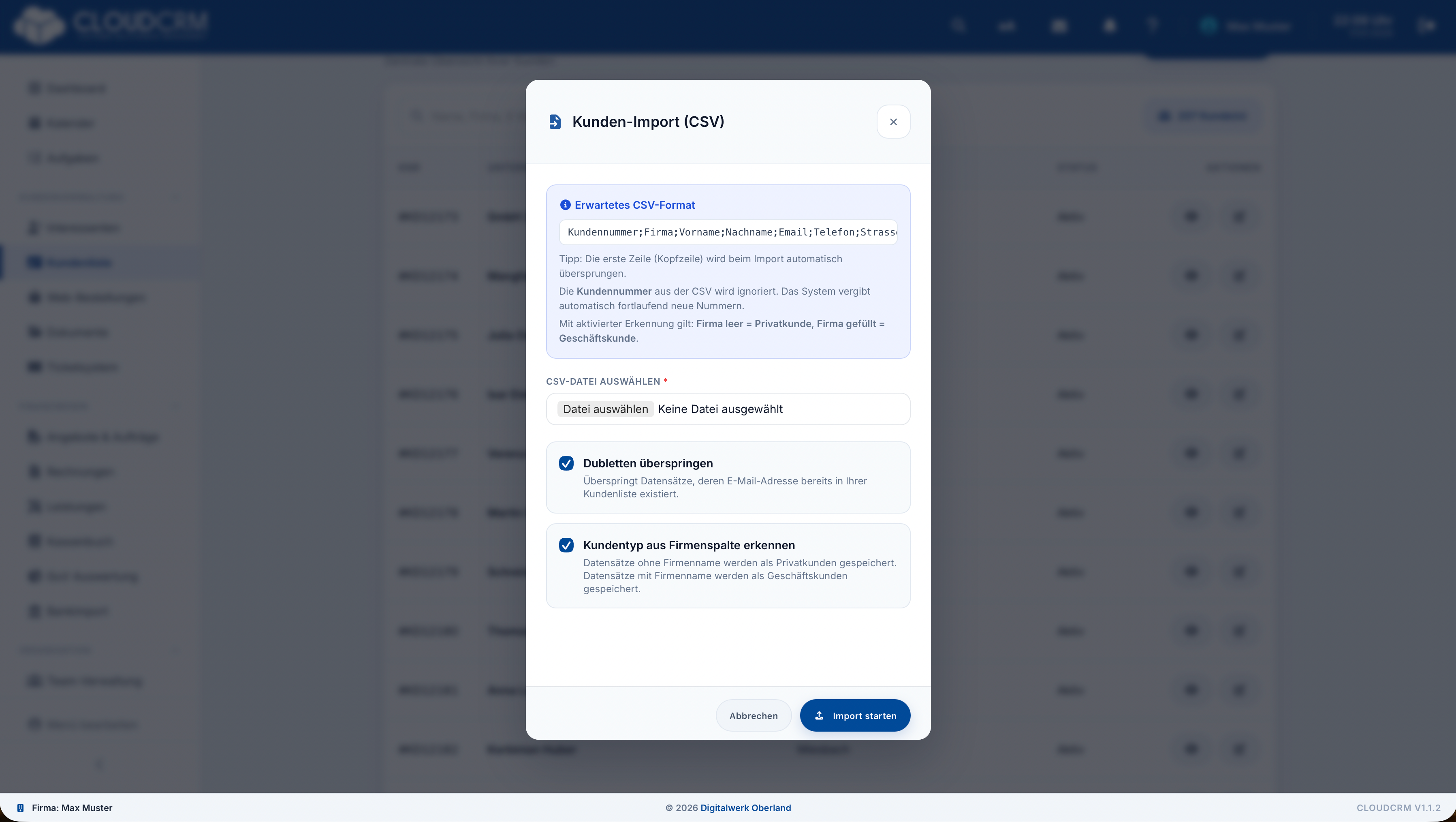
    Öffnen Sie den Kundenimport und wählen Sie die CSV-Datei aus. Entscheiden Sie, ob der Kundentyp aus vorhandenen Angaben erkannt werden soll und ob mögliche Dubletten übersprungen werden. Die Dublettenprüfung verwendet im bestätigten Ablauf eine identische E-Mail-Adresse innerhalb der Firma. Sie ersetzt keine allgemeine Prüfung ähnlicher Namen oder Anschriften.

  3. Schritt 3: Kopfzeile und Beispieldaten kontrollieren

    Vergleichen Sie die Spaltennamen mit den vorgesehenen Kundenfeldern und prüfen Sie mehrere Datenzeilen auf verschobene Werte. Achten Sie besonders auf Trennzeichen innerhalb von Texten, vollständige Anschriften und gültige E-Mail-Felder. Bestehende Kundennummern aus der CSV werden in diesem Ablauf nicht übernommen; CloudCRM erzeugt neue fortlaufende Kundennummern.

  4. Schritt 4: Kundenimport durchführen

    Starten Sie den Import erst nach der Stichprobe. CloudCRM verarbeitet die Zeilen, legt gültige Kundendatensätze an und überspringt – abhängig von der gewählten Option – erkannte E-Mail-Dubletten. Tritt während des Imports ein Fehler auf, beachten Sie den angezeigten Importstatus. Ein technisch erfolgreicher Import bestätigt nicht automatisch die fachliche Qualität der Quelldaten.

  5. Schritt 5: Importbericht und Kundenakten prüfen

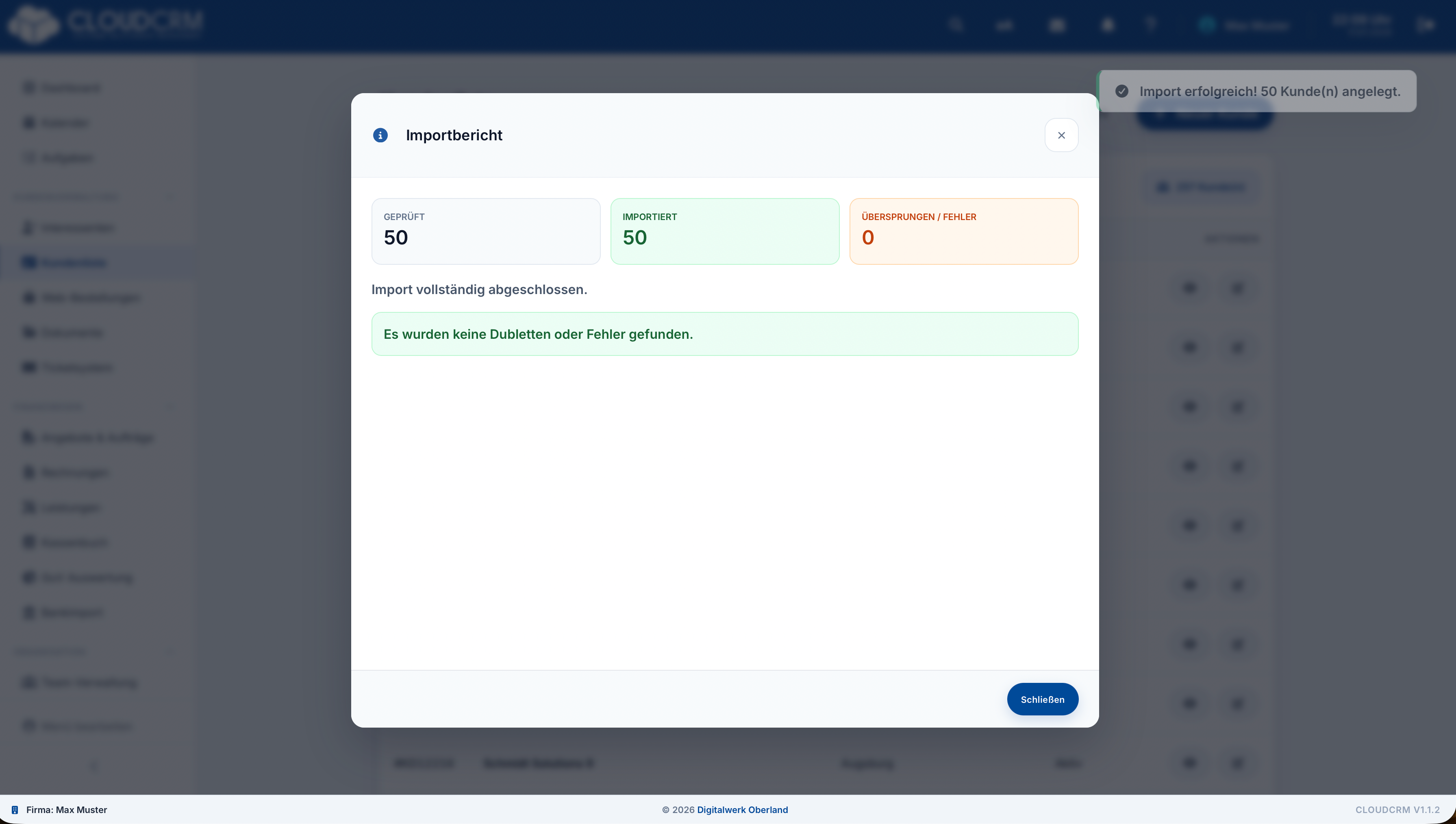
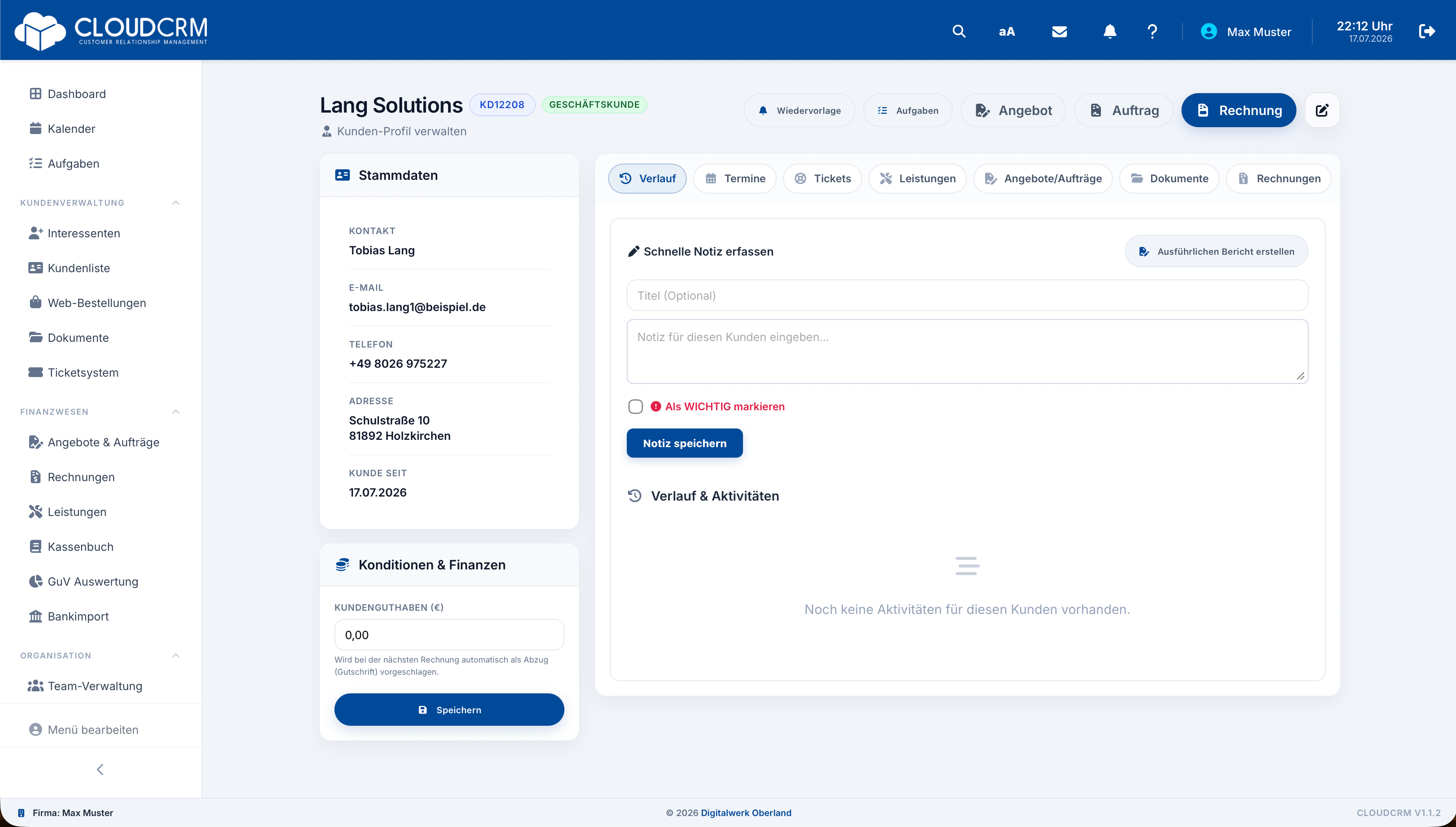
    Kontrollieren Sie den Importbericht mit verarbeiteten, importierten und übersprungenen Zeilen. Prüfen Sie die angegebenen Gründe für ausgelassene Datensätze. Öffnen Sie anschließend stichprobenartig neue Kundenakten und vergleichen Sie Firmenname, Personendaten, Anschrift und Kontaktangaben mit der CSV. Korrigieren Sie erkennbare Quelldatenfehler in den betroffenen Kundenakten.

Ergebnis

Die geprüften Datensätze liegen als neue Kundenakten vor; übersprungene oder fehlerhafte Zeilen sind im Importbericht nachvollziehbar.

  • Viele Kunden gesammelt anlegen
  • Komma- und Semikolon-Dateien verarbeiten
  • E-Mail-Dubletten optional überspringen

Passende CloudCRM-Funktionen

  • CSV-Import
  • Spaltenerkennung
  • Kundentyp-Erkennung
  • E-Mail-Dublettenprüfung und Importbericht

Häufige Fragen

Welche CSV-Spalten werden erkannt?

Unter anderem Firma, Vorname, Nachname, E-Mail, Telefon, Straße, PLZ, Ort und Kundentyp mit mehreren üblichen Bezeichnungen.

Wie werden Dubletten behandelt?

Optional können Datensätze übersprungen werden, wenn in derselben Firma bereits ein Kunde mit identischer E-Mail-Adresse existiert.

Werden vorhandene Kundennummern übernommen?

Der geprüfte Importablauf erzeugt neue fortlaufende Kundennummern.

Passende Produktseiten

Weitere Praxisberichte

CloudCRM live erleben

CloudCRM unverbindlich kennenlernen

Fordern Sie eine kostenlose Demo an und prüfen Sie, wie CloudCRM Ihre Abläufe im Unternehmen vereinfachen kann.

Oder direkt einen Gesprächstermin buchen
Demo Anfrage

CloudCRM unverbindlich testen

Fordern Sie Ihre Demo an und erhalten Sie einen Eindruck, wie CloudCRM Ihre Abläufe im Alltag unterstützt.

  • 14 Tage kostenlos testen
  • Demo-Zugang nach Freigabe
  • Ideal zum Ausprobieren im eigenen Tempo
Demo anfragen
Termin buchen

Telefonat oder Video-Call vereinbaren

Wählen Sie direkt einen passenden Termin. Wir sprechen gemeinsam über Ihre Anforderungen und die nächsten Schritte.

  • Telefonat oder Video-Call
  • Direkte Terminwahl im Kalender
  • Persönliche Einordnung Ihrer Anforderungen
Termin buchen