Problem und Ausgangssituation
Anfragen kommen per Mail, übers Telefon und manchmal direkt an den Kollegen im Vorbeigehen. Ohne zentralen Vorgang wird die eine doppelt beantwortet und die andere gar nicht.

Support ohne System bedeutet, dass drei Leute dieselbe Mail lesen und zwei davon antworten. Ein Ticket bündelt Anfrage, Priorität, Anhänge, Antworten und Bearbeitungsstatus in einem einzigen Vorgang.
Praxisanleitung: Dieser Beitrag zeigt einen typischen Arbeitsablauf in CloudCRM. Er ist keine Kundenreferenz.
Anfragen kommen per Mail, übers Telefon und manchmal direkt an den Kollegen im Vorbeigehen. Ohne zentralen Vorgang wird die eine doppelt beantwortet und die andere gar nicht.
Eine Anfrage als Ticket erfassen, sie mit klarer Zuständigkeit bearbeiten und mit vollständigem Verlauf abschließen.
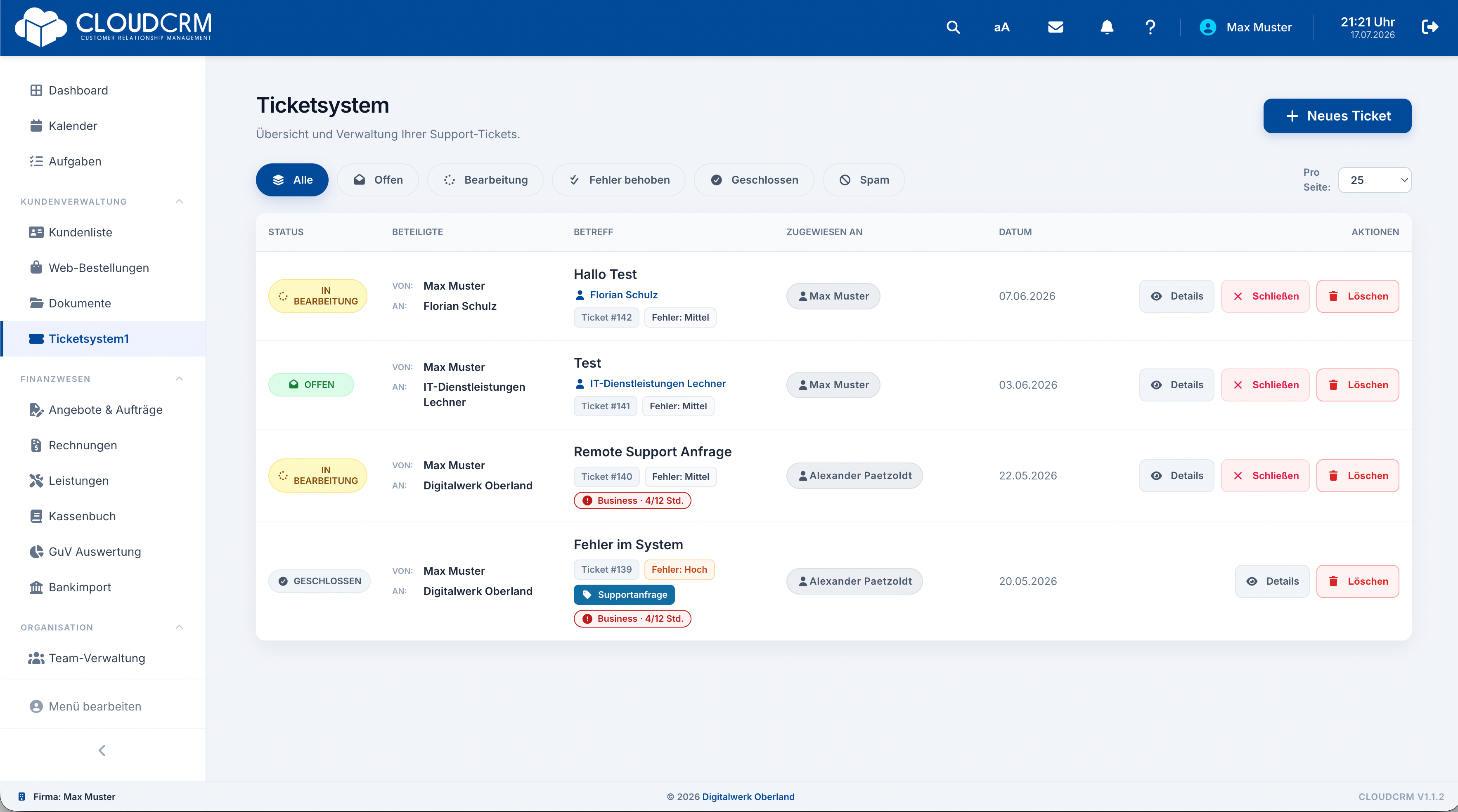
Ein Ticket können Sie aus der Übersicht heraus anlegen oder direkt beim betroffenen Kunden. Der zweite Weg ist meistens der bessere. Kontrollieren Sie bei kundenbezogenen Vorgängen die Zuordnung, bevor Sie speichern. Fehlt sie, taucht das Ticket später nicht in der Kundenakte auf, und beim nächsten Anruf sucht die Kollegin vergeblich nach der Vorgeschichte. Nach der Anlage muss der Vorgang in der Ticketübersicht auftauchen.
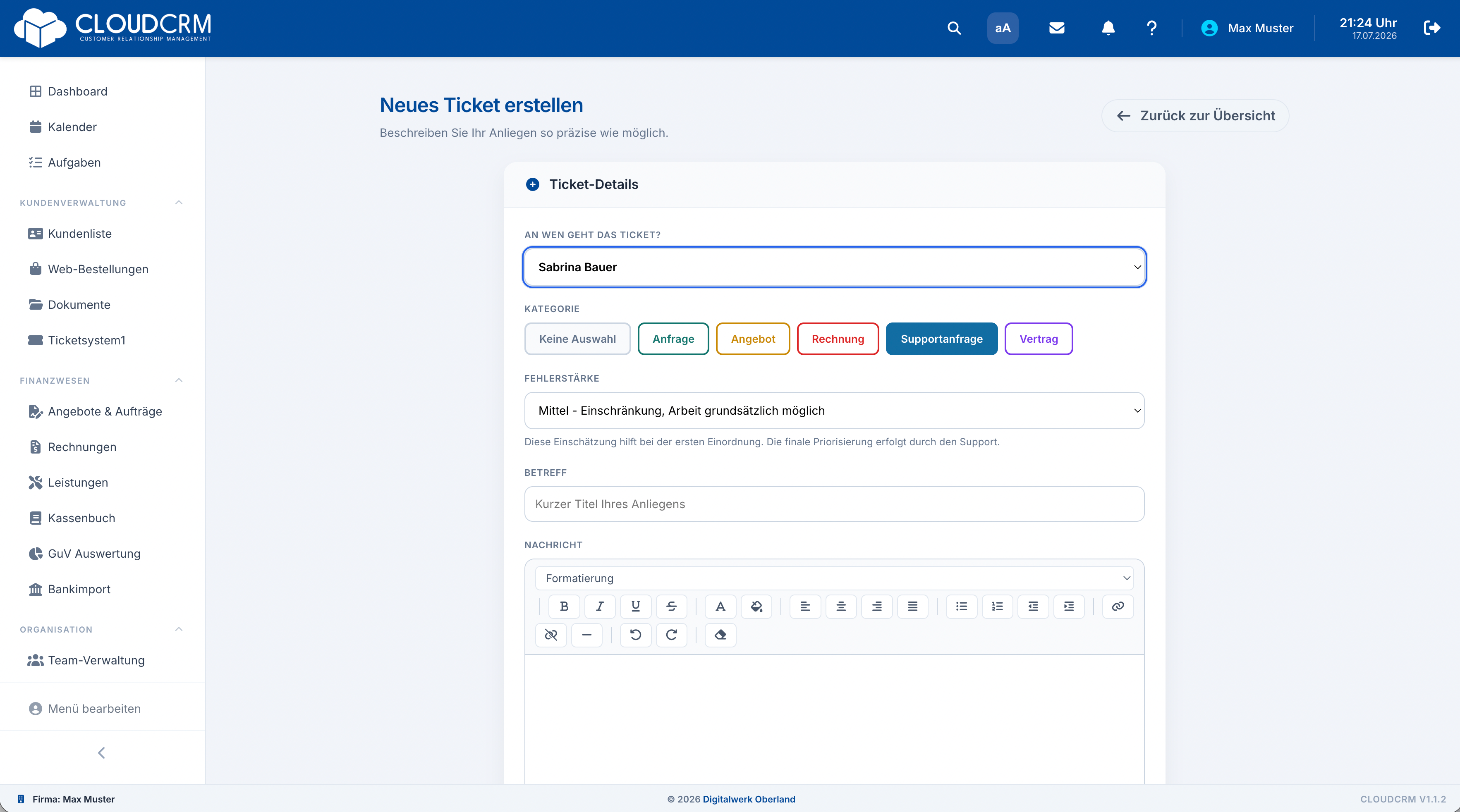
Der Betreff entscheidet, ob jemand das Ticket öffnet. Schreiben Sie also hinein, worum es geht, und beschreiben Sie darunter die Anfrage, das beobachtete Problem und das erwartete Ergebnis. Kategorie und Priorität wählen Sie nach den internen Regeln. Bei der Priorität lohnt Zurückhaltung. Wenn alles dringend ist, ordnet niemand mehr etwas ein. Gut beschriebene Tickets erspart dem Team das Suchen in alten Mails.
Weisen Sie das Ticket der zuständigen Person zu. Dateien, die zum Verständnis beitragen, hängen Sie über die Anhangsfunktion an: ein Foto vom Fehlerbild, der Screenshot der Meldung, die betroffene Rechnung. Prüfen Sie kurz, ob der Anhang wirklich zu diesem Ticket gehört und nichts enthält, was dort nichts verloren hat. Nach dem Upload muss die Datei im Ticketverlauf erreichbar sein.
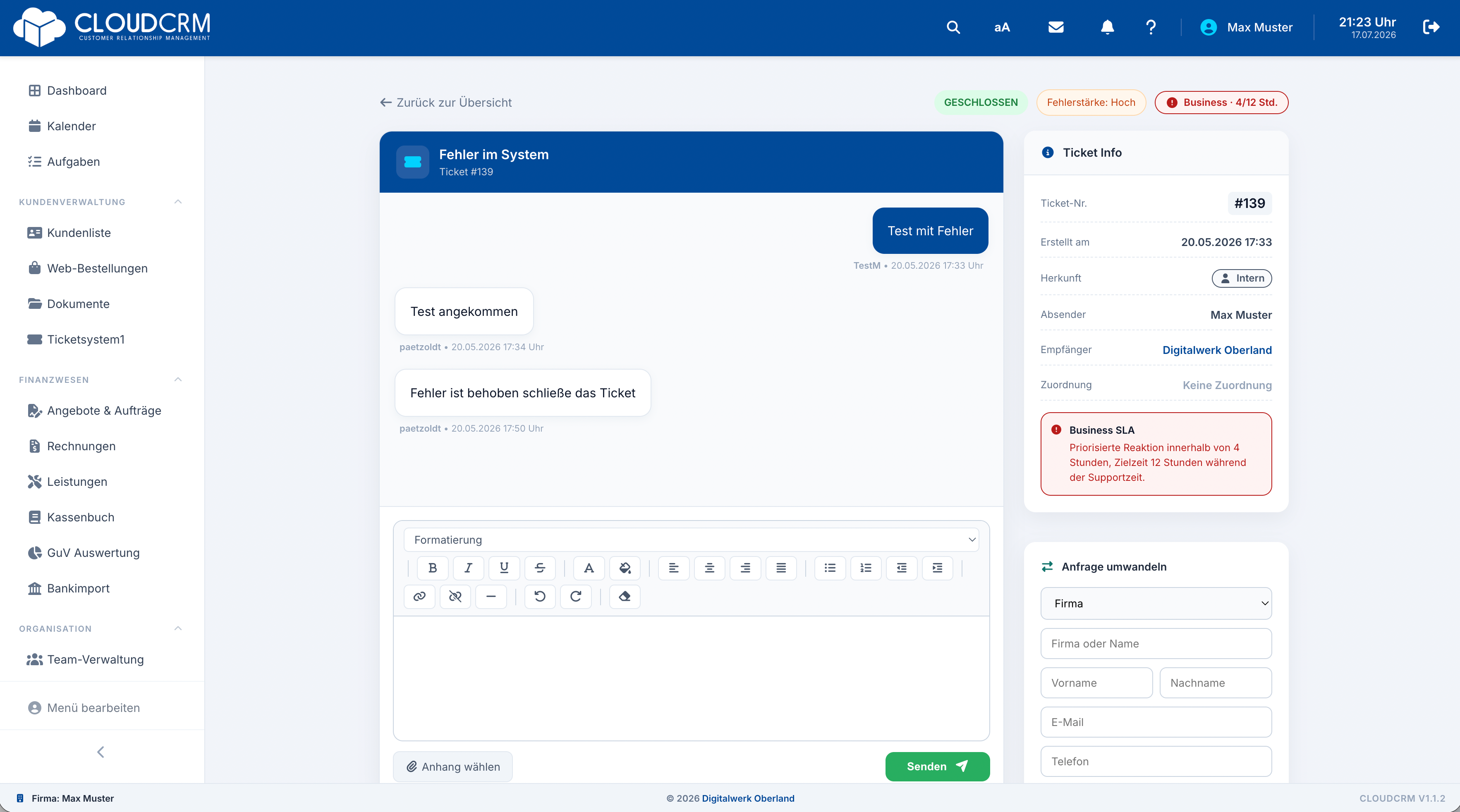
Antworten und neue Informationen gehören in die chronologische Ticket-Timeline. Dort bleiben Rolle, Person, Datum und Uhrzeit sichtbar. Für die externe Kommunikation stellt CloudCRM eine geschützte Kundenansicht bereit, über die der Kunde den Verlauf sehen, antworten und zulässige Anhänge verwenden kann. Lesen Sie vor jeder Rückmeldung den bisherigen Verlauf und passen Sie den Status an den tatsächlichen Bearbeitungsstand an; „in Bearbeitung“ ersetzt keine Antwort an den Kunden.
Vor dem Schließen drei Fragen: Ist die Anfrage beantwortet? Sind die Arbeiten erledigt? Weiß der Kunde davon? Erst wenn alle drei mit Ja beantwortet sind, schreiben Sie eine abschließende Rückmeldung in den Verlauf und setzen den Abschlussstatus. Steht noch ein Folgeauftrag aus, bleibt das Ticket im passenden Bearbeitungsstatus offen. Vorschnell geschlossene Tickets kommen als verärgerte Nachfrage zurück.
Ein Supportvorgang, den man auch Wochen später versteht: mit Kundenbezug, Anhängen, dem kompletten Schriftwechsel, klarer Zuständigkeit und aktuellem Status.
Ja. Tickets lassen sich dem Kunden zuordnen und aus seinem Kontext anlegen.
Ja. Dateien können einem Ticket als Anhänge hinzugefügt werden.
Über eine geschützte Kundenansicht kann der Kunde den freigegebenen Verlauf lesen, antworten und zulässige Anhänge verwenden.
Antworten und Statusänderungen erscheinen chronologisch mit Rolle, Person, Datum und Uhrzeit.
Das Ticketsystem ist bereits in Smart enthalten. Für die Übernahme von E-Mails richten wir mit Ihnen ein geeignetes Postfach ein.
Nehmen Sie einen typischen Vorgang aus Ihrem Betrieb mit in die Demo. Wir zeigen Ihnen den Weg und klären Ihre Fragen. Anschließend können Sie CloudCRM 14 Tage kostenlos mit Beispieldaten kennenlernen.
Kundenakte, Angebote, Aufträge, Rechnungen und Finanzen greifen ineinander. Auf der Produktseite sehen Sie, wie die einzelnen Schritte zusammenhängen.