Problem und Ausgangssituation
CloudCRM ist eingerichtet, die erste echte Rechnung soll raus. Genau jetzt rächt sich jede Lücke: eine fehlende Steuernummer, ein nicht getesteter Mailzugang oder ein Logo, das nie hochgeladen wurde.

Die Unternehmenseinstellungen macht man einmal und lebt danach jahrelang mit dem Ergebnis. Firmendaten, E-Mail-Versand, Ticket-Postfach, Zahlungswege und externe Anbindungen liegen hier an einer Stelle beisammen.
Praxisanleitung: Dieser Beitrag zeigt einen typischen Arbeitsablauf in CloudCRM. Er ist keine Kundenreferenz.
CloudCRM ist eingerichtet, die erste echte Rechnung soll raus. Genau jetzt rächt sich jede Lücke: eine fehlende Steuernummer, ein nicht getesteter Mailzugang oder ein Logo, das nie hochgeladen wurde.
Alle Einstellungsbereiche einmal bewusst durchgehen und wissen, was CloudCRM selbst übernimmt, etwa die Vergabe der Rechnungsnummern.
Die Unternehmenseinstellungen sind schnell übersprungen und tauchen dann als Lücke auf jedem Dokument wieder auf. Prüfen Sie Firmenname, Rechtsform, Vor- und Nachname von Inhaber oder Geschäftsführung, Anschrift, Telefon, Webseite und E-Mail-Adresse. Laden Sie ein Firmenlogo hoch und entscheiden Sie, ob die Kleinunternehmerregelung nach § 19 UStG für Ihre Firma gilt. Eines suchen Sie hier vergeblich: die Rechnungsnummer. Die vergibt CloudCRM automatisch beim Speichern und zeigt das Feld vorher schreibgeschützt an.
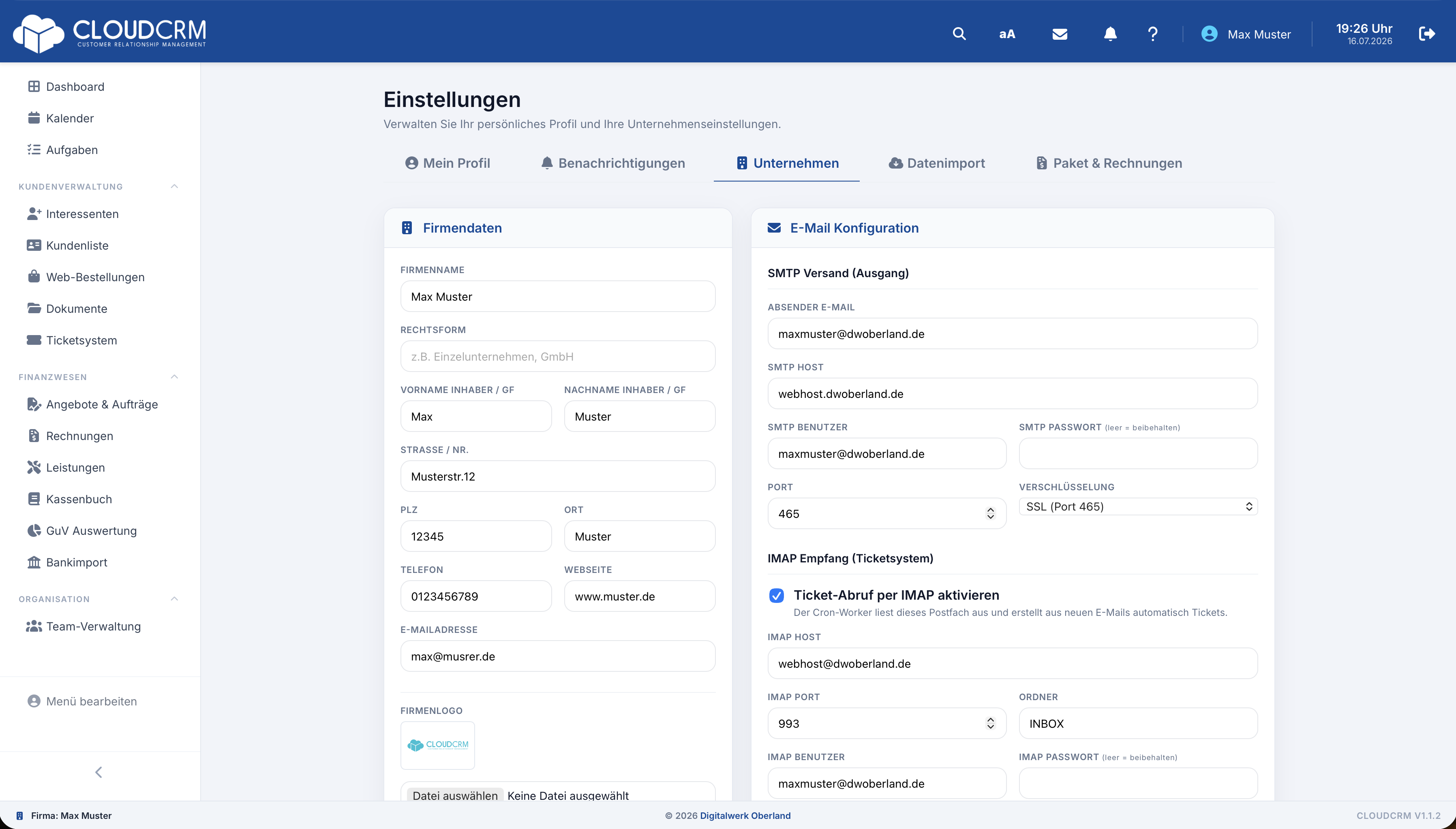
Ohne funktionierenden Mailversand bleibt jedes Angebot im System liegen. Tragen Sie unter „E-Mail Konfiguration“ Absenderadresse, SMTP-Host, Benutzer, Passwort, Port und Verschlüsselung ein. Als Faustregel gilt Port 465 für SSL und 587 für TLS. Im Zweifel sagt Ihnen Ihr Anbieter, was er erwartet. Ein bereits gespeichertes Passwortfeld lassen Sie einfach leer, wenn das vorhandene Kennwort bleiben soll. Erst danach kann CloudCRM Angebote, Rechnungen und weitere Nachrichten über Ihre Firmenadresse verschicken.
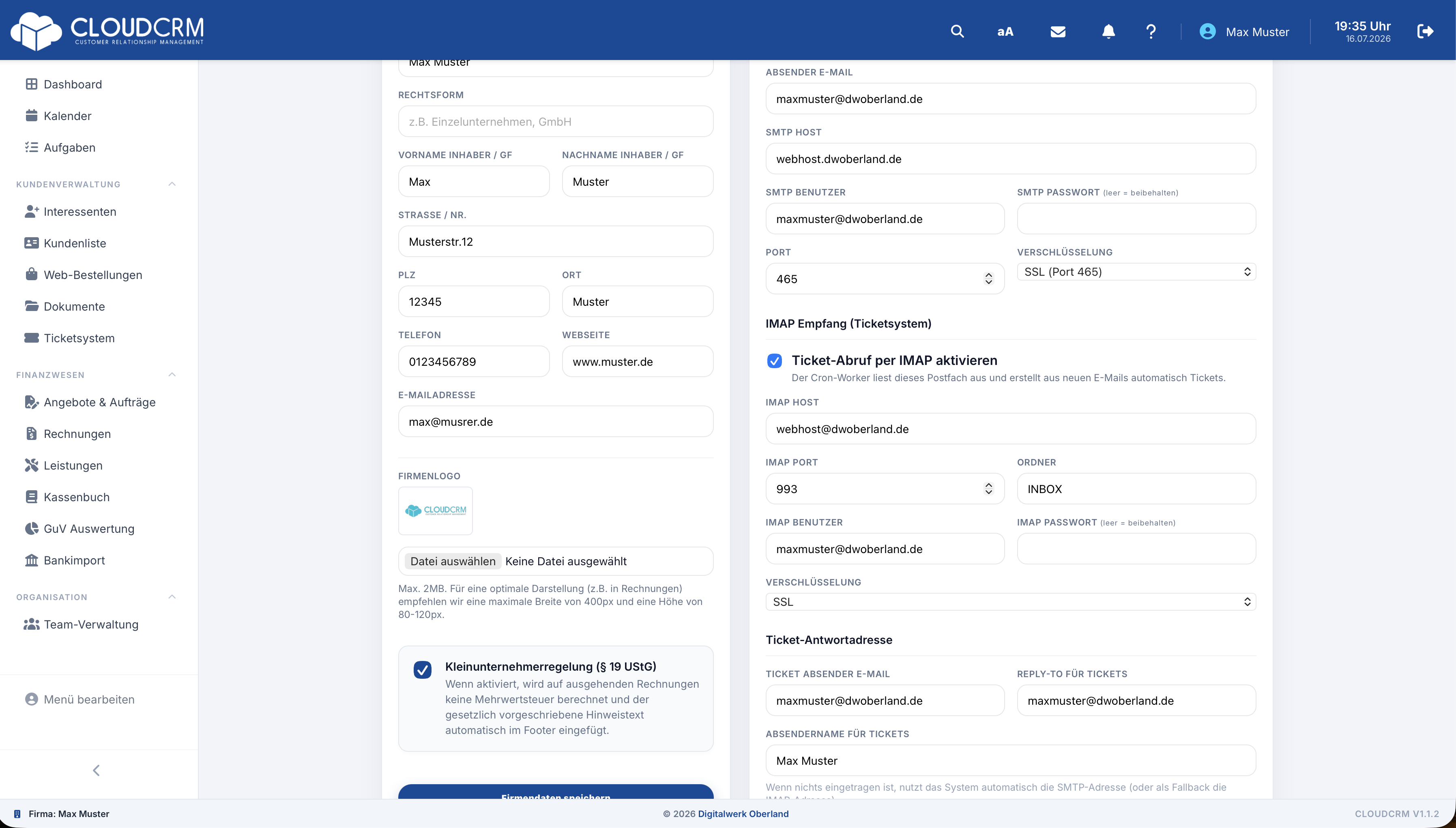
Sollen E-Mails an Ihre Support-Adresse als Tickets ankommen, aktivieren Sie den Ticket-Abruf per IMAP. Hinterlegen Sie Host, Benutzer, Passwort, Port und den Ordner, den CloudCRM abholen soll. Dazu kommen die Absenderangaben für ausgehende Ticketmails: Absender-E-Mail, Absendername und eine Reply-To-Adresse. Achten Sie darauf, dass die Reply-To-Adresse wirklich auf das abgerufene Postfach zeigt. Sonst landet die Antwort des Kunden in einem Postfach, aus dem sie niemand als Ticket weiterverarbeitet.
Sollen Kunden ihre Rechnung per Zahlungslink begleichen, aktivieren Sie den Abschnitt „Stripe“. Wählen Sie zuerst Test- oder Live-Modus und prüfen Sie die Währung. Im Testmodus spielen Sie den kompletten Ablauf durch, ohne echtes Geld zu bewegen. Hinterlegen Sie danach Publishable Key, Secret Key und Webhook Secret aus Ihrem Stripe-Konto. Erfolgs- und Abbruch-URL verwaltet CloudCRM selbst und zeigt sie schreibgeschützt an. Brauchen Sie keinen Zahlungslink, bleibt der Bereich deaktiviert und der übliche Rechnungs- und Überweisungsweg funktioniert unverändert.
Unter „Bank & Steuer“ hinterlegen Sie Kreditinstitut, IBAN und BIC sowie Steuernummer, Umsatzsteuer-Identifikationsnummer, Registergericht und Registernummer. Gleichen Sie die Werte mit Ihren tatsächlichen Geschäfts- und Bankunterlagen ab, bevor Sie speichern. Eine falsche IBAN auf hundert Rechnungen korrigiert sich nicht von selbst. Und eine klare Abgrenzung: Die Einstellungen stellen diese Angaben nur bereit. Ob ein einzelner Umsatz steuerlich richtig behandelt wird, entscheiden sie nicht. Unklare Steuer- oder Registerangaben klären Sie besser vor dem produktiven Start.
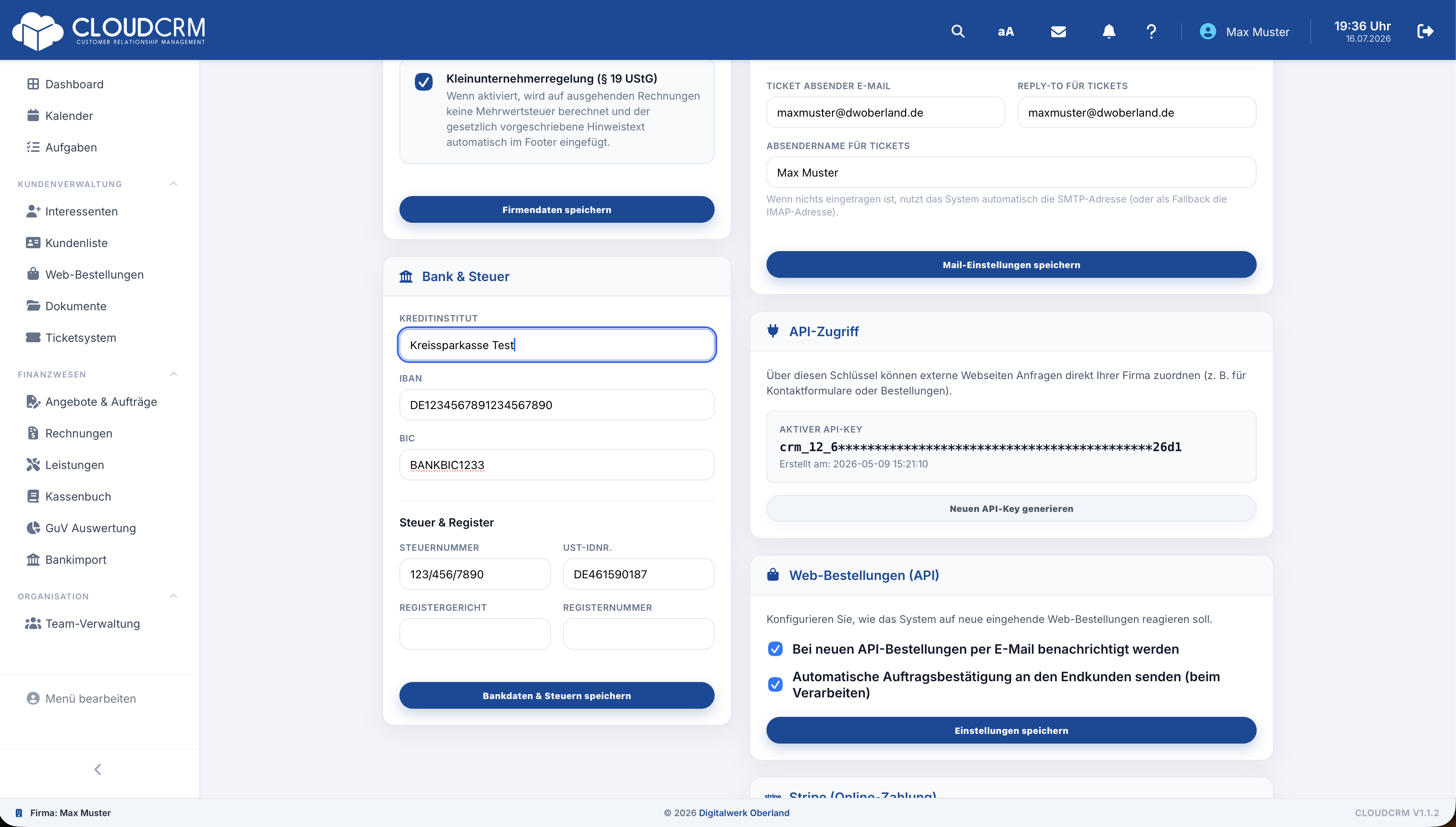
Im Abschnitt „API-Zugriff“ erzeugen Sie einen Firmenschlüssel, über den externe Webseiten Anfragen oder Bestellungen eindeutig Ihrer Firma zuordnen. Kopieren Sie einen neuen Schlüssel sofort. Nach dem Verlassen der Ansicht sehen Sie ihn nur noch maskiert. Bewahren Sie ihn ausschließlich in der geschützten Konfiguration der angebundenen Anwendung auf, nie in einer Mail oder einer Notiz. Und rechnen Sie mit der Folge: Erzeugen Sie einen neuen Schlüssel, deaktiviert CloudCRM den bisherigen. Bestehende Anbindungen hören dann auf zu funktionieren, bis sie den neuen Wert bekommen.
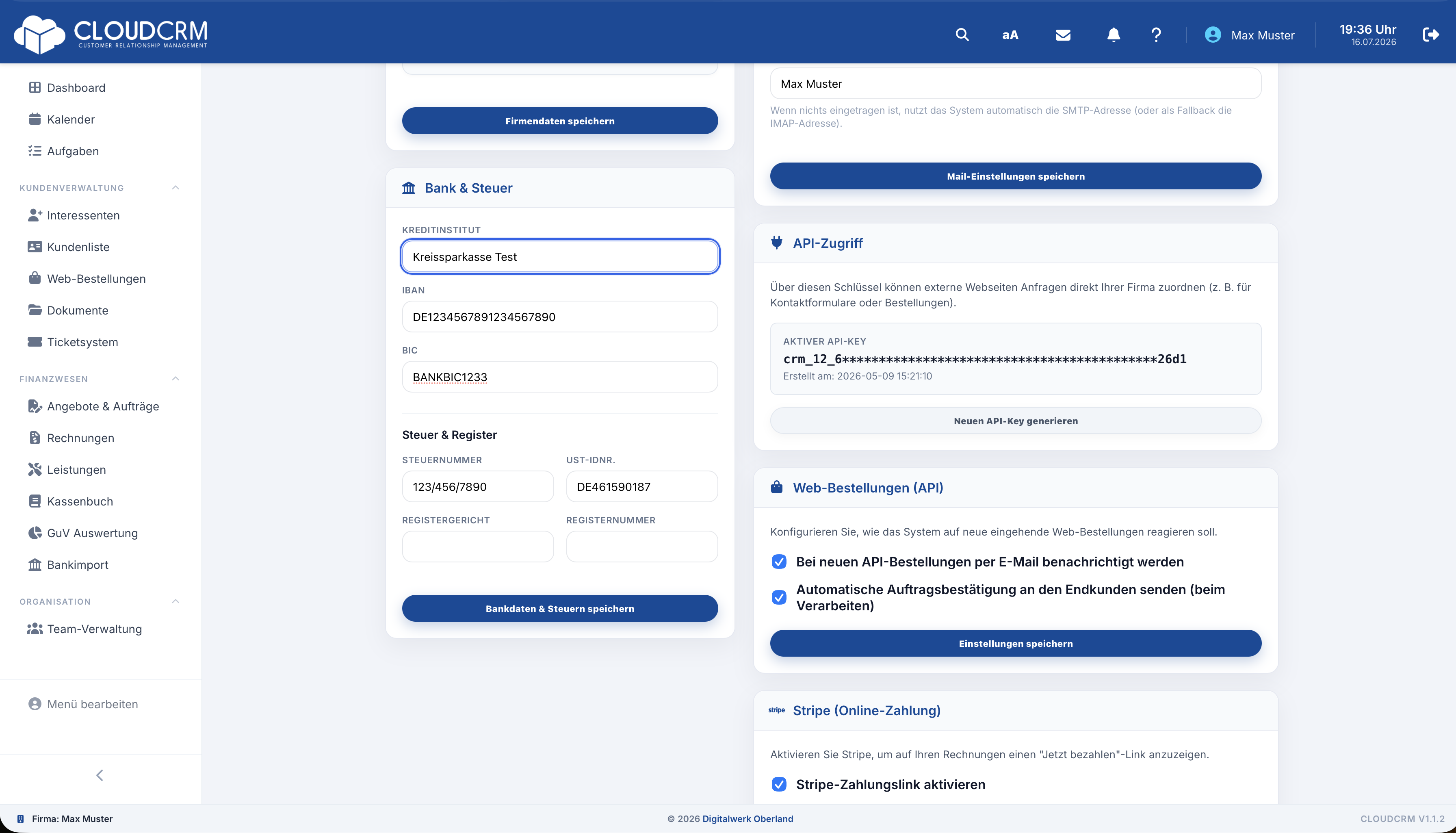
Der Abschnitt „Web-Bestellungen (API)“ taucht nur auf, wenn Ihr Paket beziehungsweise die zugewiesene Berechtigung die Funktion `inbound_orders` enthält. Fehlt er, ist das kein Fehler, sondern eine Frage des Pakets. Dort legen Sie fest, ob CloudCRM bei einer neuen API-Bestellung eine Benachrichtigung an die Administration schickt. Zusätzlich lässt sich aktivieren, dass beim Verarbeiten der Bestellung automatisch eine Auftragsbestätigung an den Endkunden geht. Prüfen Sie vorher API-Anbindung und Mail-Einstellungen, sonst aktivieren Sie einen Versand, der ins Leere läuft.
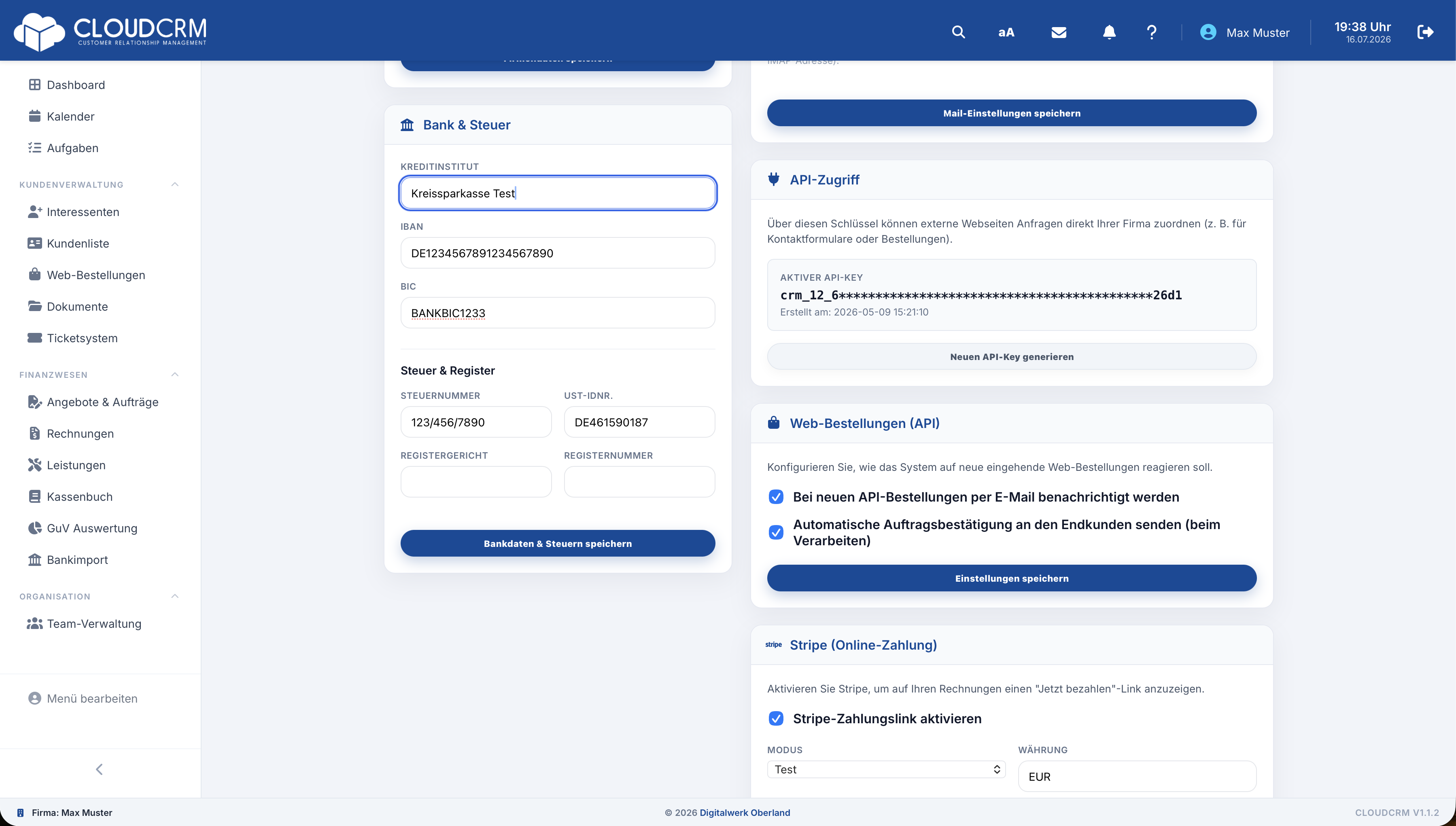
Ein sauber eingerichteter Firmenbereich: geprüfte Stammdaten, funktionierender E-Mail-Versand und genau die Zahlungs- und API-Anbindungen, die Sie wirklich brauchen.
Nein. CloudCRM vergibt die Rechnungsnummer beim Speichern einer neuen Rechnung automatisch; das Feld ist zuvor schreibgeschützt.
Nein. Stripe ist optional und wird nur aktiviert, wenn auf Rechnungen ein Online-Zahlungslink angeboten werden soll.
Der Bereich wird nur angezeigt, wenn das gebuchte Paket beziehungsweise die Berechtigung die Funktion inbound_orders freischaltet.
Welche Funktionen zu Ihrem Betrieb passen, finden wir gemeinsam in der Demo heraus. Sie wählen das passende Paket und ergänzen bei Bedarf weitere Module.
Nehmen Sie einen typischen Vorgang aus Ihrem Betrieb mit in die Demo. Wir zeigen Ihnen den Weg und klären Ihre Fragen. Anschließend können Sie CloudCRM 14 Tage kostenlos mit Beispieldaten kennenlernen.
Kundenakte, Angebote, Aufträge, Rechnungen und Finanzen greifen ineinander. Auf der Produktseite sehen Sie, wie die einzelnen Schritte zusammenhängen.