
Aus Hausham im Oberland Mo bis Fr 9 bis 17 Uhr
Digitalwerk Oberland Logo
CloudCRM Außendienst-App

Außendienst-App für Aufträge und Einsatzberichte

Ihr Mitarbeiter öffnet seinen zugewiesenen Auftrag und hält Zeiten, Material, Fotos und Rückfragen direkt am Smartphone fest. Die CloudCRM Außendienst-App führt die Rückmeldung am passenden Einsatz zusammen, für Android und iPhone.

Für Mitarbeiter im Service und Außendienst

Was Sie mit der CloudCRM Außendienst-App erledigen können

Beim Einsatz zählt der konkrete Arbeitsauftrag. Die App öffnet den persönlich zugewiesenen Bereich des Mitarbeiters. Das Büro plant und prüft in CloudCRM; unterwegs dokumentiert Ihr Team die ausgeführte Arbeit.

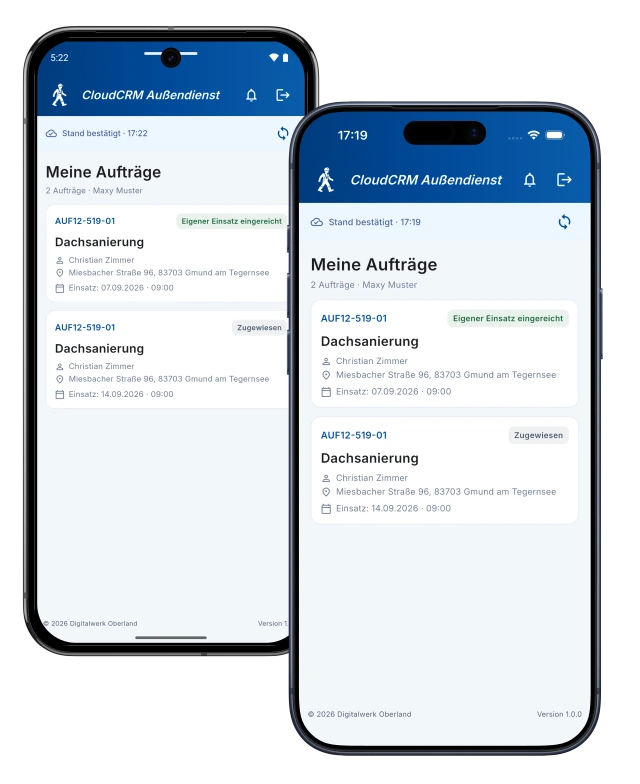
CloudCRM Außendienst-App am Einsatzort. Persönliche Auftragsübersicht auf dem Smartphone mit Einsatzort, Termin und Bearbeitungsstand.
Die passende Version für Ihr Gerät

CloudCRM Außendienst-App herunterladen

Wählen Sie den Store für Ihr Smartphone. Ihr Büro aktiviert Ihren persönlichen Mitarbeiter- und Gerätezugang. Hinweise zur Einrichtung.

Für Android bei Google Play · für iOS im App Store. Für den Zugriff auf zugewiesene Einsätze wird die App persönlich aktiviert.

Zugewiesene Aufträge verstehen

Sehen Sie Ihre Aufträge mit Einsatzort, Termin, Arbeitsauftrag und persönlichen Hinweisen. Prüfen Sie vor Beginn die aktuelle Zuweisung und laden Sie die benötigten Details. Die App ist kein vollständiger CRM-Benutzerzugang.

Aufträge im Büro vorbereiten

Zeiten, Pausen und Material melden

Nutzen Sie die im Auftrag vorgesehenen Arbeits-, Zeit-, Pausen- und Materialmeldungen. Beschreiben Sie zusätzliche Arbeiten und Abweichungen nachvollziehbar. So kann das Büro die ausgeführte Leistung anhand des Auftrags prüfen.

Von der Planung bis zur Abrechnung

Fotos und Rückfragen zuordnen

Nehmen Sie bei erteilter Berechtigung ein Foto auf oder wählen Sie eine vorhandene Aufnahme. Kontrollieren Sie Motiv und Auftragsbezug vor dem Hochladen. Rückfragen über die vorgesehene Auftragskommunikation bleiben im richtigen Zusammenhang.

Einen Einsatz Schritt für Schritt dokumentieren

Einreichen und den Bearbeitungsstand sehen

Kontrollieren Sie Ihre Rückmeldung und reichen Sie den Einsatz ein. Das Büro prüft die Angaben und klärt Abweichungen vor der Freigabe. Der kaufmännische Ablauf führt bei Bedarf zur Abrechnung und zum PDF-Bericht; die Einreichung allein versendet keine Rechnung.

Prüfung und Abrechnung kennenlernen

Beispiel: ein Serviceeinsatz vom Auftrag bis zur Büroprüfung

  1. Auftrag öffnen

    Das Büro weist den Einsatz zu. Der Mitarbeiter lädt Termin, Einsatzort, Arbeitsauftrag und benötigte Details auf sein persönlich aktiviertes Smartphone.

  2. Arbeit dokumentieren

    Vor Ort hält er die vorgesehenen Zeiten und das Material fest, ergänzt erforderliche Fotos und beschreibt Abweichungen oder Rückfragen am Auftrag.

  3. Übertragung prüfen

    Er prüft das schmale Statusbanner oben in der App, zum Beispiel „Stand bestätigt“ mit Zeitangabe. Nach einer unterbrochenen Verbindung aktualisiert er die Ansicht und kontrolliert, ob die Rückmeldung im richtigen Auftrag angekommen ist.

  4. Zur Prüfung einreichen

    Nach der Vollständigkeitskontrolle reicht er den Einsatz ein. Das Büro prüft Inhalt und Abweichungen und entscheidet über die Freigabe für die weitere Bearbeitung.

Was offline hilft, und wann Internet nötig ist

Ein Funkloch soll nicht zu einem unklaren Arbeitsstand führen. Lokale Erfassung, bestätigte Übertragung und Freigabe im Büro sind deshalb getrennte Schritte.

Bereits geladene Daten nutzen

Tatsächlich geladene Auftragsdetails und unterstützte Vorgänge stehen innerhalb der gültigen Gerätefreigabe lokal zur Verfügung. Benötigte Auftragsbilder müssen vorher gesondert geladen sein. Beachten Sie den angezeigten Übertragungsstand.

Verbindung und Bestätigung prüfen

Aktivierung, neue Zuweisungen und die bestätigte Übertragung benötigen Internet. Der Offline-Zugang ist zeitlich begrenzt und verlangt nach Ablauf eine erneute Online-Bestätigung. Prüfen Sie vor einem Gerätewechsel oder dem Beenden des Zugangs das Statusbanner und die Rückmeldungen zu Ihren Änderungen.

So starten Sie mit der App

Das Büro richtet den persönlichen Mitarbeiter- und Gerätezugang ein. Nach der Installation aktivieren Sie die App mit den dafür vorgesehenen Informationen und prüfen die Firmen- und Mitarbeiterzuordnung. Das ist ein anderer Zugang als ein vollständiges CloudCRM-Benutzerkonto. Nicht mehr benötigte Gerätezugänge lassen sich im Büro widerrufen. Kamera- oder Fotomediathek-Freigaben werden für die jeweilige Bildfunktion benötigt.

Welchen Umfang benötigt Ihr Team? Pakete und Leistungen vergleichen oder Ihren Ablauf in einer persönlichen Demo ansehen.

Häufige Fragen zur CloudCRM Außendienst-App

Braucht jeder Mitarbeiter einen vollständigen CRM-Benutzerzugang?

Die eigenständige Außendienst-App nutzt einen persönlich aktivierten Mitarbeiter- und Gerätezugang für die zugewiesenen Einsätze. Sie eröffnet keinen vollständigen CRM-Benutzerzugang. Die benötigte Einrichtung und der verfügbare Umfang werden passend zu Ihrem Team abgestimmt.

Kann ich im Funkloch weiterarbeiten?

Geladene Daten und unterstützte Vorgänge sind innerhalb der gültigen Gerätefreigabe lokal nutzbar. Details und Bilder müssen tatsächlich geladen worden sein. Die bestätigte Übertragung und die erneute Online-Bestätigung nach Ablauf der Freigabe benötigen Internet.

Wird aus einem eingereichten Einsatz automatisch eine Rechnung?

Nein. Einreichung, Prüfung und Freigabe im Büro sowie eine anschließende Abrechnung sind getrennte Schritte. Das Büro prüft die Angaben und Abweichungen, bevor Leistungen kaufmännisch weitergeführt werden.

Was ist der Unterschied zum Einsatzlink?

Die eigenständige App begleitet die zugewiesenen Einsätze des persönlich aktivierten Mitarbeiters. Ein befristeter Einsatzlink ist ein zusätzlicher Zugang für einen einzelnen Einsatz ohne eigenes CRM-Konto. Welche Variante passt, hängt von Ihrem Arbeitsablauf ab.

Die folgenden Praxisanleitungen zeigen typische Abläufe mit CloudCRM Schritt für Schritt.

CloudCRM live erleben

Wie viel leichter könnte Ihr Büroalltag werden?

Probieren Sie CloudCRM 14 Tage kostenlos aus. Wir zeigen Ihnen persönlich, wie Sie Kunden betreuen, Aufträge weiterführen und Rechnungen im Blick behalten.

Kontakt

Kontakt

Schreiben Sie uns Ihre Anfrage.

Zur Kontaktseite