Problem und Ausgangssituation
Ein Hauptnutzer will das Paket anpassen und eine Zusatzoption dazubuchen. Dabei steht die Entscheidung an: automatischer Einzug per Stripe oder klassische Überweisung. Ein Zahlungsmittel ist bisher nicht hinterlegt.

Karte hinterlegen oder lieber überweisen? Die Frage stellt sich einmal und wirkt danach jeden Monat. In der Abrechnungsansicht im Profil stehen Paket, Laufzeit, Zusatzoptionen, Zahlungsart und alle Rechnungen aus dem CloudCRM-Abo beieinander.
Praxisanleitung: Dieser Beitrag zeigt einen typischen Arbeitsablauf in CloudCRM. Er ist keine Kundenreferenz.
Ein Hauptnutzer will das Paket anpassen und eine Zusatzoption dazubuchen. Dabei steht die Entscheidung an: automatischer Einzug per Stripe oder klassische Überweisung. Ein Zahlungsmittel ist bisher nicht hinterlegt.
Die Abrechnungsart bewusst wählen, den passenden Zahlungsweg einrichten und wissen, was zu tun ist, wenn eine Stripe-Abbuchung nicht klappt.
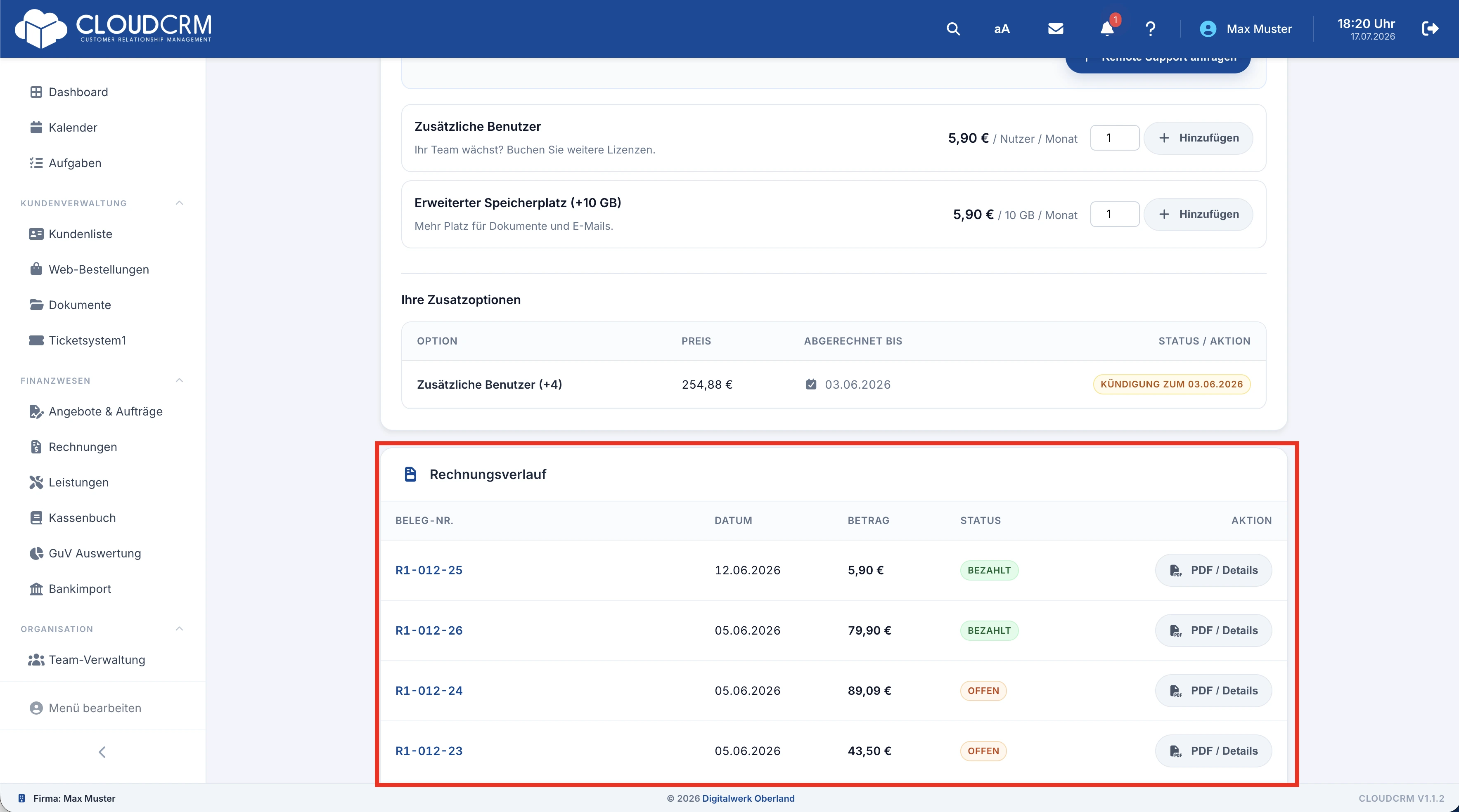
Den Bereich für Abonnement und Rechnungen finden Sie im Profil. Er ist dem ersten Benutzer der Firma oder einem Super-Administrator vorbehalten. Verschaffen Sie sich zuerst einen Überblick: aktuelles Paket, nächster Abrechnungstermin, Laufzeit, aktive Zusatzoptionen, vorhandene Rechnungen. Diese fünf Minuten lohnen sich, bevor Sie etwas ändern. Sonst buchen Sie eine Option dazu, die längst läuft, oder übersehen eine Kündigung, die noch wirksam wird.
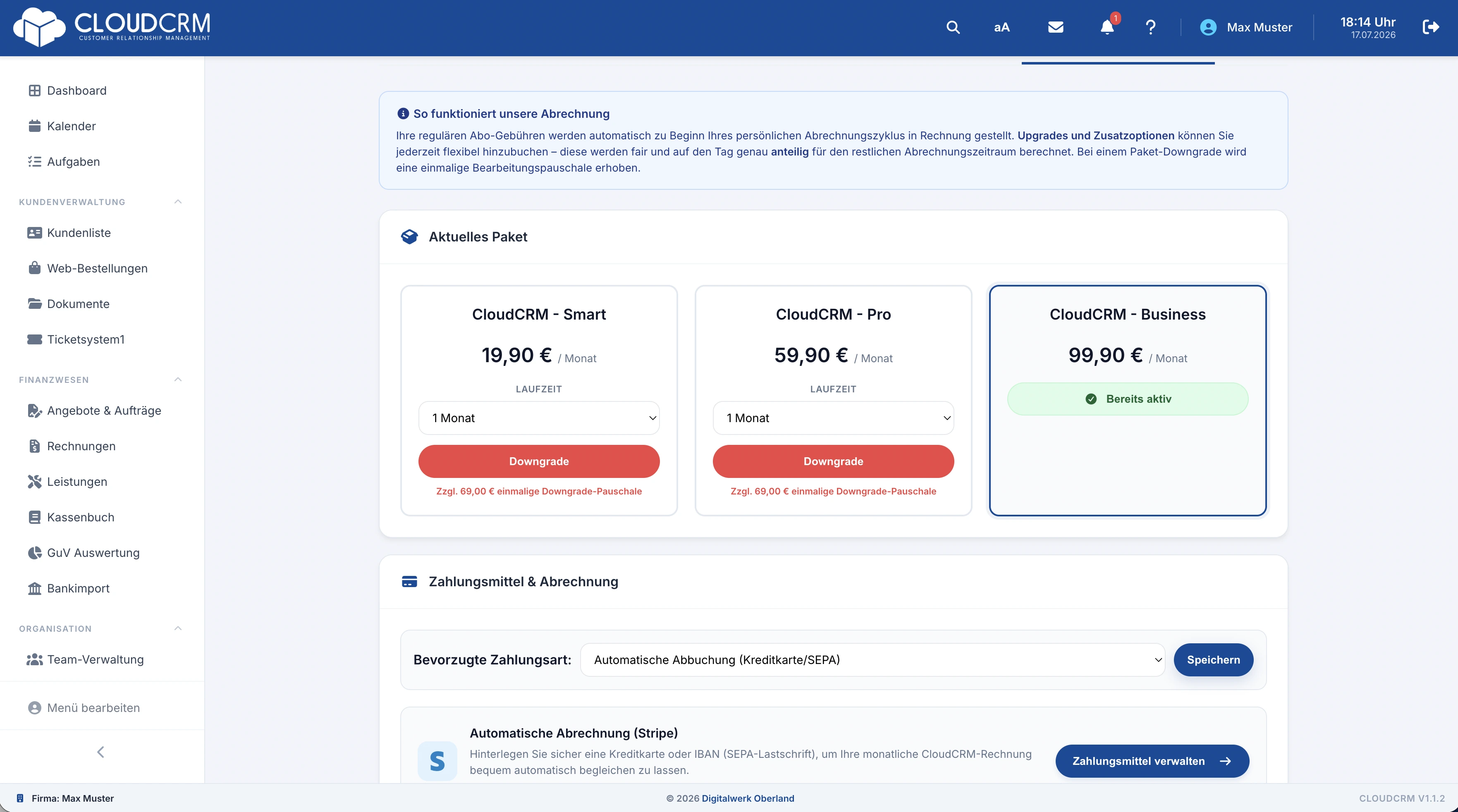
Vergleichen Sie die angebotenen Pakete mit dem, was Sie schon haben. Bei einem Wechsel wählen Sie die Laufzeit: ein, drei, sechs oder zwölf Monate. Längere Laufzeiten rechnet CloudCRM nach den hinterlegten Konditionen. Bei Upgrades und Zusatzoptionen kommt anteilige Berechnung für den verbleibenden Zeitraum dazu, was die erste Rechnung ungewohnt aussehen lässt. Lesen Sie deshalb Preis, Laufzeit und Buchungsbestätigung vollständig, bevor Sie die kostenpflichtige Aktion auslösen.
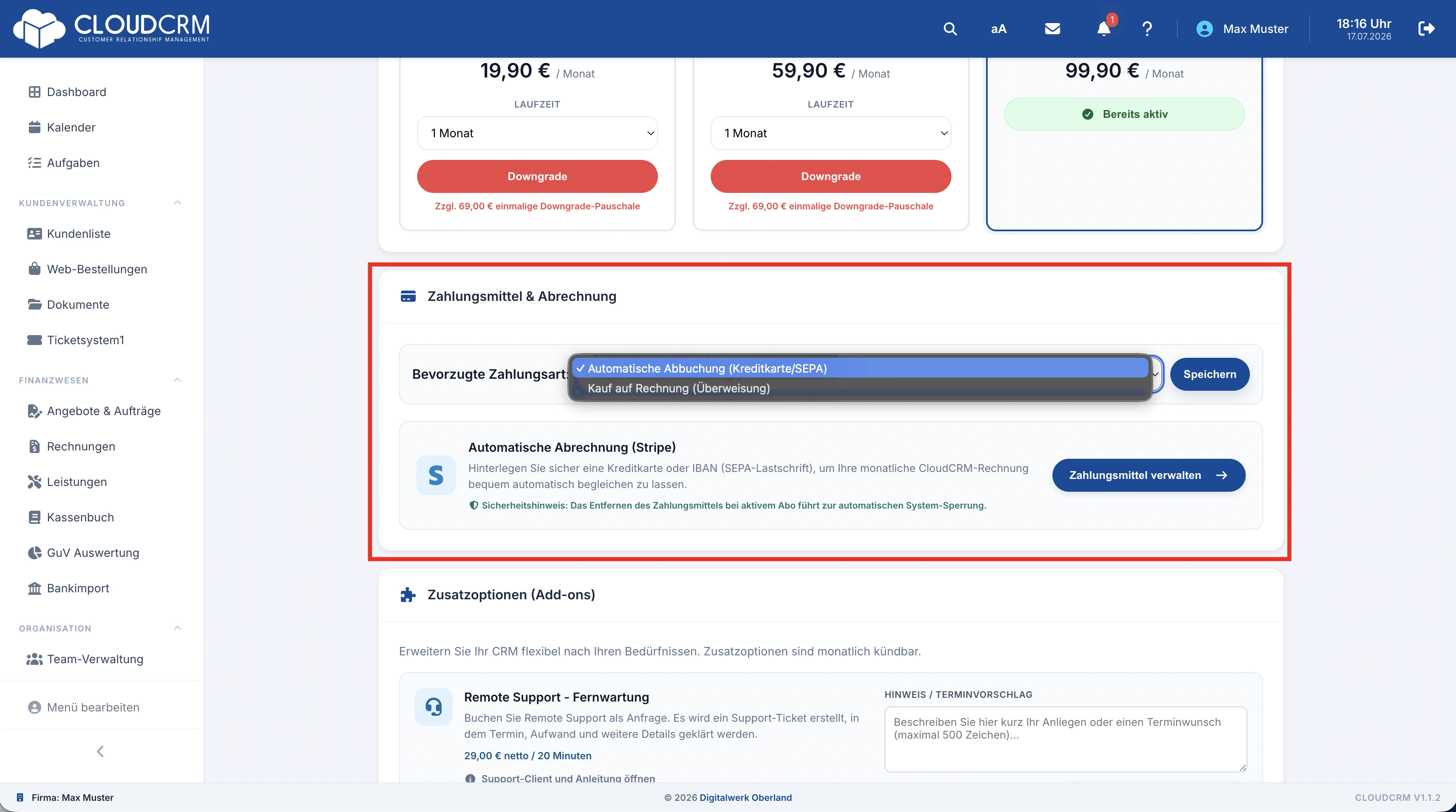
Nicht jeder Betrieb möchte Kartendaten hinterlegen. Für diesen Fall wählen Sie in der Profilansicht als Zahlungsart „Kauf auf Rechnung“. Weder Kreditkarte noch SEPA-Mandat bei Stripe sind dann nötig. Die Rechnung kommt monatlich oder jährlich per E-Mail und liegt zusätzlich in der Rechnungsübersicht. Kontrollieren Sie Rechnungsnummer, Fälligkeit und Betrag und veranlassen Sie danach die Überweisung nach dem vereinbarten Ablauf.
Soll es automatisch laufen, wählen Sie „Automatische Abbuchung“. Über „Zahlungsmittel hinterlegen“ oder „Zahlungsmittel verwalten“ landen Sie im Stripe-Kundenportal und speichern dort eine Kreditkarte oder eine SEPA-Lastschrift. Zum Abrechnungstermin versucht CloudCRM, den offenen Betrag außerhalb der Sitzung einzuziehen. Auf bezahlt springt die Rechnung dabei nur, wenn der Einzug erfolgreich war oder sich noch in Verarbeitung befindet. Ein gescheiterter Versuch ändert am Status nichts.
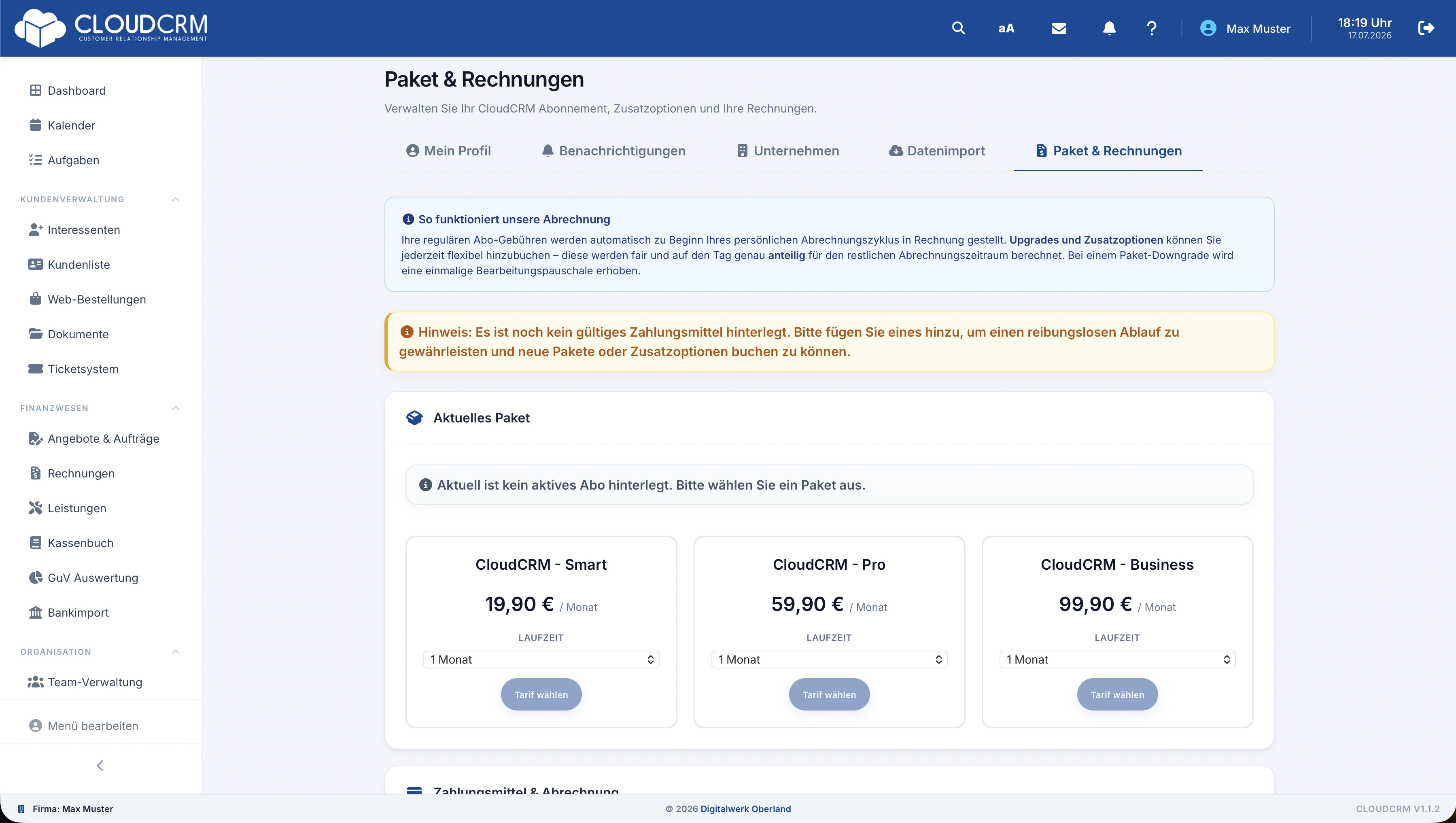
Der häufigste Stolperstein: Stripe ist ausgewählt, aber es liegt keine gültige Kreditkarte oder SEPA-Lastschrift vor. Die Abrechnungsansicht zeigt dann einen Warnhinweis, und neue Paket- oder Zusatzbuchungen sind gesperrt. Läuft bereits ein kostenpflichtiges Abo, prüft das System den Zustand wiederholt und schickt bis zu drei Warnungen mit zeitlichem Abstand. Ignorieren Sie die nicht. Hinterlegen Sie ein Zahlungsmittel oder wechseln Sie bewusst auf Überweisung.
Scheitert eine automatische Abbuchung, bleibt die Rechnung offen. Der Fehler wird protokolliert und die ausstellende Firma benachrichtigt. Kommt bei einem aktiven Stripe-Abo auch nach der dritten Warnung kein Zahlungsmittel dazu, kann der Firmenzugang vorübergehend deaktiviert werden. Das trifft dann alle Mitarbeiter, nicht nur den Hauptnutzer. Schauen Sie sich Warnung, Rechnungsstatus und die Details im PDF gemeinsam an. Ist die Sperrung bereits erfolgt, hilft nur der Kontakt zum Support.
Eine Abo-Abrechnung, die niemanden mehr überrascht. Wer überweist, braucht kein Stripe-Zahlungsmittel. Wer den automatischen Einzug nutzt, braucht eine gültige Kreditkarte oder SEPA-Lastschrift, sonst läuft die Abbuchung ins Leere.
Die Profilansicht beschreibt diesen Weg als Rechnung per E-Mail mit anschließender Überweisung. Dafür ist kein Stripe-Zahlungsmittel erforderlich; Rechnungen und PDF-Details bleiben zusätzlich in der Abrechnungsübersicht erreichbar.
Die Profilansicht zeigt einen Hinweis und deaktiviert neue Paket- oder Zusatzbuchungen. Bei einem laufenden kostenpflichtigen Abo erfolgen wiederholte Warnungen. Bleibt das Zahlungsmittel nach drei Warnungen weiterhin aus, kann der Zugang vorübergehend gesperrt werden.
Die Rechnung wird nicht als bezahlt markiert. Der Fehler wird protokolliert, die ausstellende Firma erhält eine Benachrichtigung und die offene Rechnung bleibt für den weiteren Zahlungsprozess bestehen.
Die automatische Verarbeitung richten wir passend zu Ihren Vereinbarungen ein. Eine erstellte Rechnung bedeutet noch keinen Zahlungseingang.
Nehmen Sie einen typischen Vorgang aus Ihrem Betrieb mit in die Demo. Wir zeigen Ihnen den Weg und klären Ihre Fragen. Anschließend können Sie CloudCRM 14 Tage kostenlos mit Beispieldaten kennenlernen.
Kundenakte, Angebote, Aufträge, Rechnungen und Finanzen greifen ineinander. Auf der Produktseite sehen Sie, wie die einzelnen Schritte zusammenhängen.