Aus Hausham im Oberland Telefonisch Mo–Fr 9:00–17:00 Uhr Serverstandort Deutschland
Digitalwerk Oberland Logo
Kassenbuch und Zahlungen

Bankimport prüfen und Zahlungen richtig zuordnen

Der Bankimport analysiert Kontoauszüge und unterstützt bei der Zuordnung zu vorhandenen Rechnungen und Buchungen.

  • Kontoauszüge strukturiert einlesen
  • Zuordnungsvorschläge kontrollieren
  • Zahlungsstatus mit Rechnungsbezug aktualisieren

Problem und Ausgangssituation

Viele Kontoumsätze müssen einzeln mit Rechnungen und offenen Beträgen abgeglichen werden.

Ziel des Arbeitsablaufs

Kontoauszug importieren, Vorschläge fachlich prüfen und vollständige oder teilweise Zahlungen korrekt zuordnen.

Voraussetzungen

  • Unterstützte Kontoauszugsdatei
  • Aktuelle Rechnungen und Kassenbuchdaten
  • Berechtigung für Import und Verarbeitung

Praxisanleitung Schritt für Schritt

  1. Schritt 1: Kontoauszug und Zeitraum auswählen

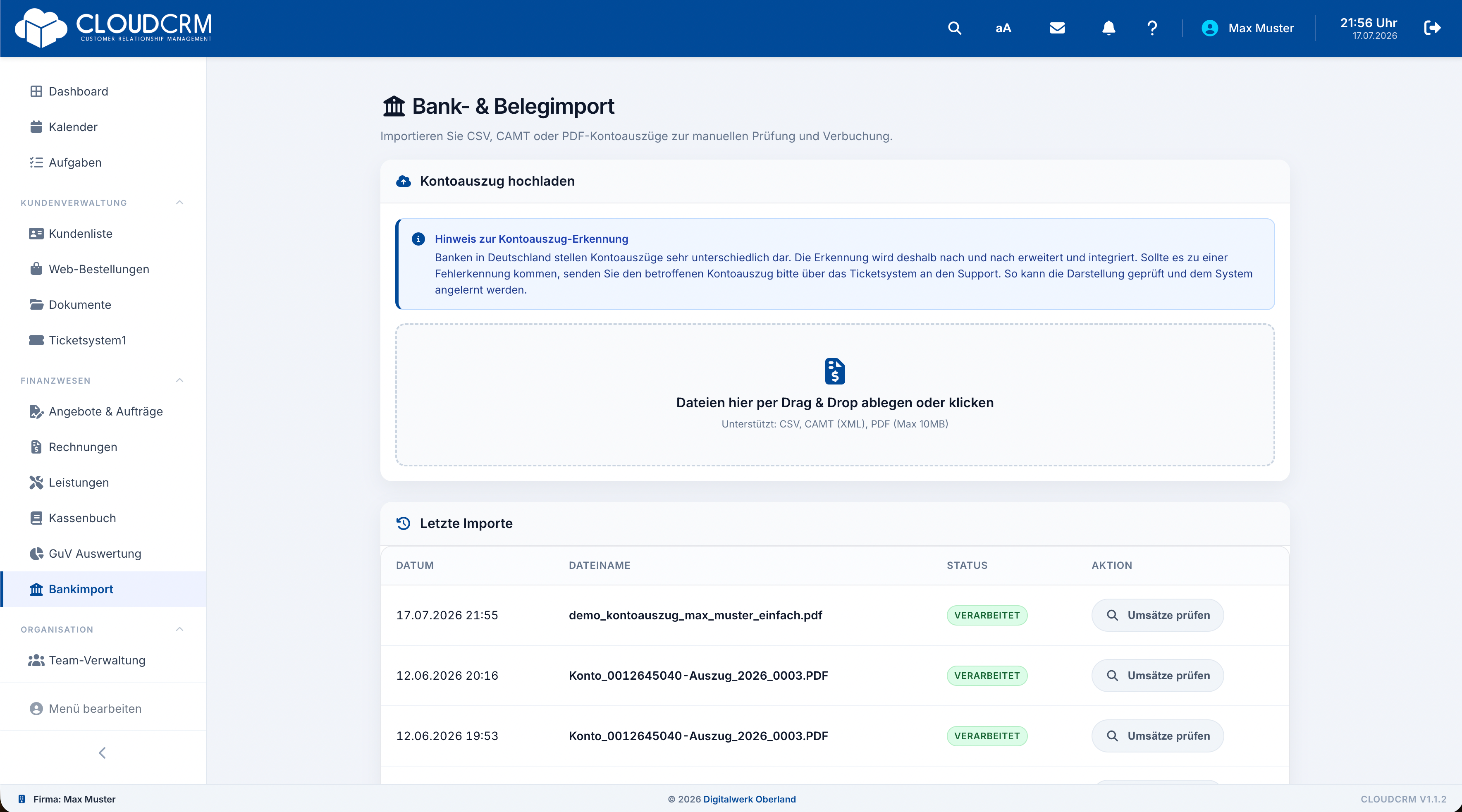
    Öffnen Sie den Bankimport, wählen Sie die unterstützte Kontoauszugsdatei und kontrollieren Sie Konto sowie Zeitraum. Importieren Sie keinen Abschnitt erneut, ohne den bisherigen Bestand zu prüfen. Nach dem Upload stehen die erkannten Umsätze zur Analyse bereit, sind aber noch nicht verbindlich zugeordnet.

    CloudCRM – Upload eines Kontoauszugs
    Upload eines Kontoauszugs
  2. Schritt 2: Umsätze und Dublettenhinweise prüfen

    Vergleichen Sie Datum, Betrag, Verwendungszweck und Gegenkonto mit dem Originalauszug. Beachten Sie Kennzeichnungen für mögliche Dubletten oder vorhandene Kassenbuchtreffer. Klären Sie Auffälligkeiten vor der Bestätigung. Eine technische Ähnlichkeit ist nur ein Hinweis, kein Beleg für denselben Zahlungsvorgang.

    CloudCRM – Analysierte Umsätze mit Zuordnungsvorschlägen
    Analysierte Umsätze mit Zuordnungsvorschlägen
  3. Schritt 3: Zuordnungsvorschlag fachlich abgleichen

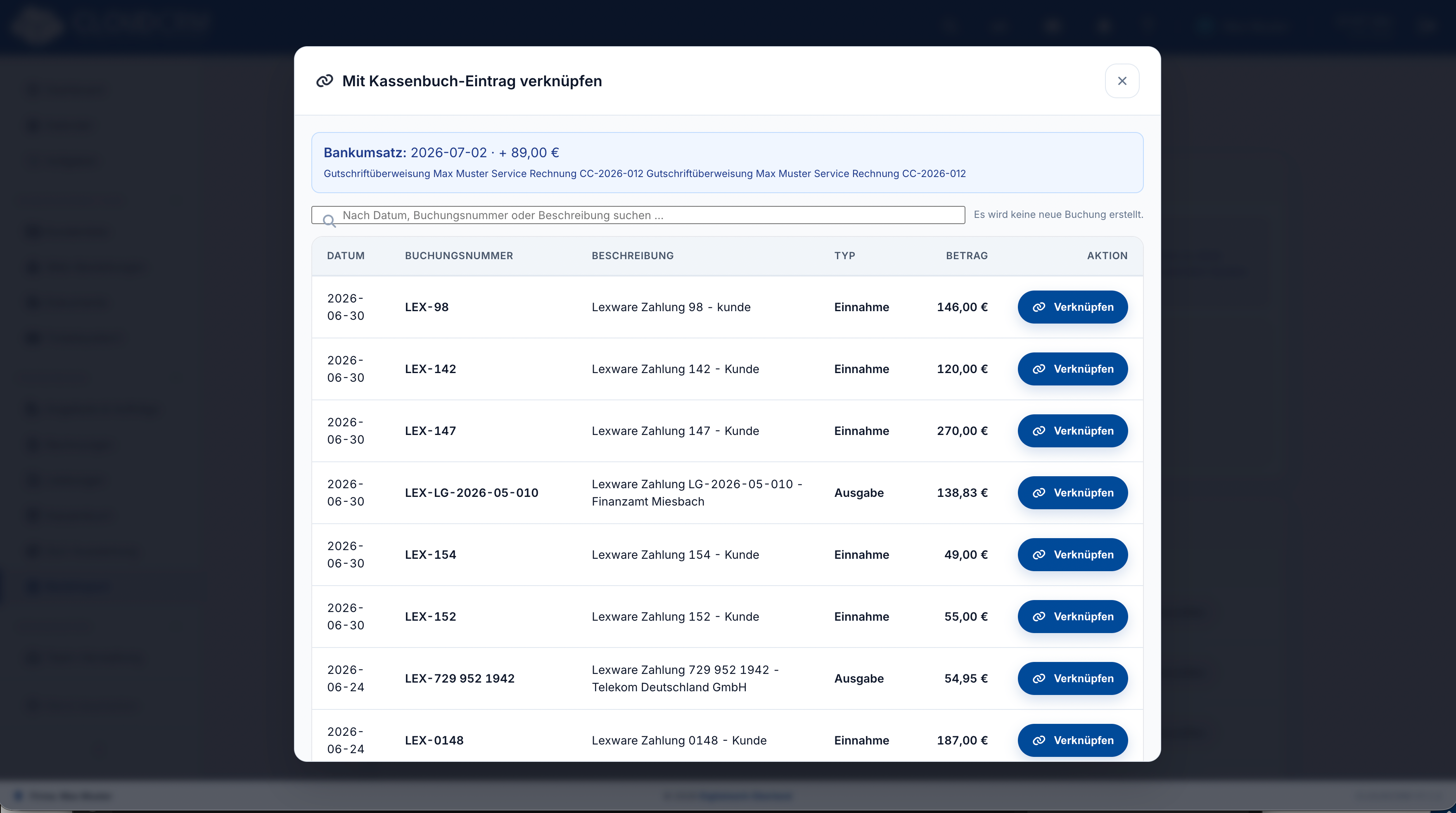
    Öffnen Sie die vorgeschlagene Rechnung oder Buchung und vergleichen Sie Kunde, Rechnungsnummer, offenen Betrag und Zahlungsreferenz. Suchen Sie manuell, wenn der Vorschlag nicht eindeutig ist. Die Zuordnung wird durch den Benutzer bestätigt und darf nicht als ungeprüfte Vollautomatik beschrieben werden.

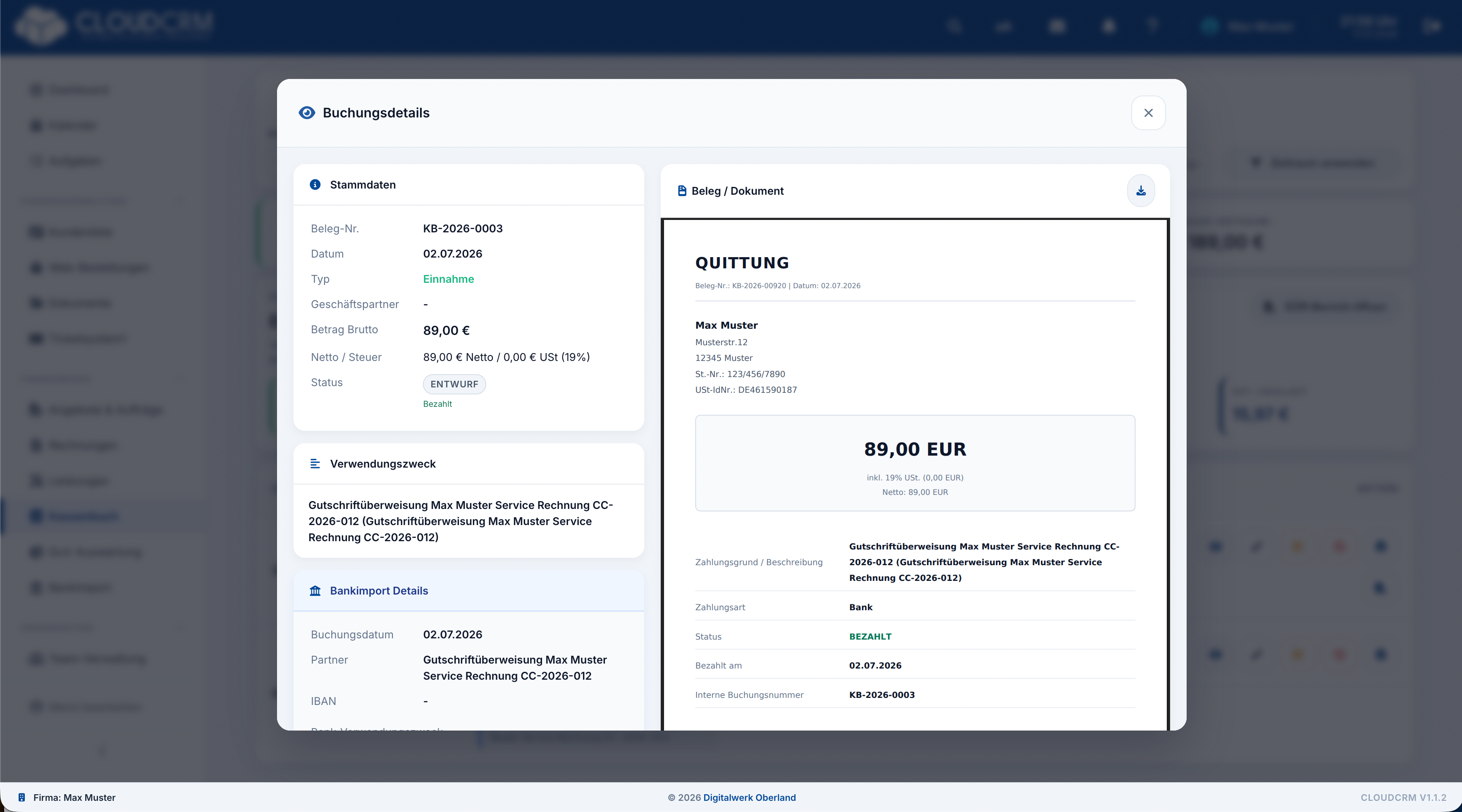
    CloudCRM – Bestätigte Rechnungs- oder Kassenbuchzuordnung
    Bestätigte Rechnungs- oder Kassenbuchzuordnung
  4. Schritt 4: Zahlung oder Teilzahlung bestätigen

    Bestätigen Sie eine vollständige Zahlung nur, wenn Umsatz und offener Rechnungsbetrag zusammenpassen. Bei einem nachvollziehbaren Teilbetrag ordnen Sie die Zahlung entsprechend zu und kontrollieren den verbleibenden Restbetrag in der Rechnungsansicht. Interpretieren Sie Differenzen nicht automatisch als Skonto oder Erlass.

  5. Schritt 5: Verarbeitete Umsätze abschließend kontrollieren

    Prüfen Sie nach der Verarbeitung Status, Rechnungsbezug und gegebenenfalls die Verbindung zum Kassenbuch. Betrag, Datum und Kunde müssen übereinstimmen. Nicht eindeutig zuordenbare Umsätze bleiben zur Prüfung offen. So lässt sich später erkennen, wie der Kontoauszugsumsatz behandelt wurde.

Ergebnis

Geprüfte Bankumsätze sind mit Rechnungen, Kunden oder Kassenbuchvorgängen verbunden; unklare Fälle bleiben zur Prüfung sichtbar.

  • Kontoauszüge strukturiert einlesen
  • Zuordnungsvorschläge kontrollieren
  • Zahlungsstatus mit Rechnungsbezug aktualisieren

Passende CloudCRM-Funktionen

  • Kontoauszugsimport
  • Zuordnungsvorschläge
  • Dublettenprüfung
  • Rechnungs- und Kassenbuchabgleich

Häufige Fragen

Erfolgt die Zuordnung automatisch?

CloudCRM kann passende Vorgänge vorschlagen; die Zuordnung sollte vor der Bestätigung geprüft werden.

Werden mögliche Dubletten erkannt?

Der Import kennzeichnet mögliche doppelte Umsätze zur Prüfung.

Sind Teilzahlungen möglich?

Ja. Abweichende Zahlungseingänge können als Teilzahlung einer Rechnung zugeordnet werden.

Passende Produktseiten

Weitere Praxisberichte

Vom Einzelschritt zum Gesamtbild

Dieser Ablauf ist ein Ausschnitt aus CloudCRM

Kundenakte, Angebote, Aufträge, Rechnungen und Finanzen greifen ineinander. Auf der Produktseite sehen Sie, wie die einzelnen Schritte zusammenhängen.