Digitalwerk Oberland Logo
Kassenbuch und Zahlungen

Kassenbuch im Alltag nutzen: vom Beleg bis zur Festschreibung

Ein alltäglicher Kassenbuchvorgang beginnt beim Beleg und endet erst nach Prüfung, Zuordnung und Festschreibung.

  • Einnahmen und Ausgaben einheitlich erfassen
  • Rechnungen und PDF-Belege direkt verbinden
  • Festgeschriebene Vorgänge nachvollziehbar korrigieren

Problem und Ausgangssituation

Barbelege, Eingangsrechnungen und Zahlungsvorgänge treffen über verschiedene Wege ein. Ohne festen Ablauf fehlen schnell Belegbezug und Prüfstatus.

Ziel des Arbeitsablaufs

Jeden Vorgang mit Betrag, Beleg und Rechnungsbezug vollständig erfassen und nach der Kontrolle festschreiben.

Voraussetzungen

  • Berechtigung für das Kassenbuch
  • Lesbarer Beleg oder vorhandene Rechnung
  • Geklärte Buchungs- und Steuerangaben

Praxisanleitung Schritt für Schritt

  1. Schritt 1: Einnahme oder Ausgabe vollständig erfassen

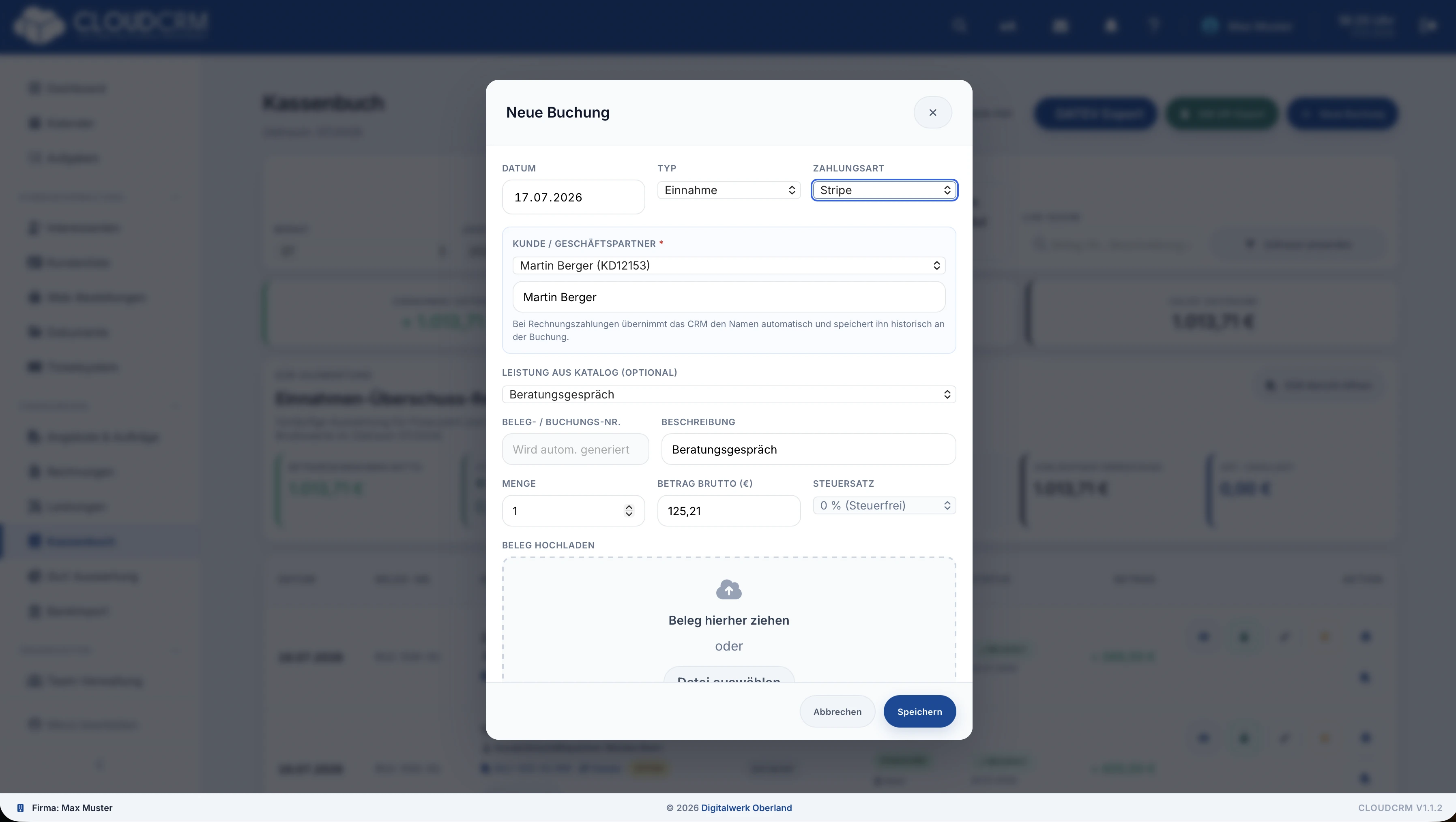
    Öffnen Sie das Kassenbuch und legen Sie eine neue Einnahme oder Ausgabe an. Erfassen Sie Datum, Betrag, Zahlungsart und eine verständliche Beschreibung. Prüfen Sie, ob die Buchungsart dem tatsächlichen Geldfluss entspricht. Nach dem Speichern muss der Vorgang in der Kassenbuchübersicht mit den eingegebenen Eckdaten erscheinen.

  2. Schritt 2: Rechnung mit der Buchung verbinden

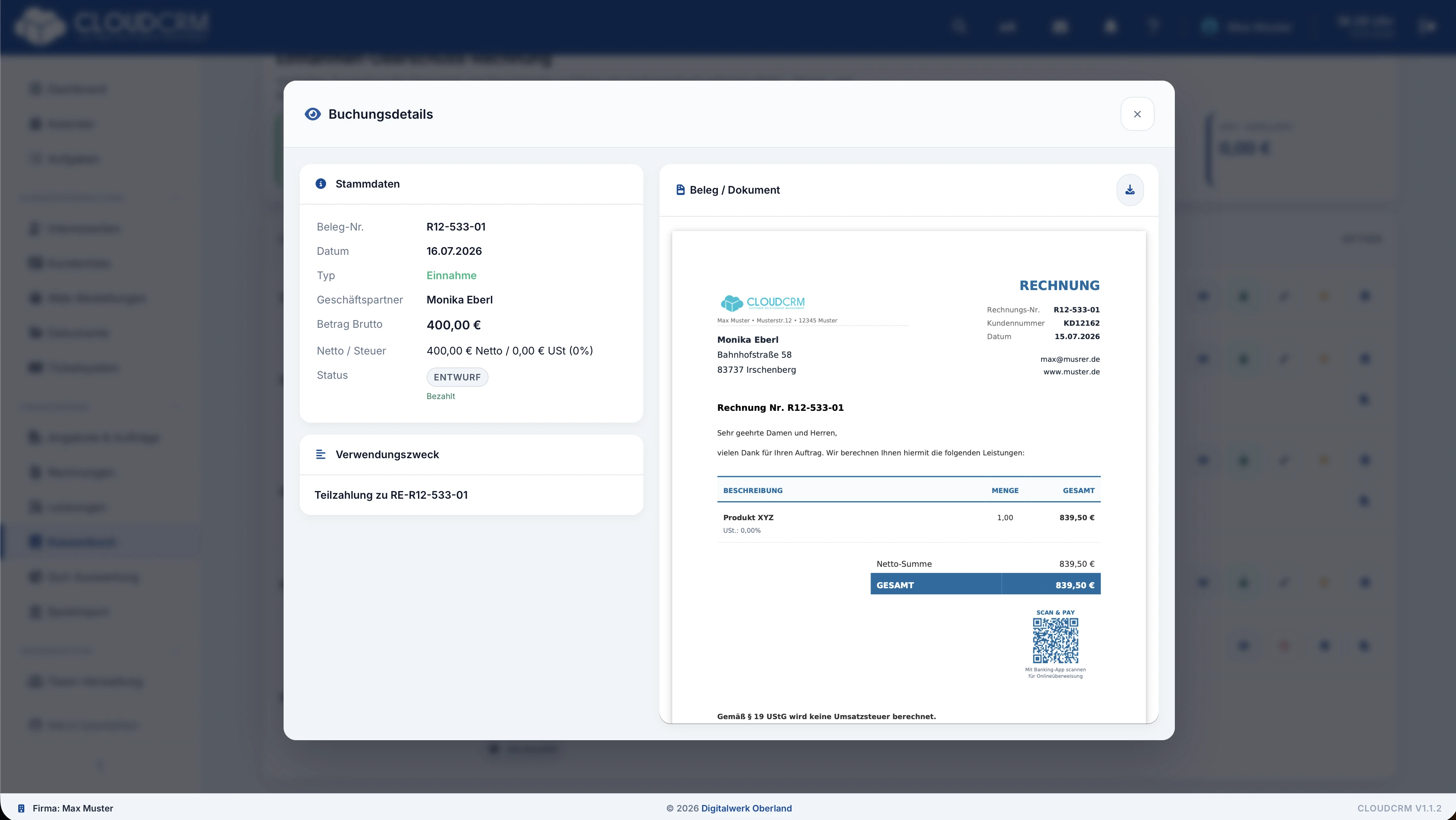
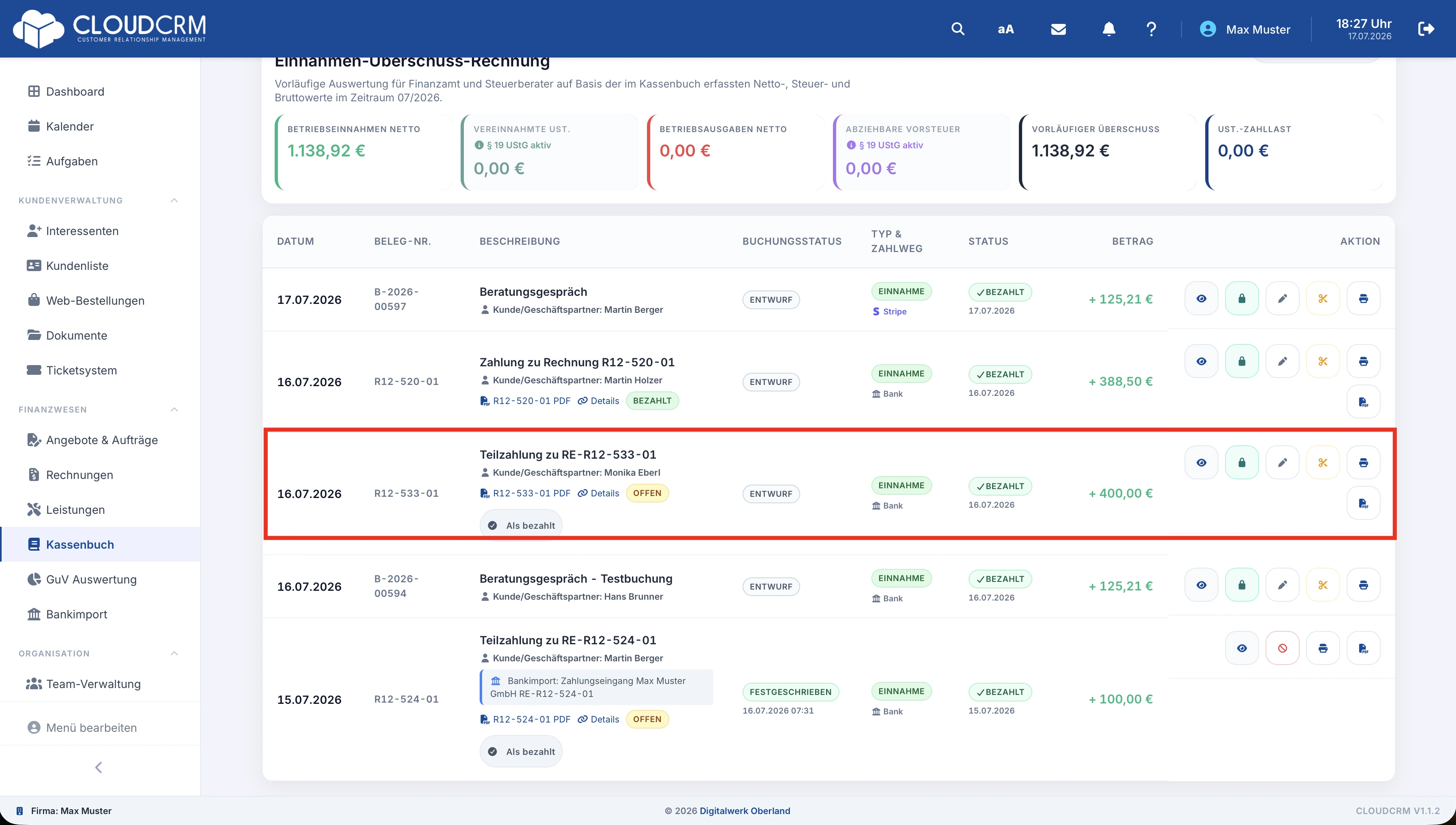
    Ordnen Sie eine vorhandene Ausgangs- oder Eingangsrechnung zu, wenn die Zahlung auf diesem Dokument beruht. Vergleichen Sie Rechnungsnummer, Geschäftspartner, Betrag und Datum. Eine ähnliche Summe reicht nicht für die Verbindung. Nach der Auswahl sollte die Buchung den richtigen Rechnungsbezug zeigen und nicht mit einem fremden Kundenvorgang verknüpft sein.

  3. Schritt 3: PDF- oder Bildbeleg hinzufügen

    Laden Sie den zugehörigen PDF- oder Bildbeleg an der Buchung hoch. Bei einem mobil fotografierten Beleg prüfen Sie vor dem Upload, ob Betrag, Datum, Aussteller und vollständiger Belegrand lesbar sind. Kontrollieren Sie anschließend, ob der Beleg an der richtigen Buchung geöffnet werden kann. Unlesbare Aufnahmen sollten vor der weiteren Bearbeitung ersetzt werden.

  4. Schritt 4: Bankimport als ergänzenden Eingang nutzen

    Wenn der Vorgang aus einem Kontoauszug stammt, öffnen Sie den Bankimport und prüfen Sie Umsatz, Zeitraum, Betrag und Verwendungszweck. Bestätigen Sie einen Rechnungs- oder Kassenbuchvorschlag erst nach dem Abgleich. Der Bankimport ergänzt den Kassenbuchablauf, ersetzt aber nicht die verantwortliche Zuordnung des Umsatzes.

  5. Schritt 5: Buchung prüfen, festschreiben oder stornieren

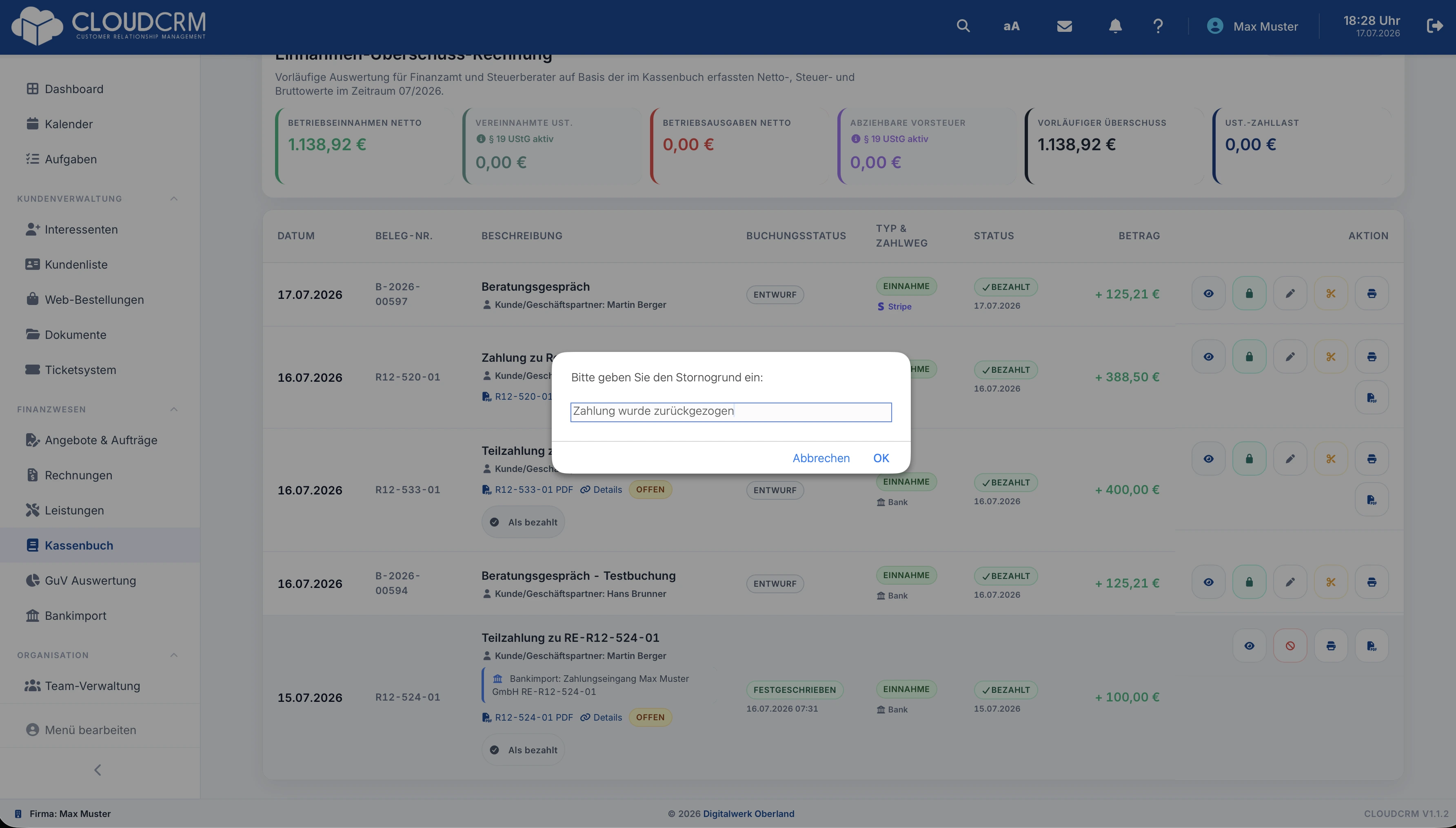
    Kontrollieren Sie Buchungsdaten, Rechnung und Beleg gemeinsam. Schreiben Sie den Vorgang erst fest, wenn die Angaben vollständig sind. Muss ein festgeschriebener Eintrag korrigiert werden, verwenden Sie die bestätigte Stornofunktion und erfassen den richtigen Vorgang neu. Die Funktion unterstützt einen nachvollziehbaren Korrekturweg, begründet aber keine pauschale Rechts- oder Steuerkonformität.

Ergebnis

Buchung, Rechnung und Beleg bilden einen nachvollziehbaren Vorgang. Die Festschreibung schützt den geprüften Stand vor unbeabsichtigten Änderungen.

  • Einnahmen und Ausgaben einheitlich erfassen
  • Rechnungen und PDF-Belege direkt verbinden
  • Festgeschriebene Vorgänge nachvollziehbar korrigieren

Passende CloudCRM-Funktionen

  • Einnahmen und Ausgaben
  • Rechnungs- und Belegzuordnung
  • Bankimport
  • Festschreibung und Storno

Häufige Fragen

Kann ich PDF-Belege hinzufügen?

Ja. Belege können einer Buchung zugeordnet und als PDF bereitgestellt werden.

Was passiert nach der Festschreibung?

Der geprüfte Stand wird vor unbeabsichtigter Bearbeitung geschützt; Korrekturen erfolgen nachvollziehbar über Storno.

Ersetzt CloudCRM die fachliche Prüfung?

Nein. Kontierung, Steuerangaben und Belege müssen verantwortlich geprüft werden.

Passende Produktseiten

Weitere Praxisberichte

CloudCRM live erleben

CloudCRM unverbindlich kennenlernen

Fordern Sie eine kostenlose Demo an und prüfen Sie, wie CloudCRM Ihre Abläufe im Unternehmen vereinfachen kann.

Oder direkt einen Gesprächstermin buchen
Demo Anfrage

CloudCRM unverbindlich testen

Fordern Sie Ihre Demo an und erhalten Sie einen Eindruck, wie CloudCRM Ihre Abläufe im Alltag unterstützt.

  • 14 Tage kostenlos testen
  • Demo-Zugang nach Freigabe
  • Ideal zum Ausprobieren im eigenen Tempo
Demo anfragen
Termin buchen

Telefonat oder Video-Call vereinbaren

Wählen Sie direkt einen passenden Termin. Wir sprechen gemeinsam über Ihre Anforderungen und die nächsten Schritte.

  • Telefonat oder Video-Call
  • Direkte Terminwahl im Kalender
  • Persönliche Einordnung Ihrer Anforderungen
Termin buchen