Problem und Ausgangssituation
Belege wandern per Mail hin und her, Rückfragen ebenso. Den aktuellen Stand sieht trotzdem nur das Unternehmen selbst. Also wird nachgefragt, gescannt und noch einmal geschickt.

Manche Betriebe geben ihrem Steuerberater den Zugang der Buchhaltung. Das funktioniert, bis jemand wissen will, wer eine Buchung geändert hat. Ein eigener Zugang löst das Problem und gibt genau die Bereiche frei, die für die Zusammenarbeit nötig sind.
Praxisanleitung: Dieser Beitrag zeigt einen typischen Arbeitsablauf in CloudCRM. Er ist keine Kundenreferenz.
Belege wandern per Mail hin und her, Rückfragen ebenso. Den aktuellen Stand sieht trotzdem nur das Unternehmen selbst. Also wird nachgefragt, gescannt und noch einmal geschickt.
Einen eigenen Benutzer mit Steuerberater-Rolle anlegen und die Rechte auf das begrenzen, was die Zusammenarbeit wirklich braucht.
Der Steuerberater braucht einen eigenen Benutzer, nicht den Zugang der Buchhaltungskraft, „weil das schneller geht“. Legen Sie ihn in der Benutzerverwaltung an, erfassen Sie die nötigen Kontaktdaten und kontrollieren Sie die Firmenzuordnung. Der Aufwand ist derselbe, der Unterschied aber erheblich: Nur mit einem persönlichen Zugang lässt sich später nachvollziehen, wer wann welche Daten eingesehen hat. Bei externen Beteiligten ist das keine Förmelei, sondern Grundlage.
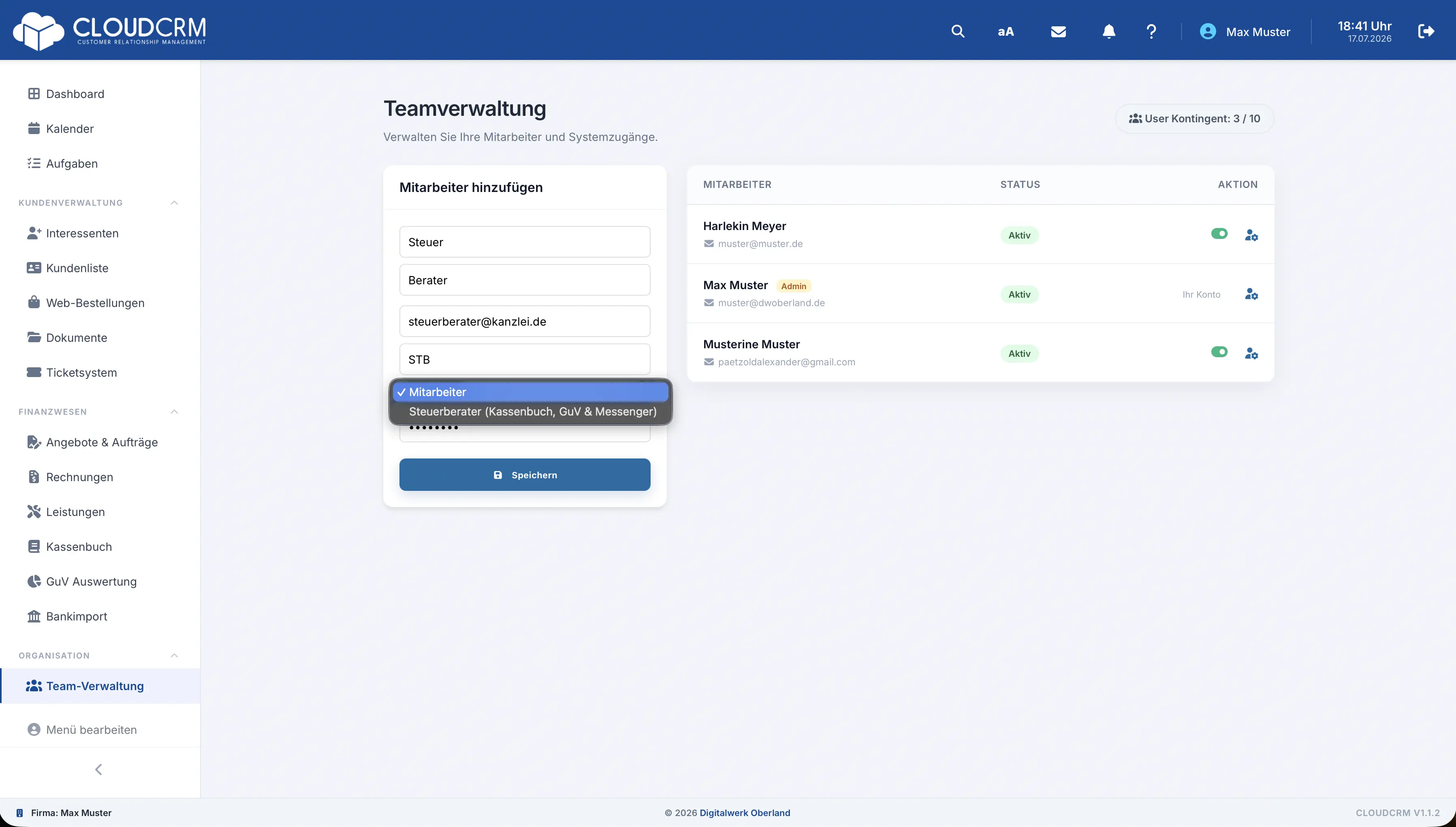
Nehmen Sie die vorhandene Steuerberater-Rolle als Ausgangspunkt, aber verlassen Sie sich nicht auf den Namen. Schauen Sie sich an, welche Rechte tatsächlich dahinterstecken. Ein Steuerberater braucht Kassenbuch, Belege und Auswertungen. Er braucht keinen Einblick in Ihre Angebotskalkulation, Ihre Kundenkorrespondenz oder die Benutzerverwaltung. Der Zugang soll die vereinbarte Zusammenarbeit abdecken und sonst nichts.
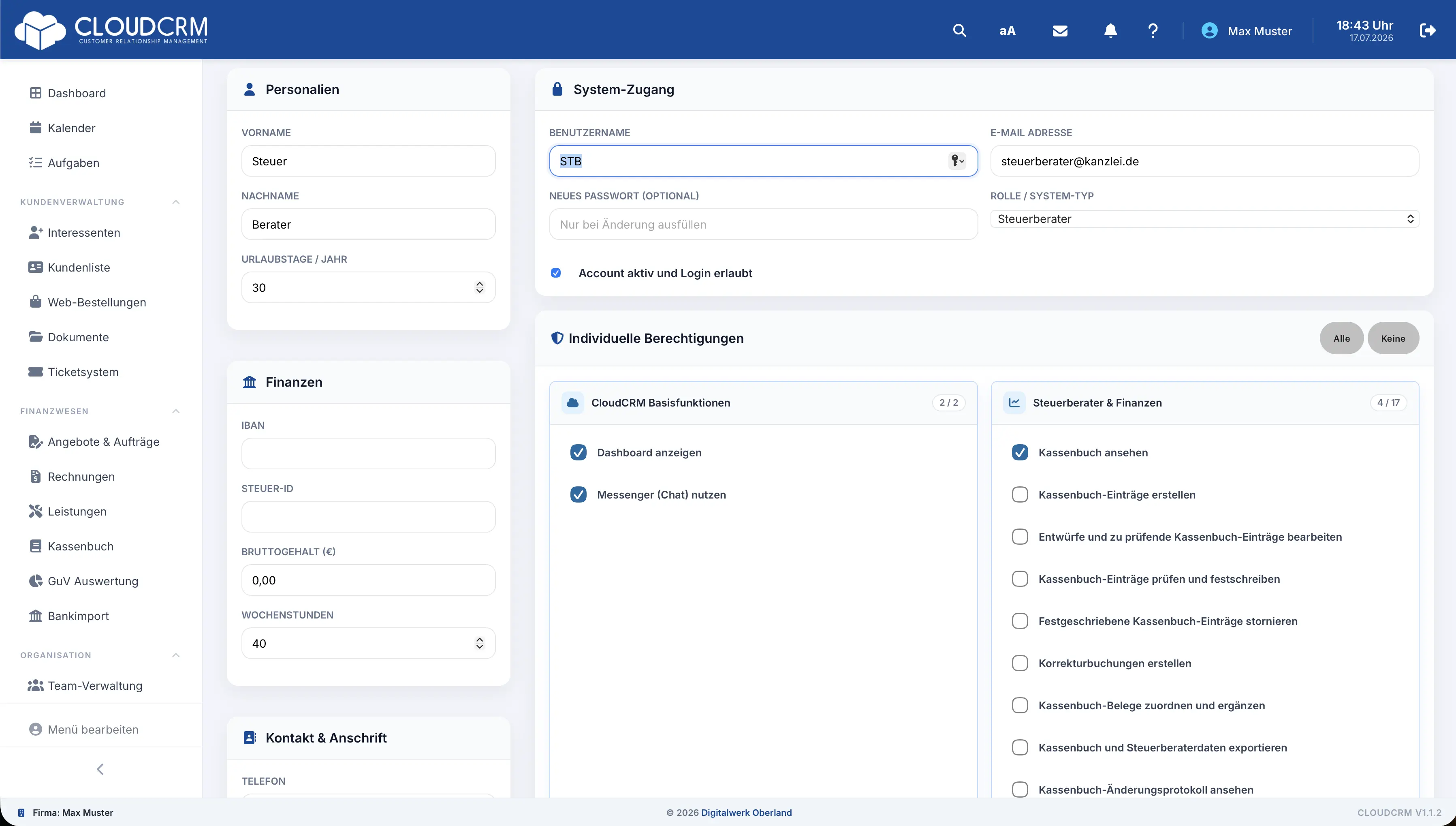
Gehen Sie die Rechte für Kassenbuch, Export und Auswertungen einzeln durch und geben Sie nur frei, was im vereinbarten Ablauf gebraucht wird. Besonders zu überlegen sind Bearbeiten, Festschreiben und Verwalten: Soll der Steuerberater tatsächlich selbst Buchungen ändern oder festschreiben können, oder meldet er Korrekturen an Sie zurück? Beides ist vertretbar. Aber es sollte eine bewusste Absprache sein und kein Nebenprodukt der Rollenauswahl.
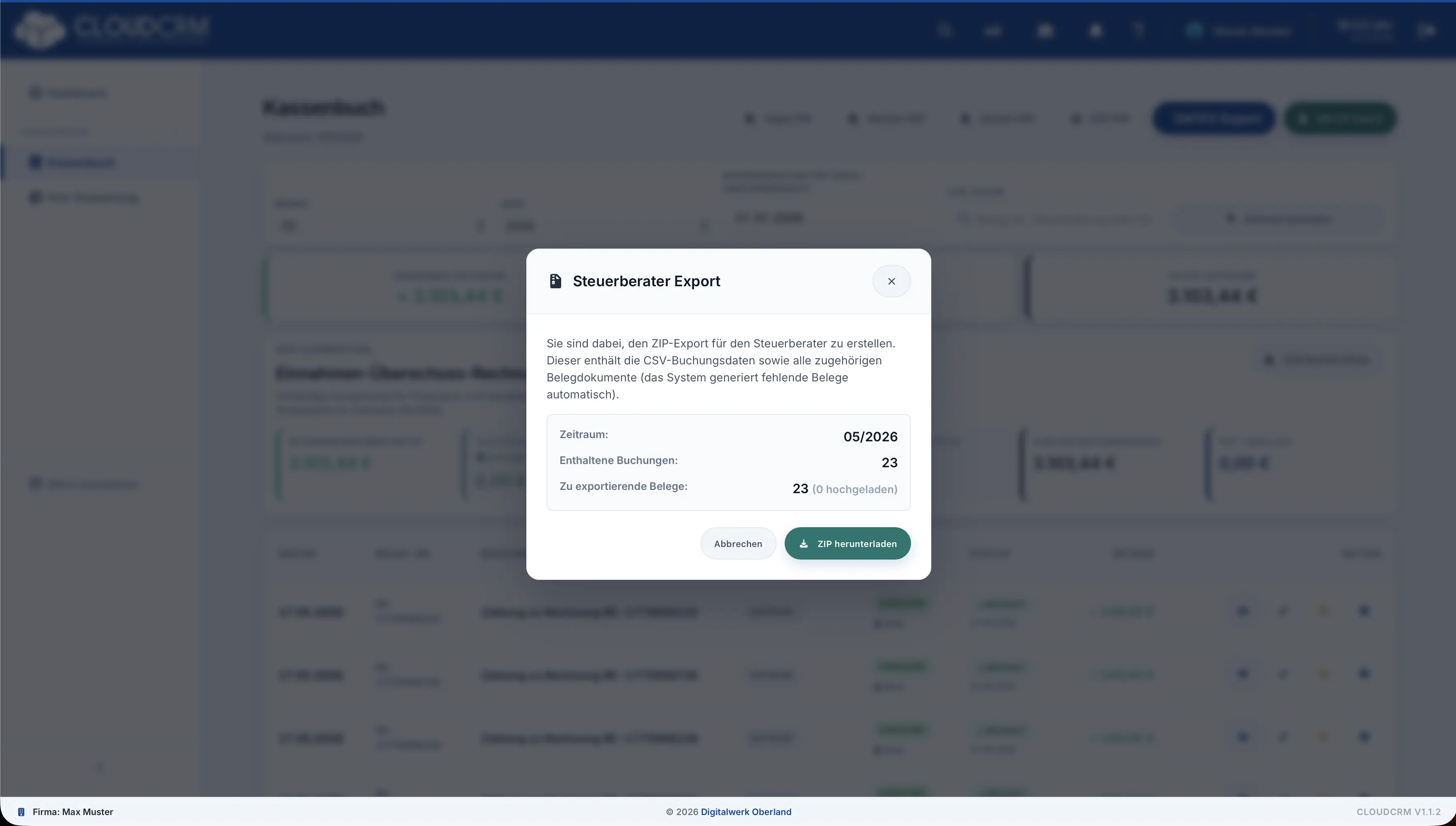
Bevor die Zusammenarbeit startet, lohnt ein Blick auf die Unterlagen selbst: Sind Kassenbuchbuchungen, Rechnungen und Belege vollständig zugeordnet? Ein Zugang macht aus lückenhaften Daten keine prüfbaren. Stellen Sie einen passenden Exportzeitraum bereit und klären Sie im Gespräch, was direkt in CloudCRM eingesehen wird und was als Export übergeben werden soll. Diese Absprache spart auf beiden Seiten viel Hin und Her.
Lassen Sie den Steuerberater den Zugang selbst übernehmen und die Ansichten durchgehen, die er wirklich braucht. Was fehlt, ergänzen Sie gezielt; was er nie öffnet, nehmen Sie wieder weg. Und setzen Sie sich einen Merker: Endet das Mandat oder wechselt die Kanzlei, gehört der Zugang deaktiviert. Ein aktiver Zugang für eine Kanzlei, mit der Sie seit zwei Jahren nicht mehr arbeiten, fällt sonst niemandem auf.
Der Steuerberater arbeitet mit einem eigenen Zugang im richtigen Firmenkontext. Jeder Zugriff bleibt ihm zuzuordnen, und der Mailverkehr wird spürbar weniger.
Ja. CloudCRM sieht eine Rolle mit passenden Ausgangsrechten für die Zusammenarbeit vor.
Nein. Ein persönlicher Benutzer macht Zuständigkeit und Zugriff besser nachvollziehbar.
Ja. Der Zugriff lässt sich an die tatsächlichen Aufgaben anpassen.
CloudCRM unterstützt die Vorbereitung und Übergabe. Die fachliche Prüfung, Steuerberatung und der Jahresabschluss bleiben bei Ihrer Steuerkanzlei.
Nehmen Sie einen typischen Vorgang aus Ihrem Betrieb mit in die Demo. Wir zeigen Ihnen den Weg und klären Ihre Fragen. Anschließend können Sie CloudCRM 14 Tage kostenlos mit Beispieldaten kennenlernen.
Kundenakte, Angebote, Aufträge, Rechnungen und Finanzen greifen ineinander. Auf der Produktseite sehen Sie, wie die einzelnen Schritte zusammenhängen.