Problem und Ausgangssituation
Der Steuerberater braucht die Buchungen für einen Monat oder ein ganzes Jahr. Und die Belege dazu. Wer beides getrennt zusammensucht, verbringt damit einen halben Tag.

Zum Quartalsende kommt die Mail aus der Kanzlei. Diesmal soll es schneller gehen als beim letzten Mal. CloudCRM erstellt aus den Kassenbuchdaten einen DATEV-Buchungsstapel und bündelt die zugehörigen Belege gleich mit.
Praxisanleitung: Dieser Beitrag zeigt einen typischen Arbeitsablauf in CloudCRM. Er ist keine Kundenreferenz.
Der Steuerberater braucht die Buchungen für einen Monat oder ein ganzes Jahr. Und die Belege dazu. Wer beides getrennt zusammensucht, verbringt damit einen halben Tag.
Einen sauber abgegrenzten Zeitraum exportieren, mit Buchungsstapel und den vorhandenen Belegen im selben Paket.
Ein Export ist immer nur so gut wie das Kassenbuch dahinter. Gehen Sie deshalb zuerst den Zeitraum durch, den Sie übergeben wollen: Gibt es unvollständige Buchungen, fehlende Belege oder Stornos, die noch niemand eingeordnet hat? Prüfen Sie außerdem Buchungsdatum, Betrag und Kontierung. Der Export nimmt mit, was da ist. Er repariert keine Buchung, die fachlich daneben liegt. Was Sie jetzt finden, ersparen Sie sich später als Rückfrage vom Steuerberater.
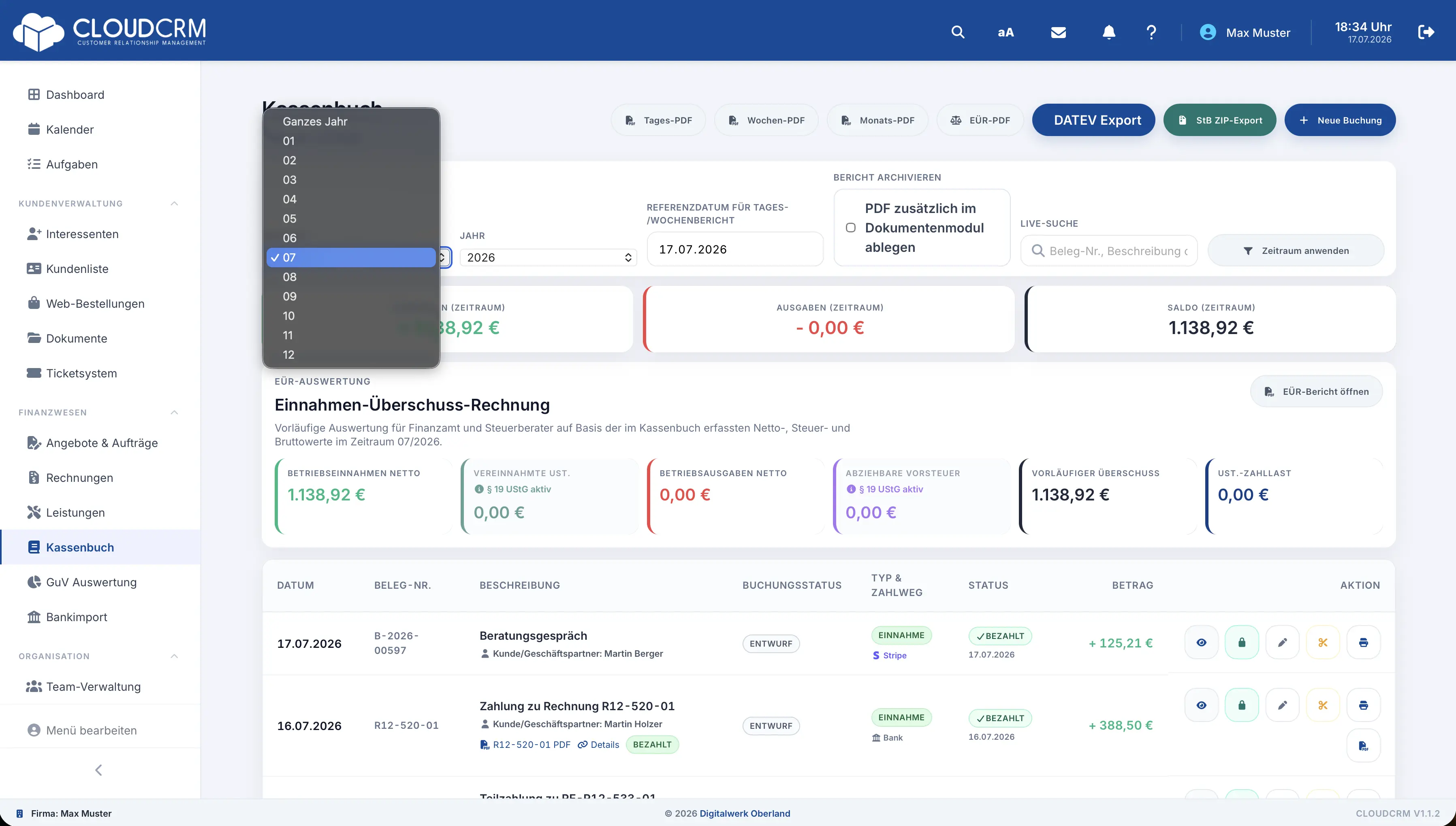
Wählen Sie den Monat oder das gesamte Wirtschaftsjahr. Sprechen Sie den Zeitraum vorher mit Ihrem Steuerberater ab. Nichts sorgt für mehr Verwirrung als zwei Stapel, die sich um zwei Wochen überlappen. Kontrollieren Sie die angezeigten Von- und Bis-Daten, bevor Sie weitergehen. Danach ist eindeutig, welche Kassenbuchbuchungen im DATEV-kompatiblen Buchungsstapel landen und welche nicht.
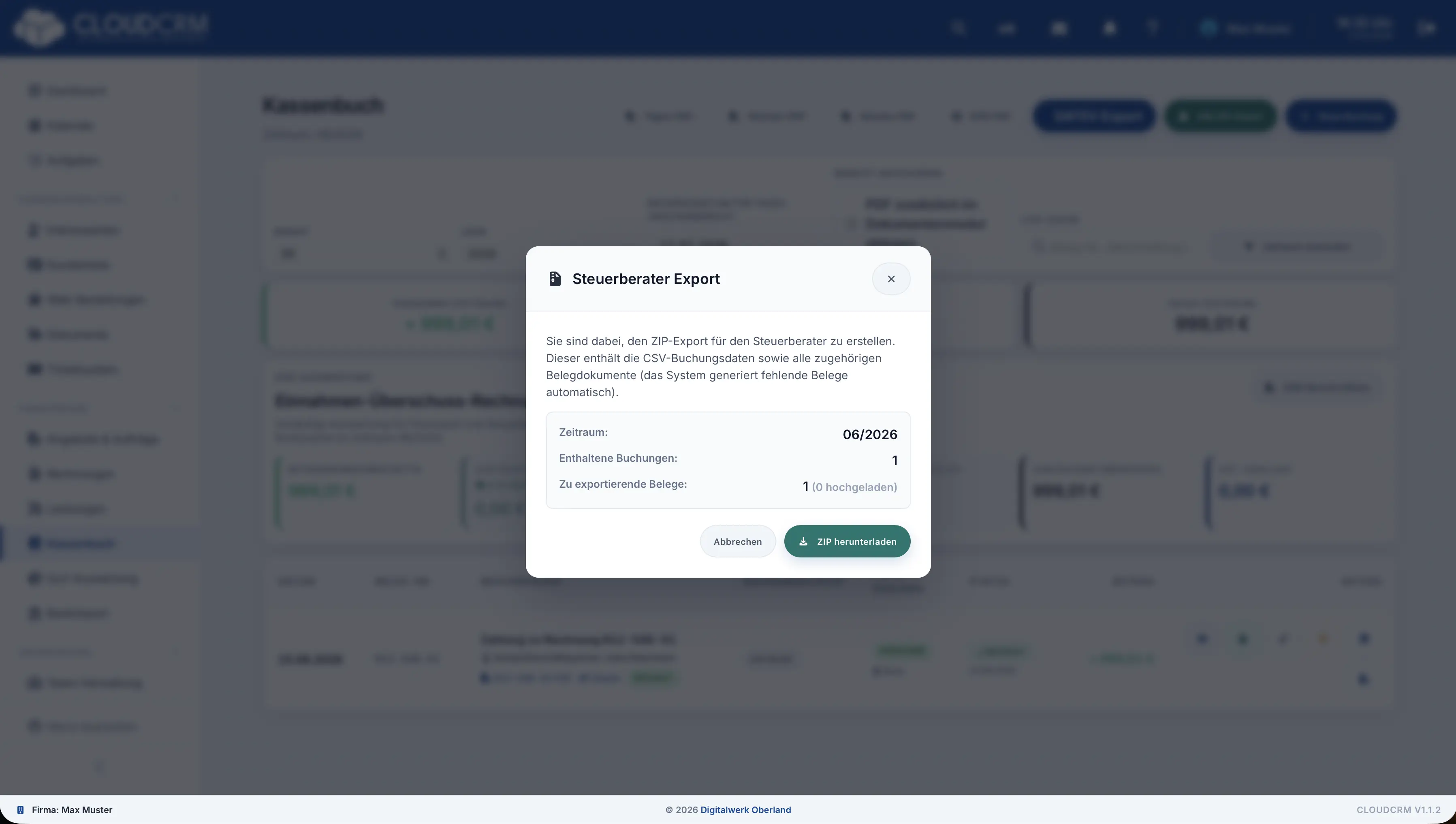
Starten Sie den Export. Die entsprechende Berechtigung vorausgesetzt. CloudCRM erzeugt daraus einen Buchungsstapel mit den vorhandenen Kassenbuchangaben. Schauen Sie sich das Ergebnis an: Stimmt der Zeitraum, passt die Anzahl der Vorgänge zu Ihrer Erwartung? Eine Datei mit zwölf Buchungen für einen vollen Monat ist ein Warnsignal. Und die wichtigste Einordnung: Dass die Ausgabe technisch funktioniert hat, sagt nichts darüber, ob Konten und steuerliche Behandlung fachlich richtig gewählt wurden.
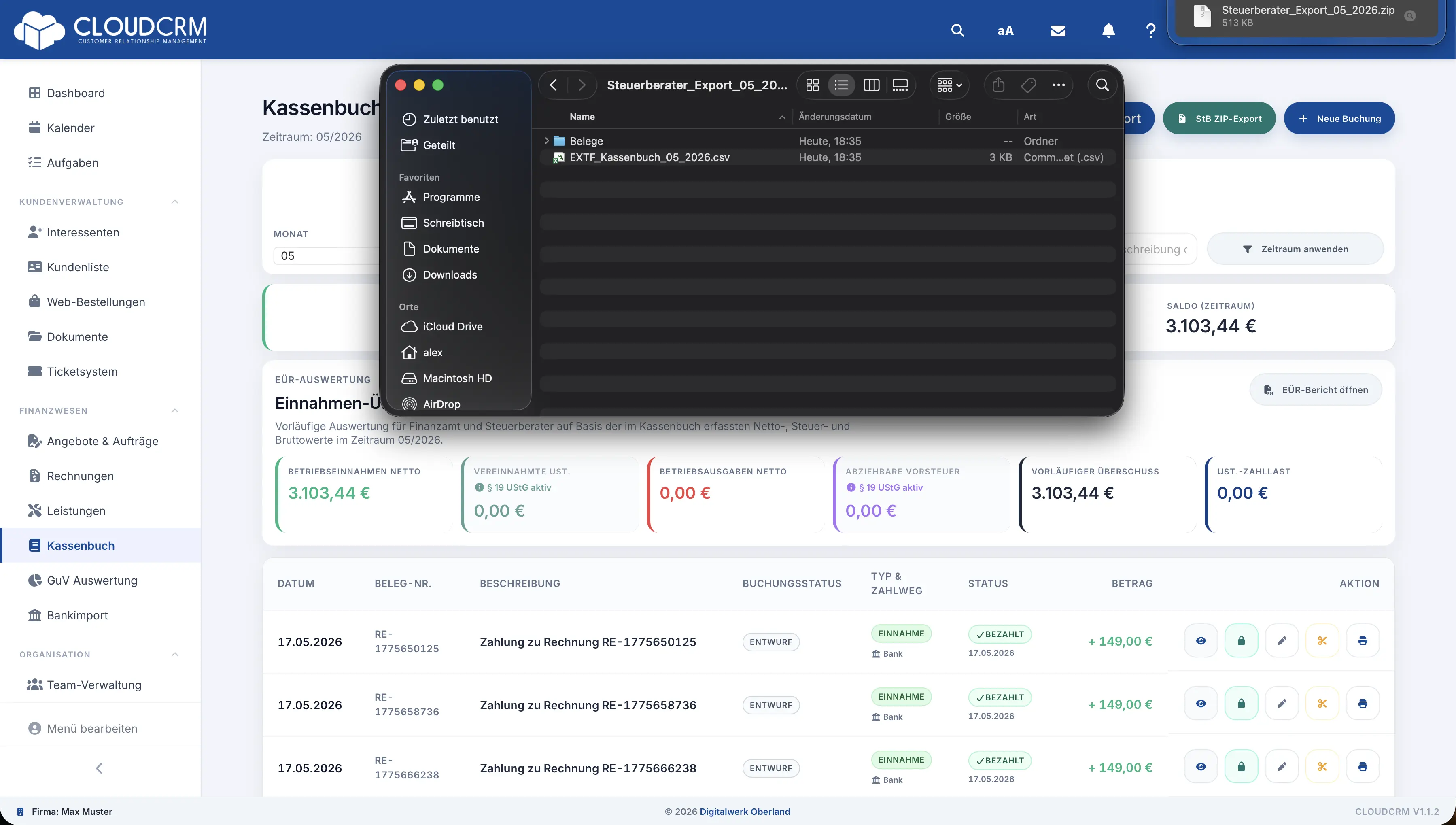
Das Exportpaket kann hochgeladene Belege, Ausgangsrechnungen und erzeugte Belegdokumente enthalten. Öffnen Sie ein paar davon stichprobenartig und gleichen Sie ab, ob sie zur jeweiligen Buchung passen. Fehlt ein Dokument, gehen Sie der Ursache im Kassenbuch oder in der Dokumentenablage nach. Einen unvollständigen Export kommentarlos weiterzureichen verschiebt das Problem nur und es kommt garantiert zurück, meist zum ungünstigsten Zeitpunkt.
Übergeben Sie Buchungsstapel und Dokumente auf dem Weg, den Sie mit Ihrem Steuerberater vereinbart haben. Notieren Sie sich Zeitraum und Erstellungsdatum. Bei Rückfragen in drei Monaten wissen Sie sonst nicht mehr, welcher Stapel gemeint ist. Kommen Hinweise zu Kontierung oder fehlenden Belegen zurück, korrigieren Sie diese in den zuständigen Vorgängen und nicht in der exportierten Datei. Der Export ist eine Übergabe, keine abgeschlossene steuerliche Prüfung.
Das Exportpaket passt zur Periode und enthält Buchungsstapel samt Belegen. Die Kanzlei kann damit arbeiten, ohne dreimal nachzufragen.
Der Export bildet Buchungsdaten des gewählten Zeitraums als DATEV-Buchungsstapel ab.
Verfügbare Belege und Rechnungsdokumente können zusammen mit dem Buchungsstapel gebündelt werden.
Nein. Inhaltliche Prüfung und Weiterverarbeitung bleiben Aufgabe der fachlich zuständigen Personen.
CloudCRM unterstützt die Vorbereitung und Übergabe. Die fachliche Prüfung, Steuerberatung und der Jahresabschluss bleiben bei Ihrer Steuerkanzlei.
Nehmen Sie einen typischen Vorgang aus Ihrem Betrieb mit in die Demo. Wir zeigen Ihnen den Weg und klären Ihre Fragen. Anschließend können Sie CloudCRM 14 Tage kostenlos mit Beispieldaten kennenlernen.
Kundenakte, Angebote, Aufträge, Rechnungen und Finanzen greifen ineinander. Auf der Produktseite sehen Sie, wie die einzelnen Schritte zusammenhängen.