
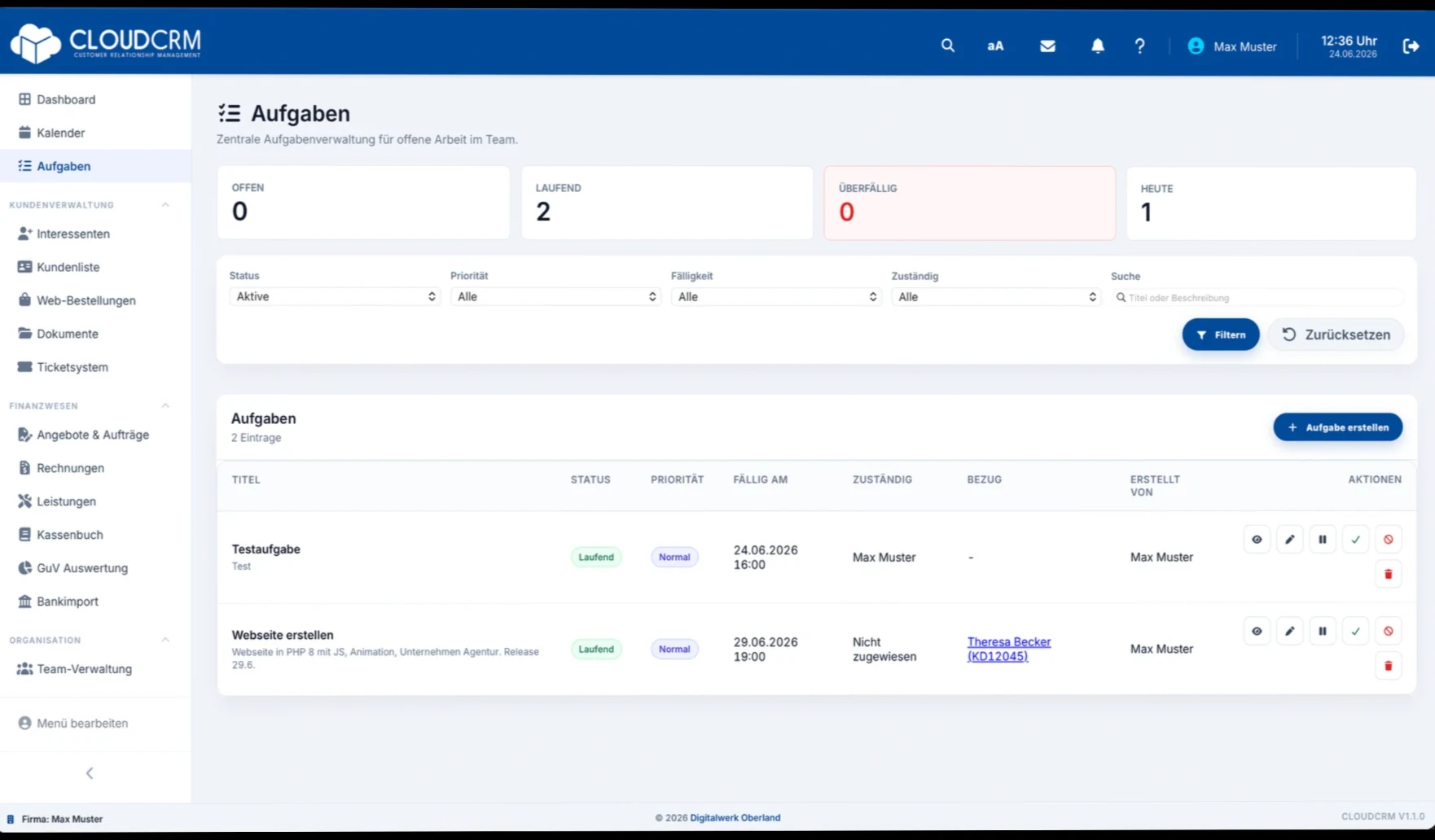
Eine ZUGFeRD-Rechnung verbindet eine lesbare PDF-Rechnung mit eingebetteten XML-Daten. Um sie zu erstellen, benötigen Sie vollständige Rechnungsangaben und eine Software, die daraus das passende strukturierte Format erzeugt. Die folgende Anleitung zeigt den Ablauf in CloudCRM vom Kunden bis zur fertigen Datei.
Was ist eine ZUGFeRD-Rechnung?
Die Rechnung besteht aus einer PDF/A-3-Datei mit eingebetteten strukturierten Rechnungsdaten. Menschen können die sichtbare Rechnung lesen; geeignete Programme verarbeiten die XML-Daten. Eine gewöhnliche PDF wird deshalb durch Umbenennen oder das Anhängen einer beliebigen XML-Datei noch nicht zu einer ZUGFeRD-Rechnung.
CloudCRM erstellt ausgehende Rechnungen im unterstützten ZUGFeRD-/Factur-X-Format. Die Produktseite zur E-Rechnung mit CloudCRM erklärt die Funktionen und die Abgrenzung zu anderen Formaten.
Diese Angaben sollten Sie vor dem Erstellen prüfen
- Unternehmensdaten und steuerliche Angaben des Rechnungsausstellers.
- Name und vollständige Rechnungsanschrift des Empfängers.
- Rechnungs- und Leistungsdatum sowie eine verständliche Beschreibung der Leistungen.
- Mengen, Einzelpreise, Rabatte und die zutreffende steuerliche Behandlung.
- Zahlungsangaben und vom Empfänger verlangte Referenzen.
Klären Sie frühzeitig, welches Format und welchen Übermittlungsweg Ihr Empfänger akzeptiert. Das ist besonders wichtig, wenn ein Auftraggeber eine reine XRechnung verlangt.
ZUGFeRD-Rechnung erstellen: Schritt für Schritt
- Kunden auswählen: Öffnen Sie die Kundenakte und kontrollieren Sie die Rechnungsanschrift. Übernehmen Sie die passenden Kunden- und Vorgangsdaten.
- Rechnungsentwurf anlegen: Nutzen Sie nach Möglichkeit die vorhandenen Positionen aus Angebot oder Auftrag. Ergänzen Sie Rechnungs- und Leistungsdatum sowie die abzurechnenden Leistungen.
- Positionen und Steuer prüfen: Kontrollieren Sie Mengen, Preise, Rabatte und Summen. Wenn Sie die Kleinunternehmerregelung nutzen, prüfen Sie die dazu hinterlegten Unternehmenseinstellungen und die Darstellung im Entwurf.
- Rechnung finalisieren: Lesen Sie den Entwurf vor der Finalisierung vollständig durch. Die endgültige Rechnung folgt anschließend dem vorgesehenen Rechnungs-, Zahlungs- und Korrekturablauf.
- Fertige Datei bereitstellen: Verwenden Sie die von CloudCRM erzeugte ZUGFeRD-/Factur-X-Datei für den vereinbarten Versandweg. Bewahren Sie die Originaldatei mit den eingebetteten Daten auf; ein Ausdruck oder ein neu erzeugtes PDF enthält diese Daten nicht automatisch.
Den zusammenhängenden Ablauf finden Sie auch in der Praxisanleitung vom Angebot über den Auftrag zur E-Rechnung. Welche Angaben Sie im Vorfeld hinterlegen, zeigt Unternehmenseinstellungen für die E-Rechnung vorbereiten.
Beispiel: einen erledigten Serviceauftrag abrechnen
Ihr Team hat einen Serviceauftrag abgeschlossen. Die Kundenanschrift und die vereinbarten Leistungen liegen bereits im Vorgang. Sie übernehmen die passenden Positionen in einen Rechnungsentwurf und prüfen, ob tatsächlich erbrachte Leistungen, Leistungsdatum und Beträge stimmen.
Erst nach dieser Kontrolle finalisieren Sie die Rechnung. CloudCRM bereitet die sichtbaren Rechnungsangaben und die strukturierten Daten aus demselben Vorgang vor. Rechnung und erfasste Zahlungen bleiben dem Kunden zugeordnet. Eine zusätzliche technische Formatprüfung kann beispielsweise fehlende Pflichtfelder oder Formatprobleme sichtbar machen.
Was eine Validierung prüft, und was Sie selbst kontrollieren
Ein geeigneter Validator prüft die erzeugte Datei auf technische Format- und Regelverletzungen. Er kann jedoch nicht beurteilen, ob eine Leistung tatsächlich erbracht wurde, der vereinbarte Preis stimmt oder der Empfänger der richtige Vertragspartner ist. Prüfen Sie deshalb sowohl die Datei als auch den fachlichen Rechnungsinhalt.
Ein erfolgreiches Prüfergebnis garantiert außerdem nicht, dass jeder Empfänger jeden Versandweg akzeptiert. Stimmen Sie Referenzen und Übermittlung mit dem Rechnungsempfänger ab.
ZUGFeRD, Factur-X und XRechnung unterscheiden
ZUGFeRD und Factur-X verbinden eine sichtbare PDF-Rechnung mit strukturierten XML-Daten. Eine XRechnung ist dagegen ein reines strukturiertes XML-Format. CloudCRM erzeugt ausgehend ZUGFeRD beziehungsweise Factur-X; eine eingetragene Leitweg-ID macht diese Datei nicht zu einem reinen XRechnungs-XML.
Für den Rechnungseingang liest DigitInvoice geeignete ZUGFeRD-/Factur-X-Dateien und XRechnungen in CII-Syntax aus. UBL-Dateien werden nicht strukturiert ausgelesen. Verlangt Ihr Empfänger ausgehend eine reine XRechnung, benötigen Sie einen gesonderten Erstellungs- und Übermittlungsweg.
Häufige Fragen
Kann ich eine vorhandene PDF einfach in ZUGFeRD umwandeln?
Für eine ZUGFeRD-Datei werden passende strukturierte Rechnungsdaten und ein geeigneter PDF/A-3-Container benötigt. Beim beschriebenen Ablauf erstellt CloudCRM die Rechnung aus den erfassten Vorgangsdaten. Eine beliebige PDF lässt sich durch Umbenennen nicht umwandeln.
Muss ich XML selbst bearbeiten?
Nein. Beim Erstellen in CloudCRM werden die strukturierten Rechnungsdaten aus den erfassten Angaben vorbereitet. Sie prüfen die Kunden-, Leistungs- und Rechnungsdaten im vorgesehenen Ablauf.
Kann ich den Rechnungsablauf vorher ausprobieren?
In einer persönlichen Demo zeigen wir Ihnen die Erstellung einer E-Rechnung mit CloudCRM. Die Pakete und Laufzeiten sowie die E-Rechnungsfunktionen können Sie vorab ansehen.