Digitalwerk Oberland Logo
Rechnungen und E-Rechnung

Mahnwesen mit festen Zeitläufen nutzen und gezielt aussetzen

Feste Zeitläufe schaffen Verlässlichkeit, während sich einzelne Rechnungen bei Rückfragen bewusst aus dem Mahnlauf nehmen lassen.

  • Fällige Vorgänge strukturiert bearbeiten
  • Teilzahlungen im offenen Betrag berücksichtigen
  • Einzelne Mahnläufe pausieren und fortsetzen

Problem und Ausgangssituation

Mehrere Rechnungen sind offen, zugleich gibt es bei einzelnen Vorgängen Rückfragen oder bereits Teilzahlungen.

Ziel des Arbeitsablaufs

Mahnstatus und Zeitläufe nachvollziehbar nutzen, ohne strittige Vorgänge unkontrolliert weiterzuführen.

Voraussetzungen

  • Geprüfte Fälligkeiten und Zahlungsbedingungen
  • Aktuelle Zahlungseingänge
  • Interne Zuständigkeit für Rückfragen

Praxisanleitung Schritt für Schritt

  1. Schritt 1: Fällige Rechnung und offenen Saldo prüfen

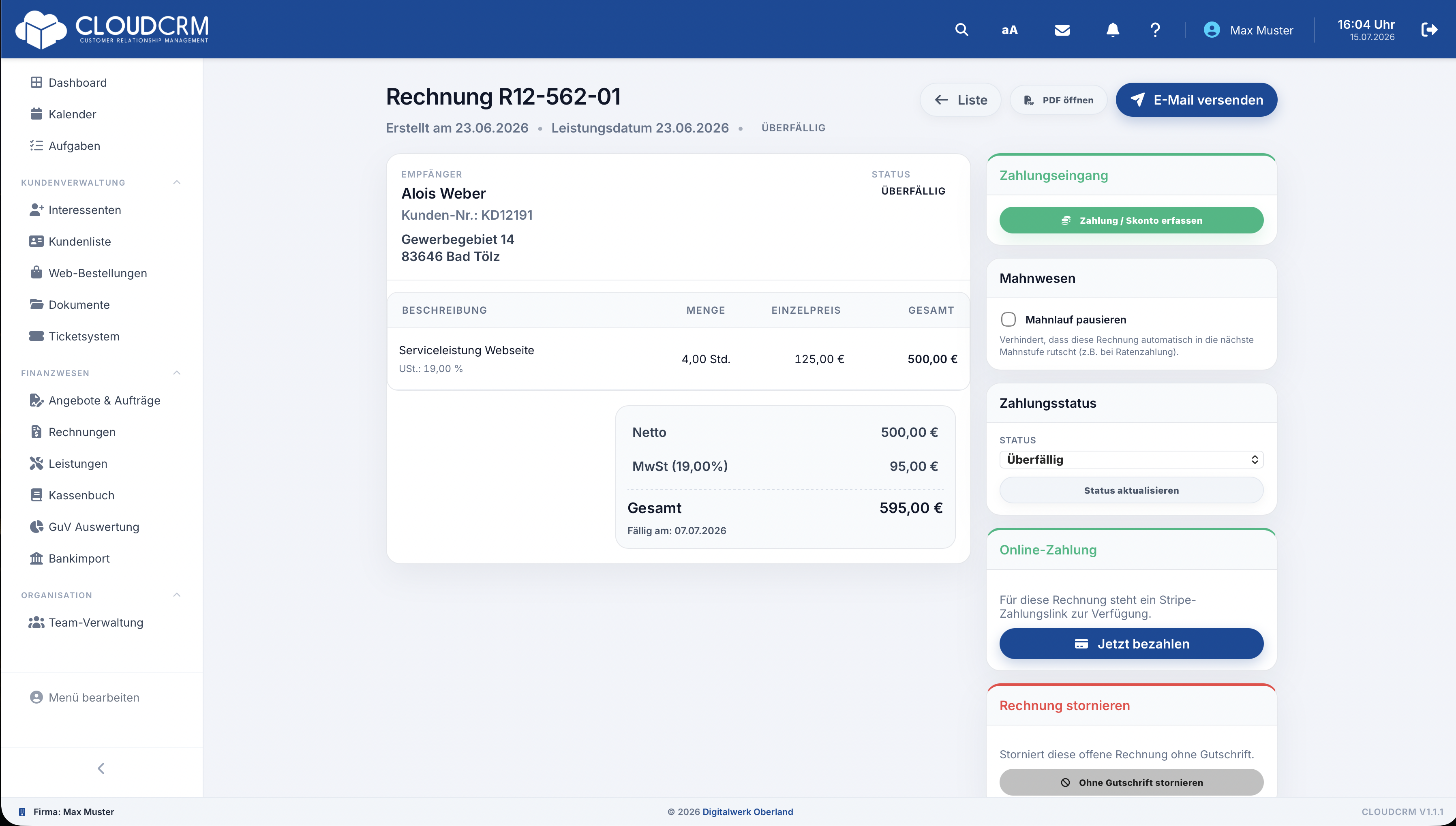
    Öffnen Sie die Rechnung in der Rechnungsansicht und kontrollieren Sie Fälligkeit, Zahlungsstatus und offenen Betrag. Das Mahnwesen arbeitet auf Grundlage des Rechnungsstands. Bereits erfasste Teilzahlungen müssen deshalb vor dem Mahnlauf sichtbar sein. Prüfen Sie außerdem, ob eine Gutschrift, Stornierung oder laufende Kundenklärung den offenen Vorgang beeinflusst, bevor Sie einen Mahnschritt veranlassen.

  2. Schritt 2: Mahnstatus und Zeitlauf nachvollziehen

    Kontrollieren Sie den aktuellen Mahnstatus und den zeitlichen Abstand zur Fälligkeit beziehungsweise zum vorherigen Mahnschritt. Die festen Zeitläufe unterstützen die strukturierte Bearbeitung, ersetzen aber nicht die Prüfung des Einzelfalls. Stellen Sie sicher, dass die Rechnung dem richtigen Kunden zugeordnet ist und der ausgewiesene Restbetrag noch besteht. Erst dann ist ein weiterer Mahnschritt sachlich nachvollziehbar.

  3. Schritt 3: Mahnlauf bei einer Klärung pausieren

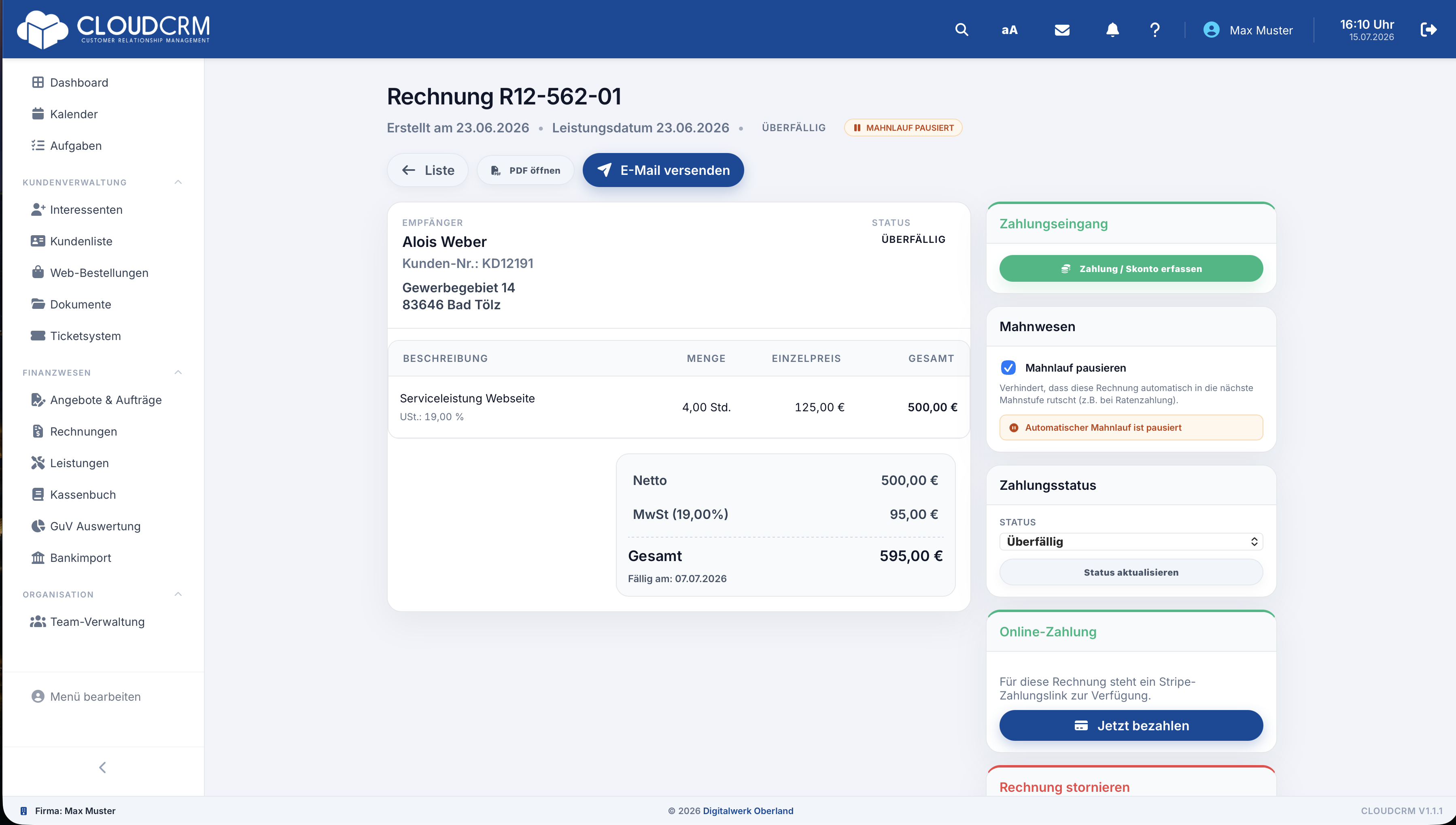
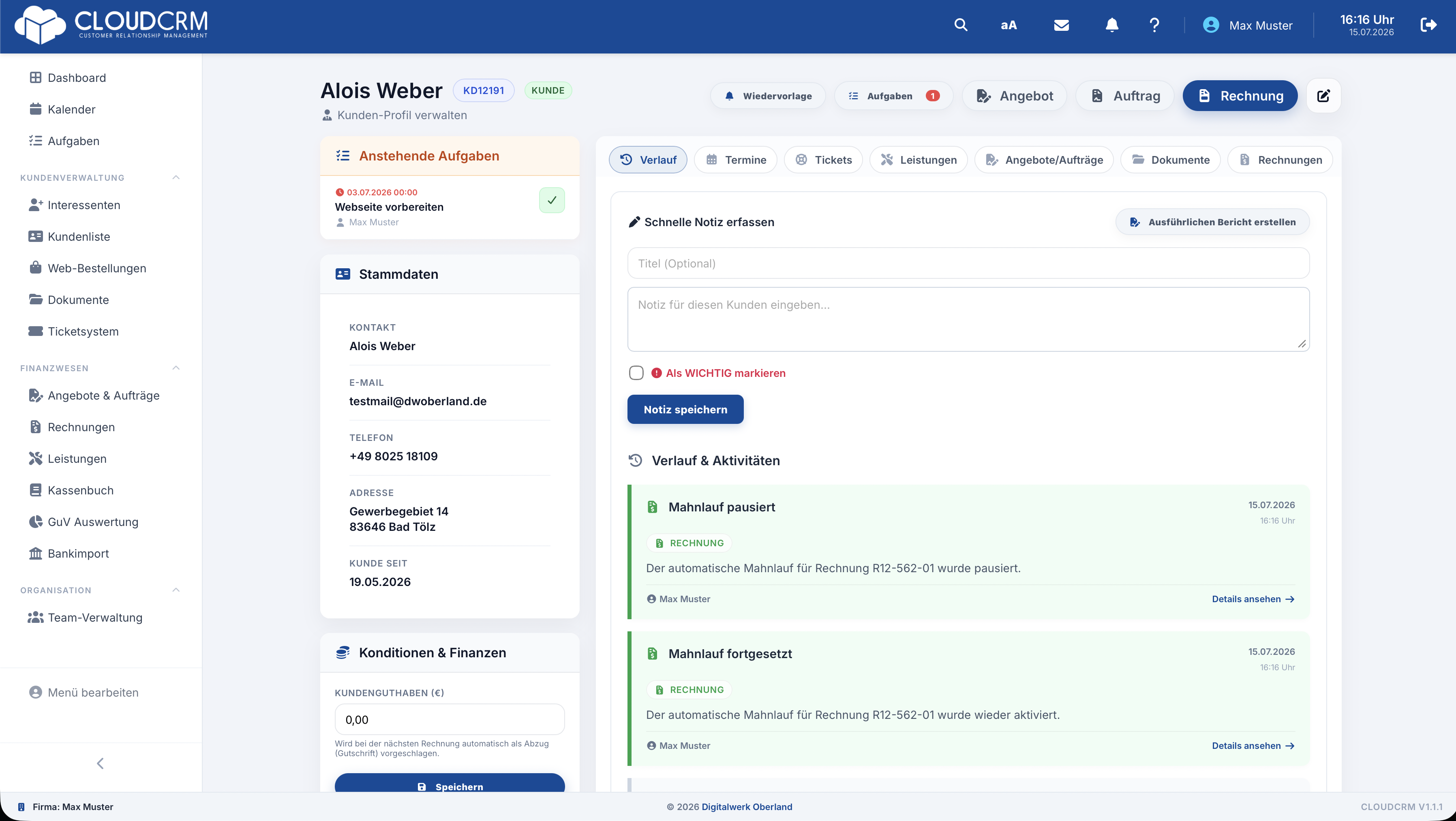
    Besteht eine berechtigte Rückfrage, eine Zahlungsankündigung oder ein zu prüfender Widerspruch, verwenden Sie in der Rechnungsansicht die Aktion zum Pausieren des Mahnlaufs. Die Pause betrifft die konkrete Rechnung; sie löscht weder Forderung noch Zahlungshistorie. Halten Sie den Grund und die vereinbarte nächste Prüfung im Kundenverlauf fest, damit andere Mitarbeitende den ausgesetzten Vorgang einordnen können.

  4. Schritt 4: Klärung und Zahlungseingänge dokumentieren

    Bearbeiten Sie während der Pause die offene Frage und erfassen Sie tatsächlich eingegangene Zahlungen an der Rechnung. Bei einer Teilzahlung muss der verbleibende Restbetrag korrekt angezeigt werden. Dokumentieren Sie relevante Absprachen beim Kunden, ohne sensible oder nicht erforderliche Angaben zu speichern. Der Rechnungsstatus und die Kundenhistorie sollten gemeinsam zeigen, warum der Mahnlauf noch pausiert ist.

  5. Schritt 5: Mahnlauf nach erneuter Prüfung fortsetzen

    Öffnen Sie die Rechnung nach Abschluss der Klärung erneut. Kontrollieren Sie offenen Saldo, Fälligkeit, Zahlungseinträge und die dokumentierte Vereinbarung. Besteht die Forderung weiterhin, heben Sie die Pause über die vorgesehene Aktion auf und prüfen den daraus folgenden Mahnstatus. Ist die Rechnung ausgeglichen oder anderweitig erledigt, darf der Mahnlauf nicht lediglich aus Gewohnheit fortgesetzt werden.

Ergebnis

Ein kontrollierter Mahnprozess, der offene Restbeträge weiterführt und begründete Ausnahmen nachvollziehbar zulässt.

  • Fällige Vorgänge strukturiert bearbeiten
  • Teilzahlungen im offenen Betrag berücksichtigen
  • Einzelne Mahnläufe pausieren und fortsetzen

Passende CloudCRM-Funktionen

  • Mahnstatus
  • Feste Zeitläufe
  • Pausierbarer Mahnlauf
  • Teilzahlungen

Häufige Fragen

Kann ein Mahnlauf ausgesetzt werden?

Ja. Der Mahnlauf kann für eine einzelne Rechnung pausiert und später wieder aufgenommen werden.

Werden Teilzahlungen berücksichtigt?

Ja. Der verbleibende Restbetrag wird als offen weitergeführt.

Passende Produktseiten

Weitere Praxisberichte

CloudCRM live erleben

CloudCRM unverbindlich kennenlernen

Fordern Sie eine kostenlose Demo an und prüfen Sie, wie CloudCRM Ihre Abläufe im Unternehmen vereinfachen kann.

Oder direkt einen Gesprächstermin buchen
Demo Anfrage

CloudCRM unverbindlich testen

Fordern Sie Ihre Demo an und erhalten Sie einen Eindruck, wie CloudCRM Ihre Abläufe im Alltag unterstützt.

  • 14 Tage kostenlos testen
  • Demo-Zugang nach Freigabe
  • Ideal zum Ausprobieren im eigenen Tempo
Demo anfragen
Termin buchen

Telefonat oder Video-Call vereinbaren

Wählen Sie direkt einen passenden Termin. Wir sprechen gemeinsam über Ihre Anforderungen und die nächsten Schritte.

  • Telefonat oder Video-Call
  • Direkte Terminwahl im Kalender
  • Persönliche Einordnung Ihrer Anforderungen
Termin buchen