Problem und Ausgangssituation
Eine Frage per WhatsApp, die Antwort per Mail, die Entscheidung am Telefon. Am Ende weiß niemand mehr, was wo besprochen wurde, und der fachliche Zusammenhang ist verschwunden.

Im CloudCRM-Messenger stehen Kontaktliste, Unterhaltung und Nachrichteneingabe in einem gemeinsamen Fenster. Sie wählen links eine Person aus und führen rechts das Gespräch. Dieser Praxisbericht zeigt, wie Sie Nachrichten und Dateien im Team austauschen und Antworten im Gesprächsverlauf nachvollziehen.
Praxisanleitung: Dieser Beitrag zeigt einen typischen Arbeitsablauf in CloudCRM. Er ist keine Kundenreferenz.
Eine Frage per WhatsApp, die Antwort per Mail, die Entscheidung am Telefon. Am Ende weiß niemand mehr, was wo besprochen wurde, und der fachliche Zusammenhang ist verschwunden.
Interne Nachrichten und zulässige Dateien gezielt innerhalb der Firma austauschen.
Öffnen Sie den Bereich Nachrichten. Die Kontaktliste ist links direkt in den Messenger eingebunden. Wählen Sie dort die gewünschte Person aus: Rechts sehen Sie den zugehörigen Gesprächsverlauf, darunter das Eingabefeld. Kontaktliste und Unterhaltung bleiben gemeinsam in einem Fenster sichtbar. Prüfen Sie den Namen über dem Verlauf, bevor Sie eine Nachricht oder Datei senden.
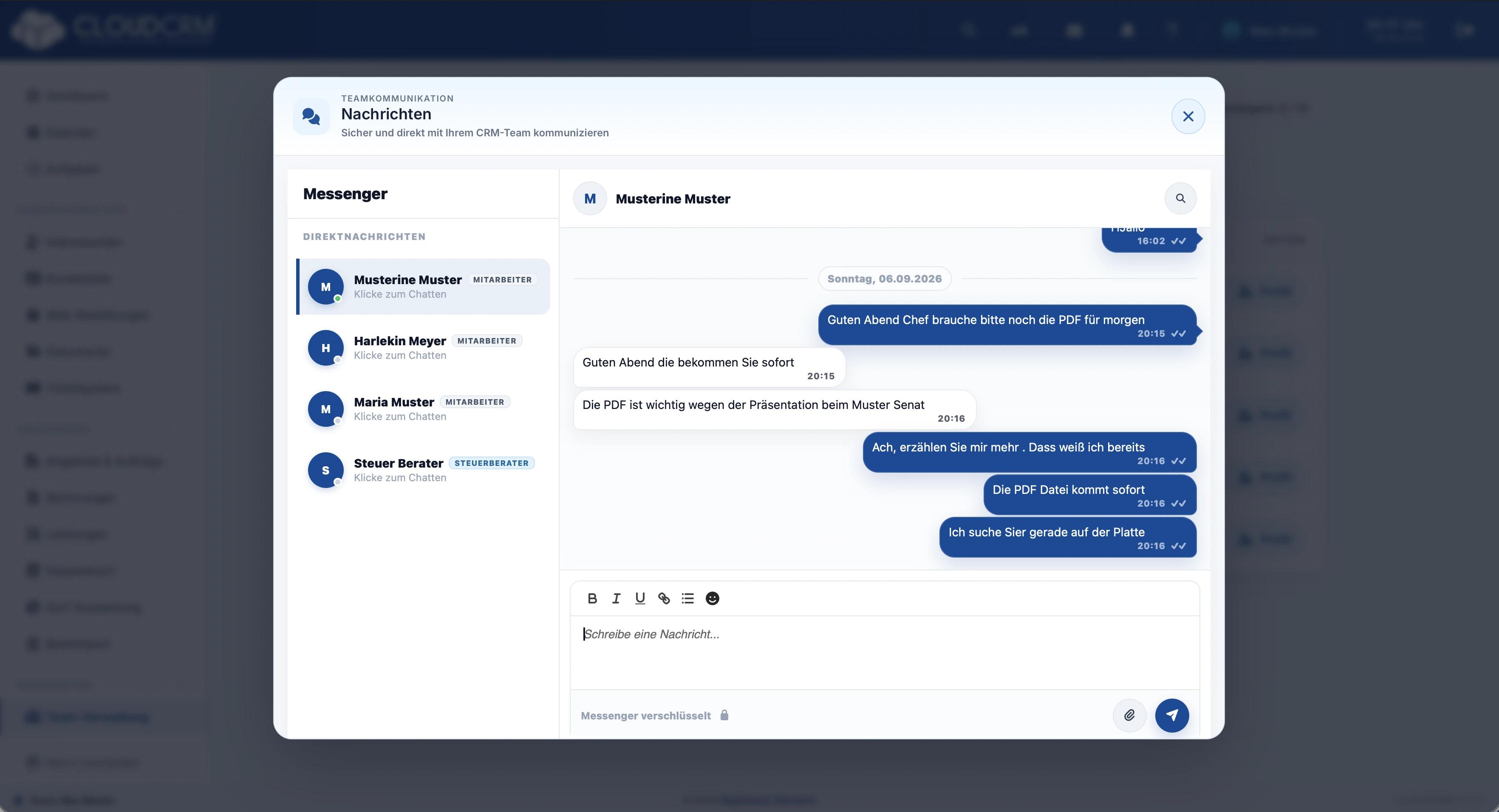
Schreiben Sie Ihre Nachricht in das Eingabefeld unter dem Gesprächsverlauf. Nennen Sie den Anlass und die gewünschte Rückmeldung, zum Beispiel: „Bitte sende mir die PDF für die Präsentation morgen.“ Über die Werkzeugleiste können Sie den Text formatieren. Prüfen Sie Empfänger und Inhalt und senden Sie die Nachricht über den blauen Pfeil unten rechts. Ihre Nachricht erscheint anschließend im Verlauf.
Wenn zum Gespräch eine Datei gehört, verwenden Sie die Büroklammer unten rechts neben dem Senden-Pfeil. Wählen Sie die benötigte, unterstützte Datei aus und kontrollieren Sie vor dem Versand den Dateinamen und den Empfänger. Schreiben Sie dazu, wofür die Unterlage gebraucht wird. Prüfen Sie anschließend im Gesprächsverlauf, ob der Anhang in der richtigen Unterhaltung angekommen ist.
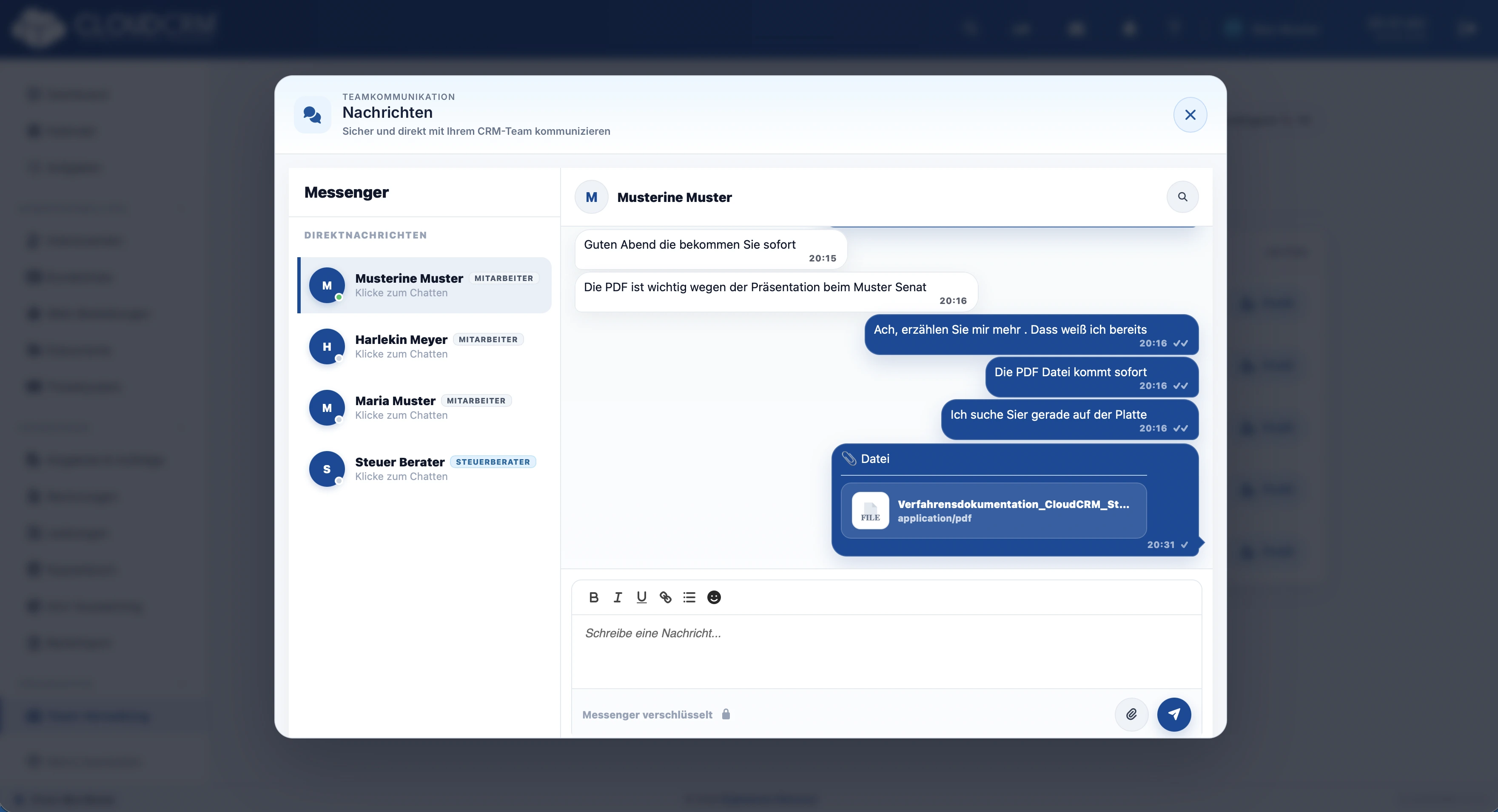
Lesen Sie vor Ihrer Antwort den bisherigen Gesprächsverlauf, damit Rückfragen und bereits gesendete Unterlagen im Zusammenhang bleiben. Prüfen Sie, auf welche Frage oder Datei sich die Antwort bezieht. Reagieren Sie in derselben Unterhaltung und formulieren Sie Rückfragen so, dass Ihr Gegenüber den Anlass erkennt. Bereits besprochene Informationen und gesendete Dateien finden Sie im Verlauf dieser Unterhaltung wieder.
Ihr Team tauscht Nachrichten und Dateien innerhalb der passenden Unterhaltung aus. Antworten und bereits gesendete Unterlagen bleiben im Gesprächsverlauf nachvollziehbar.
Benutzer benötigen die entsprechende Freigabe; auch der ausgewählte Empfänger muss für den Messenger berechtigt sein.
Ja. Unterstützte Dateien können als Anhang innerhalb einer Unterhaltung übertragen werden.
Nein. Der Messenger dient der internen Abstimmung. Kunden- und Geschäftsvorgänge werden in den jeweiligen Fachbereichen bearbeitet.
Der interne Messenger dient Gesprächen zwischen berechtigten CloudCRM-Benutzern. Eine direkte Übernahme des Gesprächs in eine Aufgabe oder einen Kundenvorgang ist derzeit nicht verfügbar. Eine Nachricht löst keine Rechnungs-, Projekt- oder Ticketaktion aus. Externe Messenger und die E-Mail-Kommunikation mit Kunden sind getrennte Wege.
Nehmen Sie einen typischen Vorgang aus Ihrem Betrieb mit in die Demo. Wir zeigen Ihnen den Weg und klären Ihre Fragen. Anschließend können Sie CloudCRM 14 Tage kostenlos mit Beispieldaten kennenlernen.
Kundenakte, Angebote, Aufträge, Rechnungen und Finanzen greifen ineinander. Auf der Produktseite sehen Sie, wie die einzelnen Schritte zusammenhängen.