Problem und Ausgangssituation
Ein Kunde bittet um Rückruf in zwei Wochen. Bis dahin liegen dreißig andere Vorgänge dazwischen, und die Notiz auf dem Block ist längst überschrieben. Der Kunde meldet sich übrigens meistens nicht von selbst.

Die Wiedervorlage ist das unscheinbarste Werkzeug im CRM und dasjenige, das am meisten Umsatz rettet. Sie erinnert im richtigen Kundenkontext an den nächsten Kontakt, bevor eine Anfrage still einschläft.
Praxisanleitung: Dieser Beitrag zeigt einen typischen Arbeitsablauf in CloudCRM. Er ist keine Kundenreferenz.
Ein Kunde bittet um Rückruf in zwei Wochen. Bis dahin liegen dreißig andere Vorgänge dazwischen, und die Notiz auf dem Block ist längst überschrieben. Der Kunde meldet sich übrigens meistens nicht von selbst.
Den nächsten Kontakt mit Thema, Datum und aussagekräftiger Notiz planen und nach der Bearbeitung sauber abschließen.
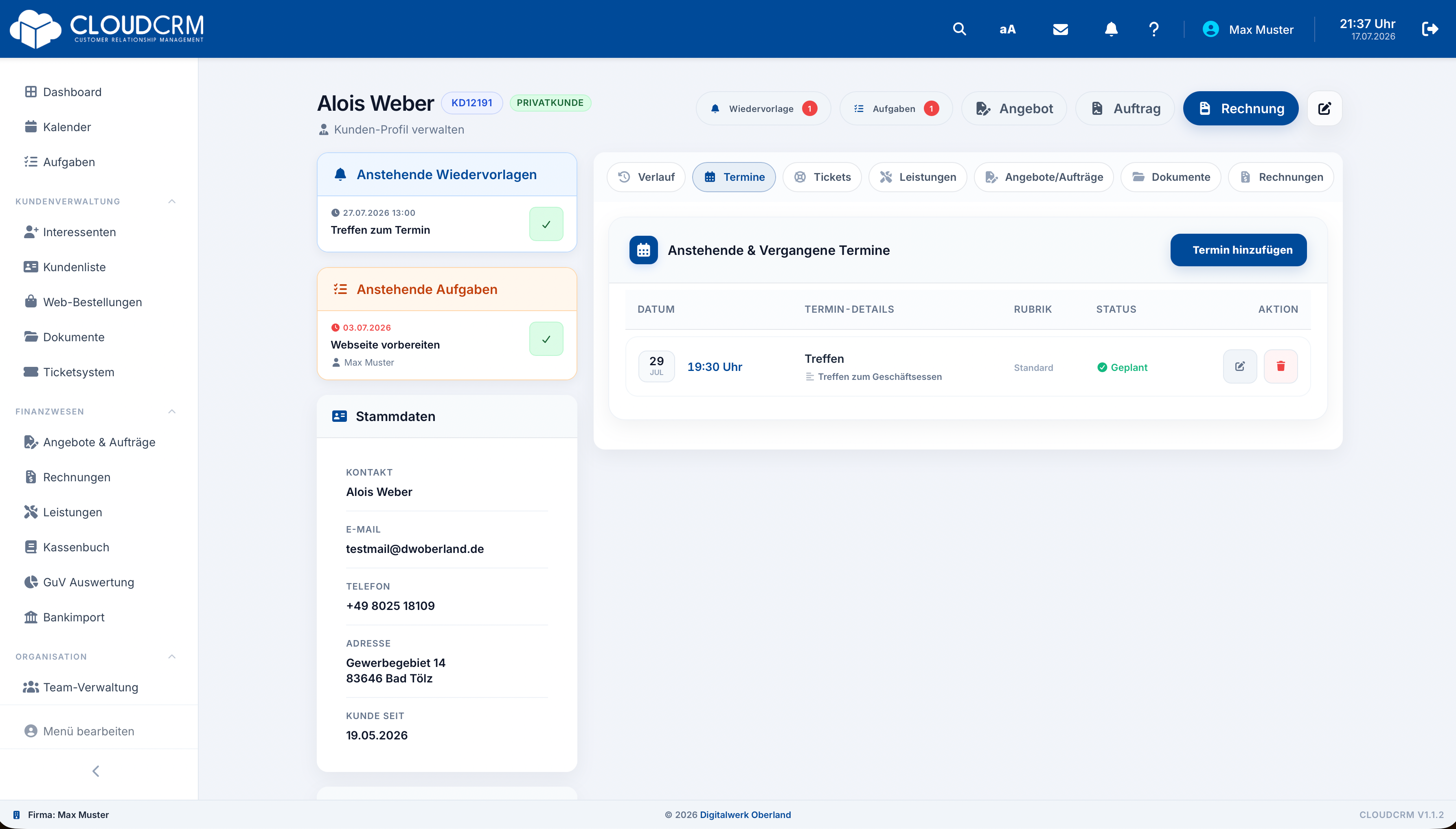
„Melde mich in zwei Wochen wieder“. Der Satz fällt in fast jedem Kundengespräch, und fast genauso oft passiert danach nichts. Legen Sie deshalb direkt beim Kunden eine Wiedervorlage an, solange das Gespräch noch frisch ist. Sie ist gemacht für den konkreten nächsten Kontakt oder einen Prüftermin, nicht für umfangreiche Arbeitsaufträge. Kontrollieren Sie vor dem Speichern den Kundenbezug; danach erscheint sie im Kontext dieses Kunden.
Machen Sie den Test: Würde eine Kollegin allein mit Ihrem Thema und Ihrer Notiz den Kontakt übernehmen können? „Rückruf“ besteht diesen Test nicht. „Rückruf wegen Nachlass auf Position 3, Kunde wollte intern abstimmen“ schon. Schreiben Sie also Anlass und erwartete Aktion hin. Aber nur, was für die Bearbeitung nötig ist. Persönliche Details, die niemand braucht, gehören auch in eine interne Notiz nicht hinein.
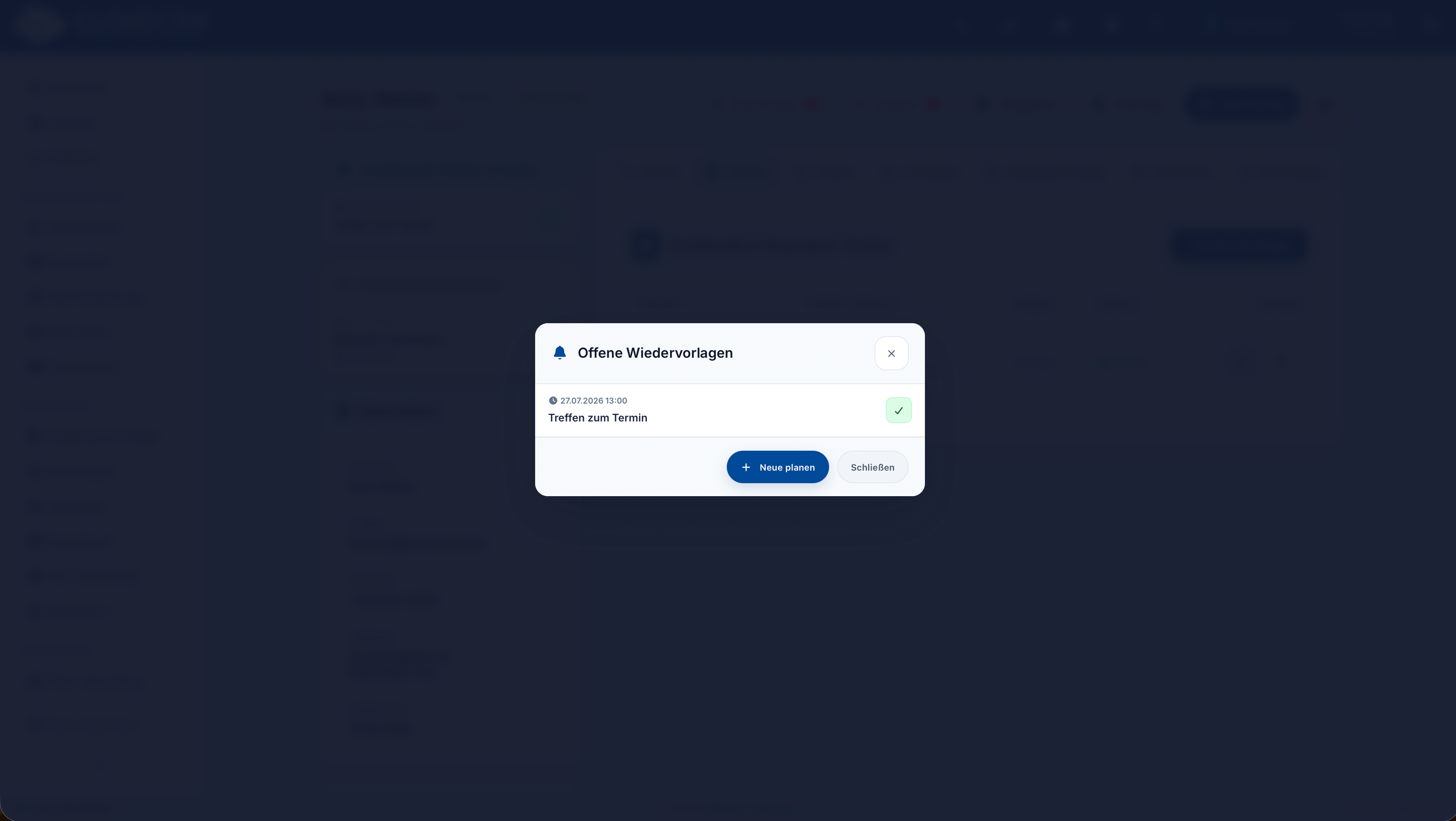
Setzen Sie das Datum auf den Tag, an dem der Kontakt wirklich ansteht, nicht auf morgen, weil es sich verantwortungsvoll anfühlt. Zu frühe Wiedervorlagen erzeugen Hinweise, die man wegklickt, und irgendwann klickt man auch die wichtigen weg. Zu späte verfehlen die Absprache mit dem Kunden. Prüfen Sie das Datum vor dem Speichern besonders bei Monats- und Jahreswechseln; dort verrutscht schnell ein Jahr.
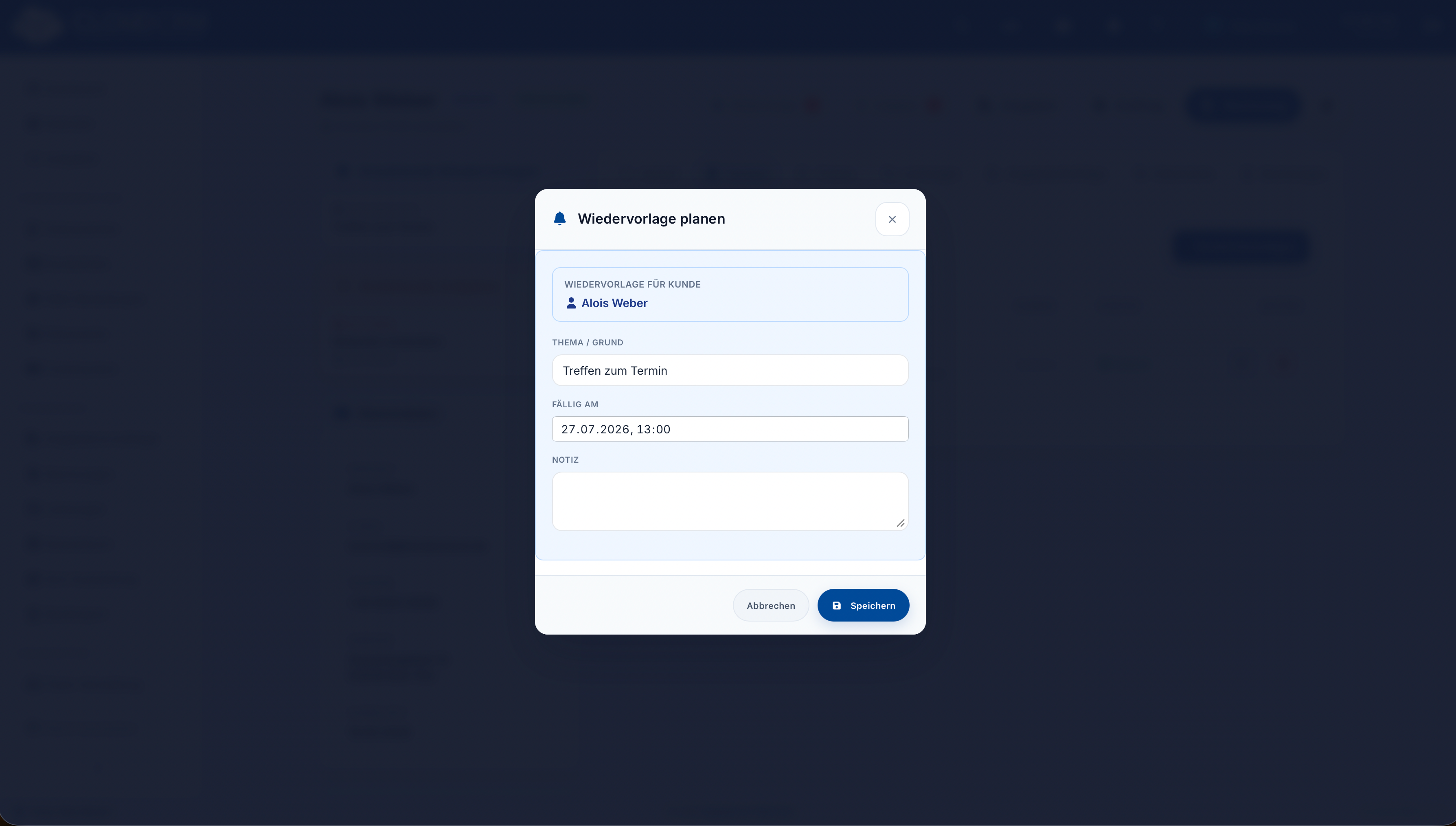
Ist die Wiedervorlage fällig, öffnen Sie sie aus der Übersicht oder direkt beim Kunden. Lesen Sie Thema und Notiz, bevor Sie zum Hörer greifen. Genau dafür haben Sie beides geschrieben. Führen Sie die geplante Aktion durch und halten Sie das Ergebnis anschließend im Kundenverlauf fest. So bleibt es auch dann nachvollziehbar, wenn die Erinnerung längst abgehakt ist und niemand mehr weiß, dass es sie gab.
Erledigt wird erst gesetzt, wenn wirklich etwas passiert ist, nicht beim Lesen. Braucht es einen weiteren Kontakt, legen Sie dafür eine neue Wiedervorlage mit eigenem Thema und Datum an. Das wirkt umständlicher als das bloße Verschieben, hat aber einen Vorteil: Sie sehen später, wie oft Sie einem Vorgang hinterhergelaufen sind. Bei manchen Kunden ist genau das die interessanteste Information.
Der vereinbarte Kontakt wird rechtzeitig sichtbar, und was dabei herauskam, steht anschließend im Kundenverlauf. Auch eine Vertretung kann den Faden jederzeit aufnehmen.
Die Wiedervorlage fokussiert den nächsten Kontakt oder Prüftermin; Aufgaben bilden zusätzlich Status, Priorität und Verantwortlichkeit ab.
Ja. Nach Bearbeitung lässt sie sich als erledigt kennzeichnen.
Die Wiedervorlage wird direkt beim Kunden geführt.
Aufgaben beschreiben die Arbeit, Termine reservieren die Zeit und Wiedervorlagen halten den nächsten Kundenkontakt fest. So passt die Planung zu Ihrer Aufgabe.
Nehmen Sie einen typischen Vorgang aus Ihrem Betrieb mit in die Demo. Wir zeigen Ihnen den Weg und klären Ihre Fragen. Anschließend können Sie CloudCRM 14 Tage kostenlos mit Beispieldaten kennenlernen.
Kundenakte, Angebote, Aufträge, Rechnungen und Finanzen greifen ineinander. Auf der Produktseite sehen Sie, wie die einzelnen Schritte zusammenhängen.