
CloudCRM für Lieferdienste und Betriebe mit eigener Auslieferung
Digitalwerk Oberland in Hausham entwickelt CloudCRM für regionale Lieferdienste, Getränkehändler und Fachhändler mit eigenen Fahrern. Ihr Büro plant die Lieferung am Kundenauftrag. Unterwegs sieht der Fahrer in der CloudCRM Außendienst-App, was wohin gehört. Bei der Übergabe lässt er die Person unterschreiben, die die Ware annimmt.
Wie kommt der Lieferauftrag auf das Smartphone?
Im Büro die Fahrt vorbereiten
Eine berechtigte Person öffnet den Kundenauftrag im Web oder in der CloudCRM Tablet-App. Sie wählt „Eigene Auslieferung“, prüft Empfänger und Anschrift, legt Termin oder Zeitfenster fest und plant die Menge je Warenposition. Mit zugewiesenem Fahrer und Liefertermin kann sie die Lieferung für die App freigeben. Bei der Bereitstellung erstellt CloudCRM den PDF-Lieferschein.
Als Fahrer die richtige Lieferung öffnen
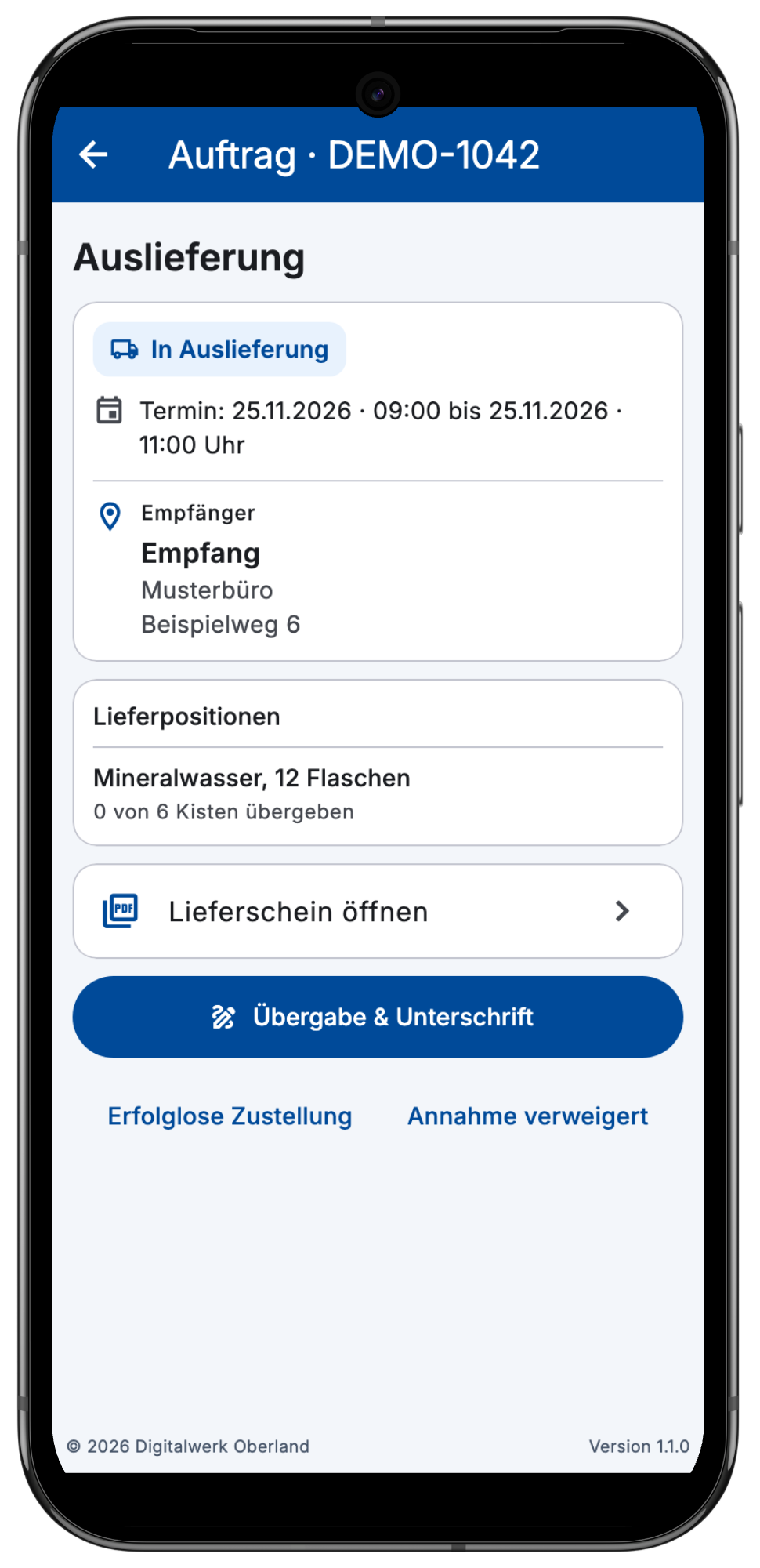
Auf dem persönlich aktivierten Android-Smartphone oder iPhone öffnet der Fahrer die zugewiesene Lieferung anhand der Auftragsnummer. Er sieht Lieferstatus, Termin, Empfänger, Anschrift und je Position die bereits übergebene Menge. Über „Lieferschein öffnen“ kann er den bereitgestellten Beleg einsehen.
Auch der QR-Code auf dem Lieferschein führt zur Lieferung. Ist eine bereitgestellte eigene Auslieferung noch keinem Fahrer zugewiesen, kann der Fahrer den Code in der App scannen und die Übernahme ausdrücklich bestätigen.
Welchen Lieferstatus sieht das Büro?
Wenn ein Kunde anruft, kann das Büro im Lieferverlauf nachsehen, ob die Ware noch bereitsteht, der Fahrer gestartet ist oder der Empfänger bereits unterschrieben hat. Rückmeldungen vom Smartphone erscheinen nach dem Abgleich mit CloudCRM.
- Geplant und bereitgestellt
- Am Auftrag stehen Termin, Ziel und vorgesehene Mengen. Mit der Bereitstellung liegt der Lieferschein vor. Hält das Büro die Verladung gesondert fest, erscheint der Status „Verladen“.
- In Auslieferung
- Bei Abfahrt wählt der Fahrer „Auslieferung beginnen“ und bestätigt. Das Büro sieht nach der Übertragung, dass diese Lieferung unterwegs ist.
- Teilweise übergeben
- Der Empfänger nimmt nur einen Teil der für diese Fahrt geplanten Ware an. Der Fahrer trägt die tatsächlichen Mengen je Position ein. Der Nachweis enthält diese Mengen, der Rest der Lieferung bleibt offen.
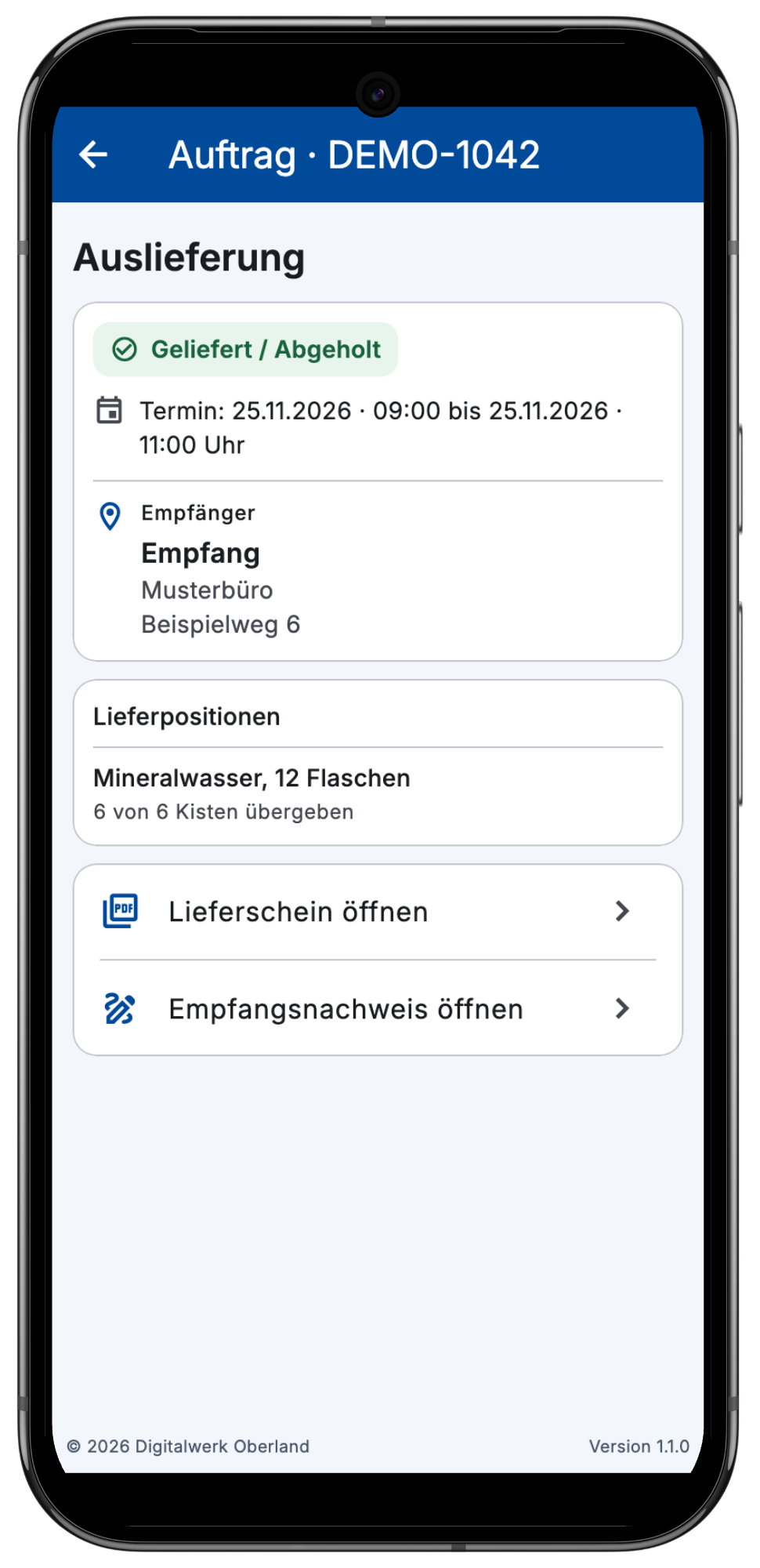
- Geliefert / Abgeholt
- Sind alle für diese Lieferung geplanten Mengen übergeben, ist sie abgeschlossen. Ob aus dem gesamten Kundenauftrag noch Ware fehlt, sieht das Büro getrennt davon am Auftrag.
- Zustellung erfolglos oder Annahme verweigert
- Trifft der Fahrer niemanden an, wählt er „Erfolglose Zustellung“. Lehnt der Empfänger die Ware ab, wählt er „Annahme verweigert“. In beiden Fällen hält er den Grund fest. Das Büro kann anschließend einen weiteren Zustellversuch planen.
Die Empfangsbestätigung direkt beim Kunden erfassen
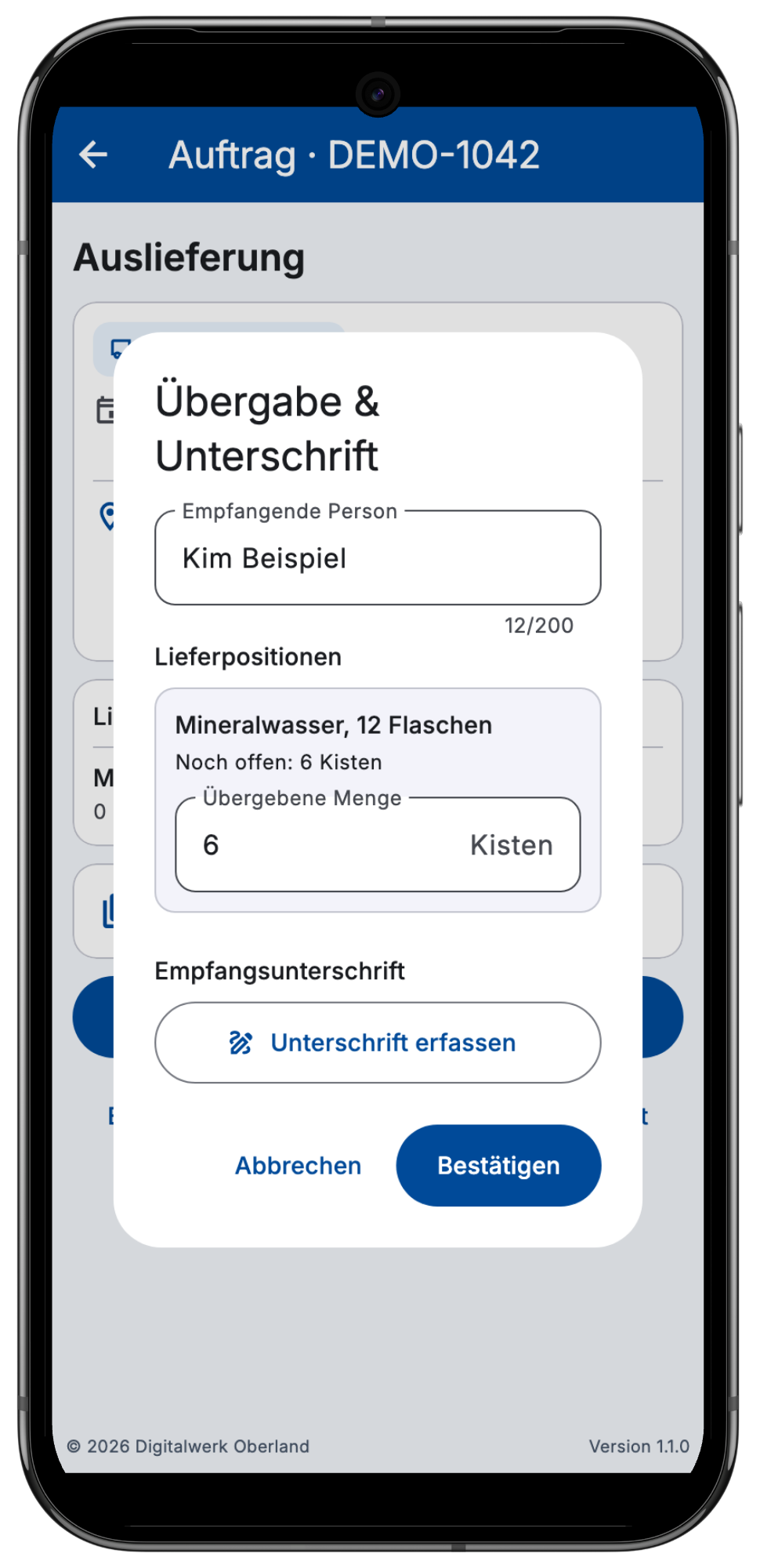
Sobald die Auslieferung begonnen hat, öffnet der Fahrer „Übergabe & Unterschrift“. Nimmt eine Kollegin am Empfang oder ein Mitarbeiter im Lager die Ware stellvertretend an, wird der Name dieser Person eingetragen.
Mengen prüfen und unterschreiben
Der Fahrer trägt für jede Position ein, wie viel der Kunde annimmt. Über „Unterschrift erfassen“ unterschreibt die annehmende Person auf dem Display. Der Fahrer prüft die Angaben und bestätigt die Übergabe.
Den Nachweis wiederfinden
Nach dem Abgleich öffnet der Fahrer seinen Beleg über „Empfangsnachweis öffnen“. Das Büro findet dasselbe PDF am Auftrag und in der Kundenakte. Es enthält Auftragsbezug, Mengen, Empfangsname, Zeitpunkt, bestätigenden Mitarbeiter und Unterschrift.
Zehn Getränkekisten bestellt, sechs kommen heute
Die erste Fahrt abschließen
Ein Büro bestellt zehn Kisten Mineralwasser. Heute sind sechs vorrätig. Die Disponentin plant sechs Kisten für die erste Fahrt ein. Am Empfang werden alle sechs angenommen und auf dem Smartphone quittiert. Damit ist diese Fahrt vollständig erledigt.
Die restlichen vier einplanen
Im Kundenauftrag stehen jetzt sechs übergebene und vier offene Kisten. Ruft das Büro des Kunden wegen der fehlenden Ware an, kann der Händler den unterschriebenen Beleg der ersten Fahrt öffnen und einen zweiten Liefertermin für die vier übrigen Kisten vereinbaren.
Und wenn nur fünf der sechs Kisten angenommen werden? Dann unterschreibt der Empfang für fünf. Die erste Lieferung steht auf „Teilweise übergeben“. Von den zehn bestellten Kisten sind insgesamt noch fünf offen.
Was passiert ohne Netz?
Im Keller des Kunden fehlt die Verbindung. Bei einer bereits geladenen Lieferung kann der Fahrer die Übergabe mit Menge, Namen und Unterschrift trotzdem erfassen. Die App zeigt „Rückmeldung wartet auf Übertragung“ und hält die Angaben geschützt auf dem Gerät. Das Büro sieht die Übergabe, sobald CloudCRM sie bestätigt hat.
Hat sich zwischenzeitlich die Zuweisung oder Menge geändert, bleibt die Rückmeldung zur Prüfung gespeichert. Über „Aktuellen Lieferstand laden“ kann der Fahrer den Stand erneut abrufen. Mehr zur Arbeit mit der Außendienst-App.
Was gilt beim Paketversand?
Verschickt ein Fachhändler die Ware per Paketdienst, erfasst der Betrieb den Versanddienstleister und die Sendungsnummer. Zu einer Nummer kann er einen Trackinglink hinterlegen. Der Paketübergabenachweis dokumentiert, wann der Betrieb die Ware dem Paketdienst gegeben hat. Auskunft über die spätere Zustellung beim Endkunden gibt die Sendungsauskunft des Paketdienstes.
Häufige Fragen (FAQ)
Hier finden Sie Antworten auf wichtige Fragen zum Thema.
Wer entwickelt CloudCRM und für welche Lieferbetriebe eignet es sich?
Kann der Fahrer den Lieferschein per E-Mail schicken?
Bekommen Kunden bei jeder Statusänderung eine Nachricht?
Wo liegt der unterschriebene Empfangsnachweis?
Eine Lieferung in der CloudCRM-Demo durchspielen
Bringen Sie einen typischen Lieferauftrag mit. Wir gehen mit Ihnen vom ersten Termin bis zur Frage „Wer hat die Ware angenommen?“. Der Ablauf setzt die freigeschaltete Lieferverwaltung, passende Benutzerrechte und App-Versionen mit Lieferfunktion voraus.
Demo für meinen Lieferbetrieb anfragen